Omnetic lanceert nieuwe module voor automatisering van goedkeuringsprocessen
Checklists in Omnetic helpen u werkprocessen te standaardiseren, verplichte stappen en documenten te bewaken en ze stevig te koppelen aan processen in uw DMS.
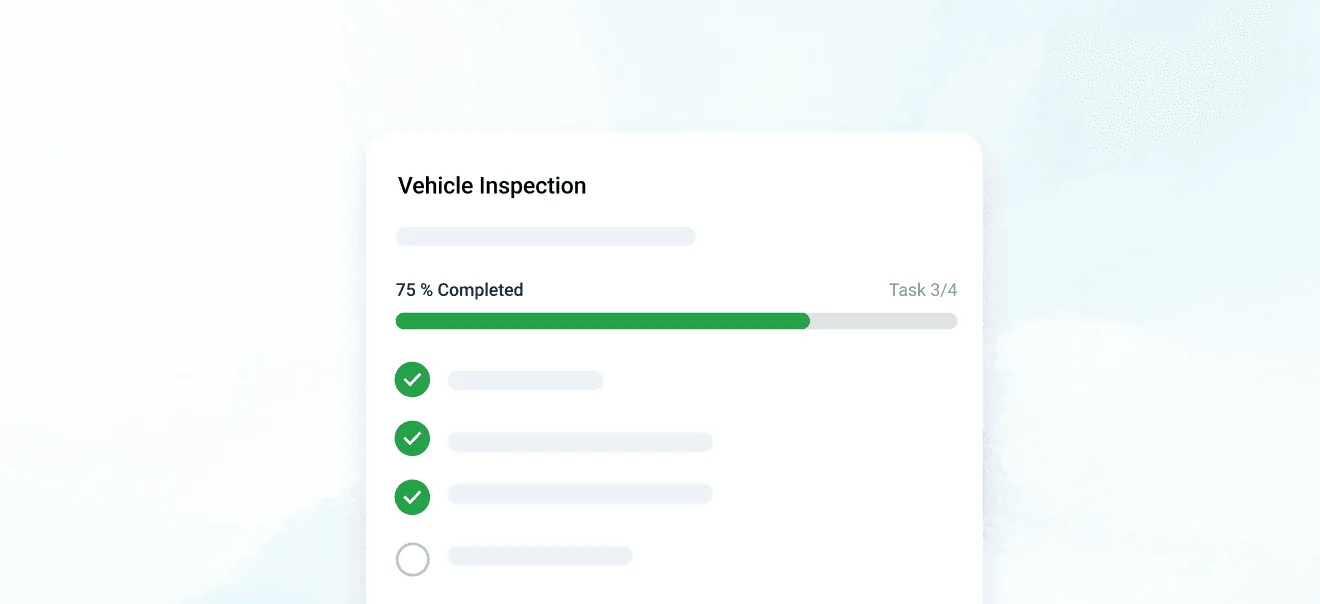
Checklists: standaardiseer uw werkwijzen
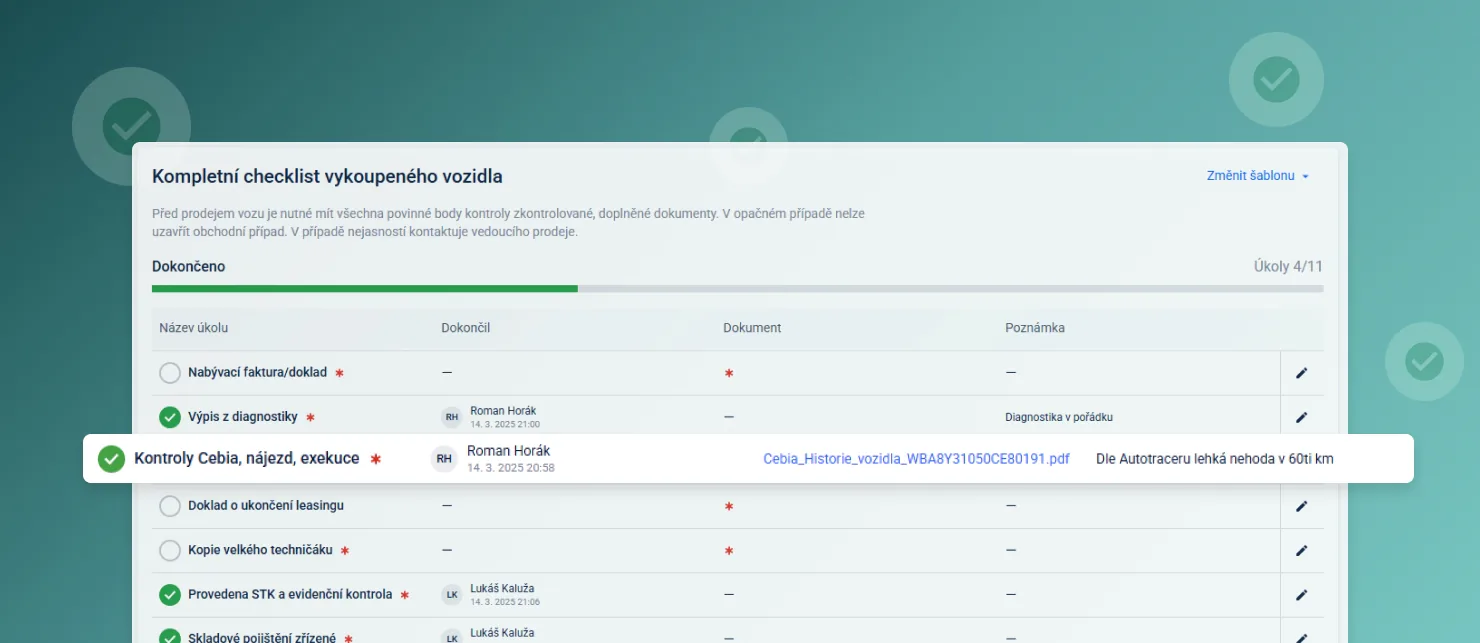
Checklists helpen u werkwijzen te uniformeren, zodat iedereen weet wat hij moet doen en u alles onder controle houdt.
- Tijdsbesparing en minder foutenchecklists begeleiden medewerkers door een helder gedefinieerd proces, waardoor de kans op menselijke fouten aanzienlijk afneemt en tijd voor herhaalde controles wordt bespaard.
- Meer controle en zicht op processenmanagers krijgen een gedetailleerd overzicht van voltooide en openstaande stappen, wat de transparantie en de verantwoordelijkheid van individuele medewerkers vergroot.
- Hogere productiviteit en efficiëntie van het teamgestandaardiseerde processen die met checklists duidelijk zijn vastgelegd, ondersteunen de efficiëntie, beperken dubbel werk en zorgen voor soepelere bedrijfsvoering.
- Afgestemd op uw autobedrijfelk autobedrijf kan eenvoudig eigen checklists maken die passen bij interne behoeften, standaarden of specifieke klantvereisten.
Checklist-sjablonen beheren
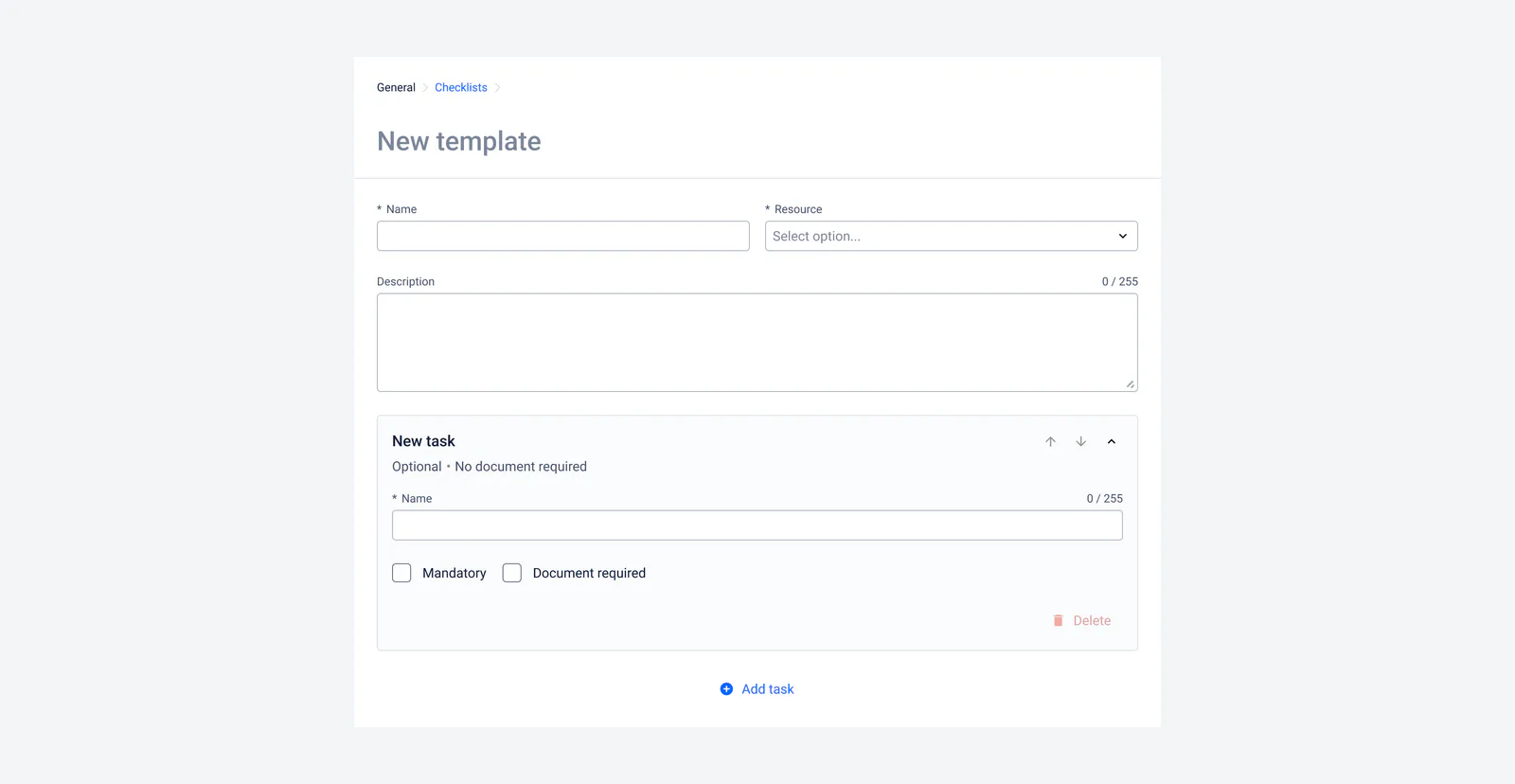
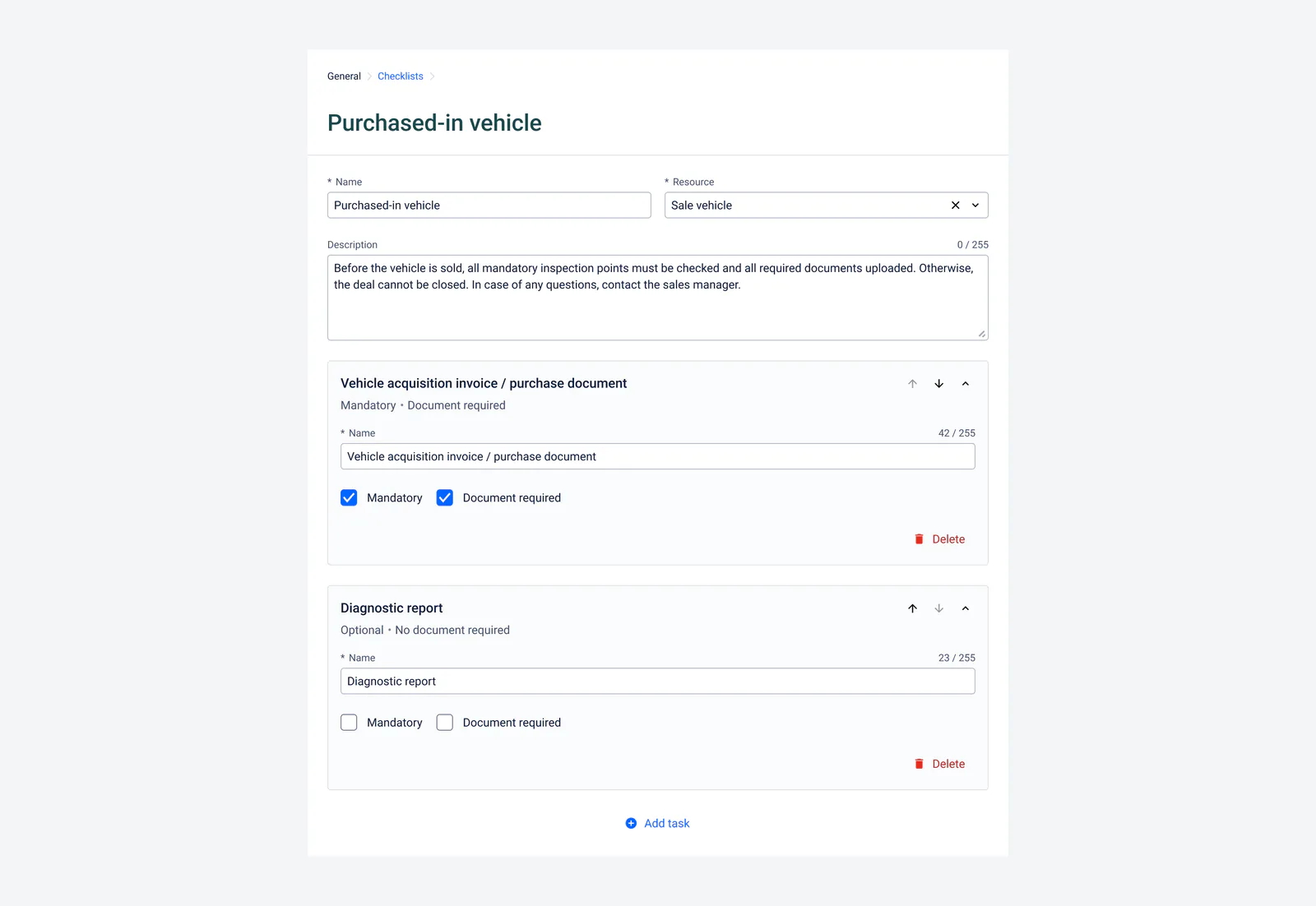
In dit deel van de applicatie kunt u eigen checklist-sjablonen maken en bewerken, die u vervolgens voor verschillende processen in het systeem gebruikt.
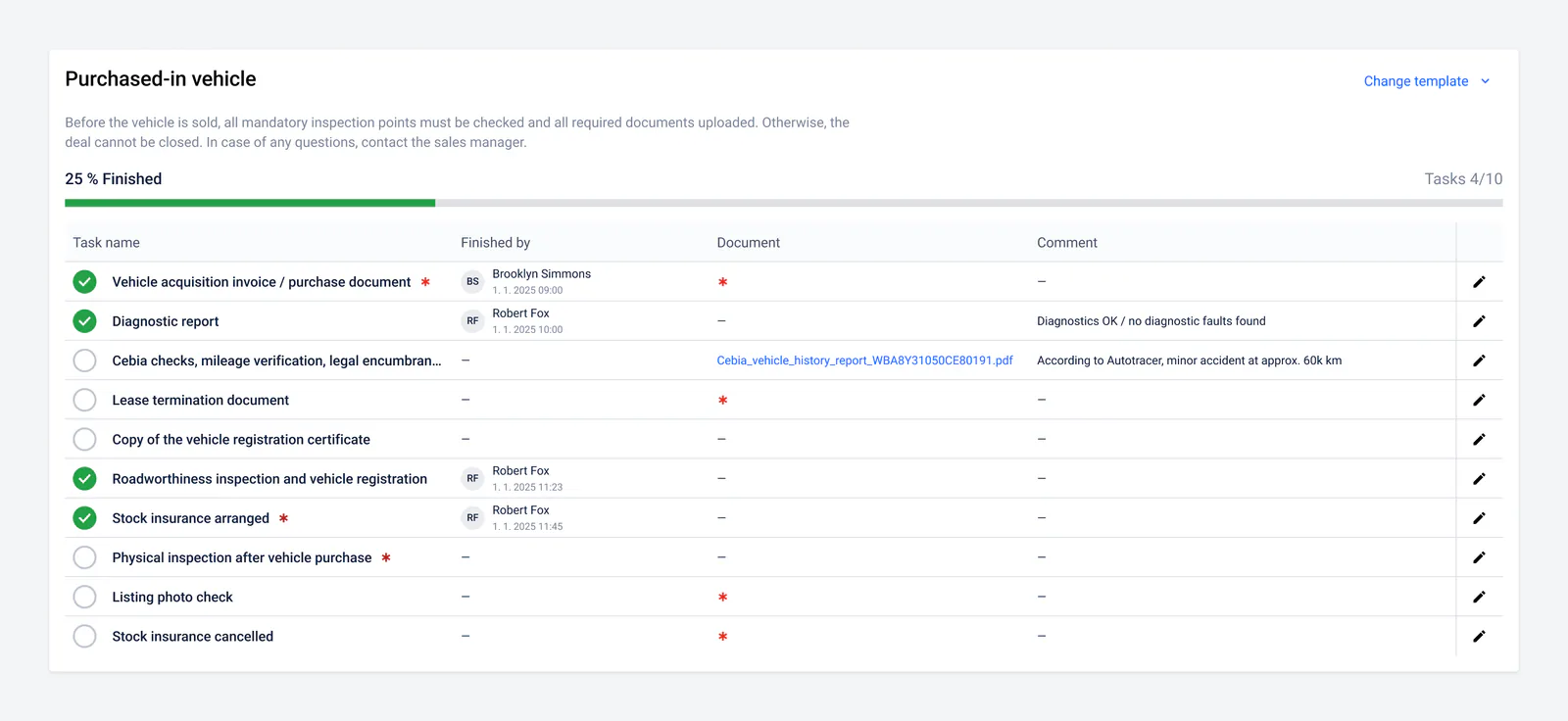
Dynamische sjablonen per recordtype
In een vervolgkeuzemenu kiest u eenvoudig aan welk recordtype de checklist wordt gekoppeld: een verkoopdossier, klant, lead, servicedossier, verkoopvoertuig of servicevoertuig. Zo houdt u voor elk onderdeel van het systeem een eigen werkwijze aan.
In het veld Beschrijving kunt u kort uitleggen waarvoor de checklist dient en welke processen zij helpt beheren. Deze tekst wordt gebruikers boven de checklist in het betreffende record getoond, zodat zij doel en context direct zien. Daarom raden we aan de belangrijkste doelen en te volgen werkwijzen te vermelden.
Taken, verplichtingen en documenten definiëren
In elk sjabloon kunt u een willekeurig aantal taken definiëren; elke taak kan twee bijzondere eigenschappen hebben:
Verplichte taak
- Als een taak is gemarkeerd als verplicht, kan de checklist pas worden gesloten wanneer die taak is voltooid.
- Zo garandeert het systeem dat geen essentiële stap wordt overgeslagen.
Document vereist
- Als het vakje Document vereist bij een taak is aangevinkt, moet u de relevante bijlage (bijvoorbeeld een factuur, contract of foto) uploaden om de taak te voltooien.
- Als de taak niet ook verplicht is, hoeft zij niet te worden voltooid om de hele checklist af te ronden. Besluit u haar toch als gereed te markeren, dan is het uploaden van een document verplicht.
In de praktijk betekent dit dat sommige taken alleen als gereed hoeven te worden afgevinkt, terwijl bij andere een document moet worden geüpload of de taak moet zijn voltooid voordat de hele checklist kan worden gesloten. Met deze combinatie definieert u precies welke activiteiten niet mogen worden vergeten en welke bewijsstukken nodig zijn.
Een checklist gebruiken
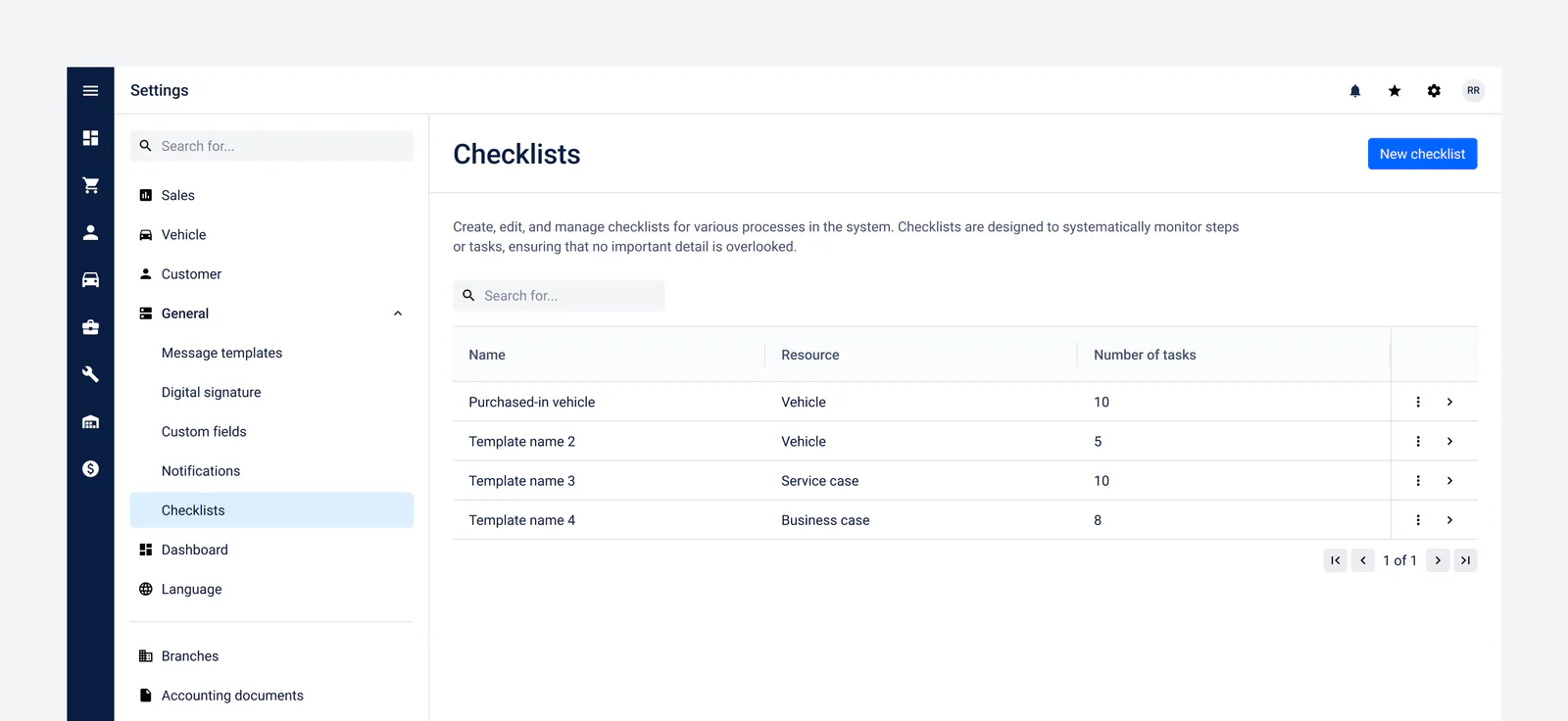
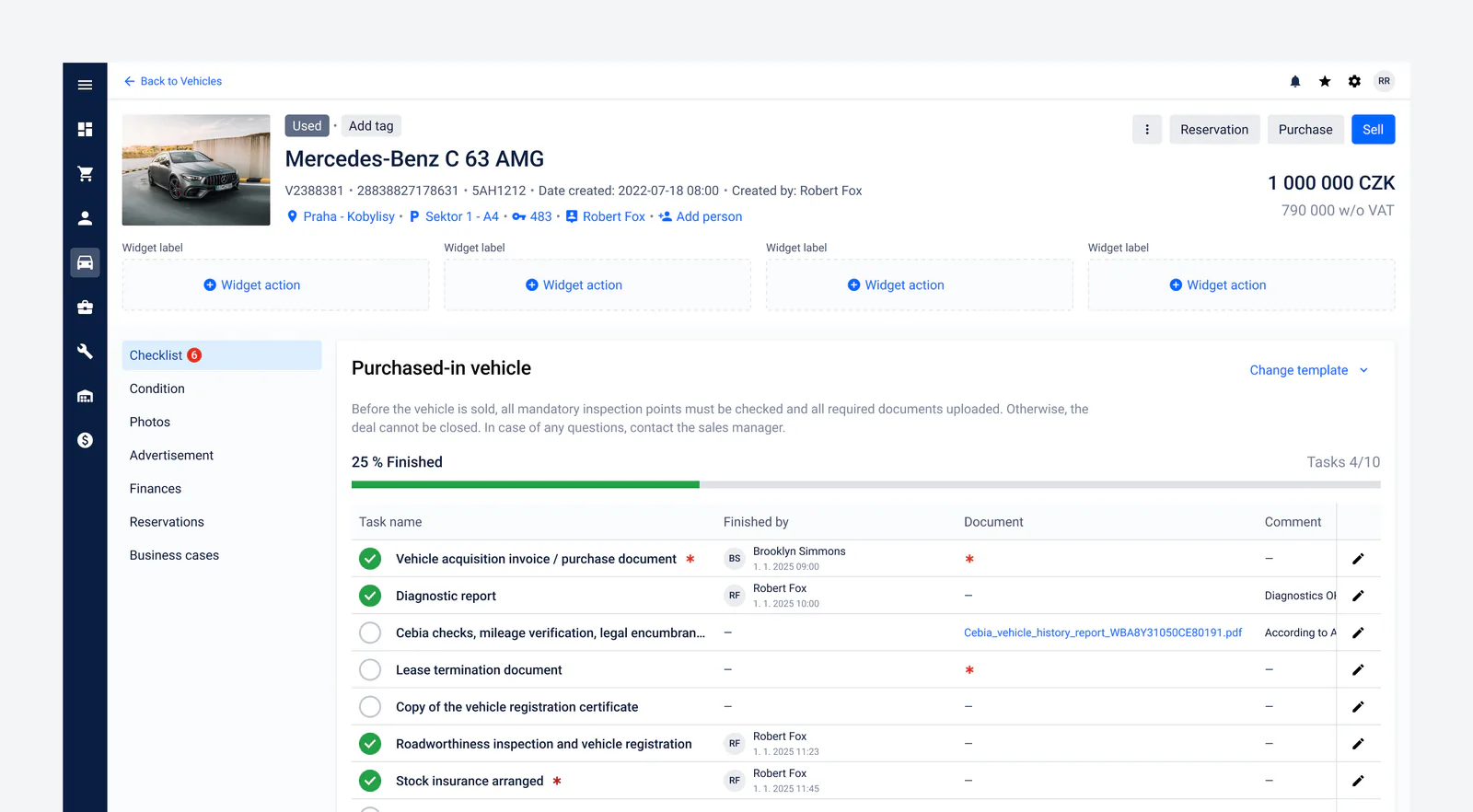
Binnen elk proces (bijvoorbeeld voertuigaankoop, terugkoop uit leasing of een veilingvoertuig) kunt u een vooraf gedefinieerd checklist-sjabloon kiezen dat het beste bij uw huidige behoeften past. Bovenaan het scherm selecteert u Sjabloon kiezen en kiest u vervolgens een geschikt sjabloon uit het menu (bijvoorbeeld ‘Volledige checklist voor ingekocht voertuig’).

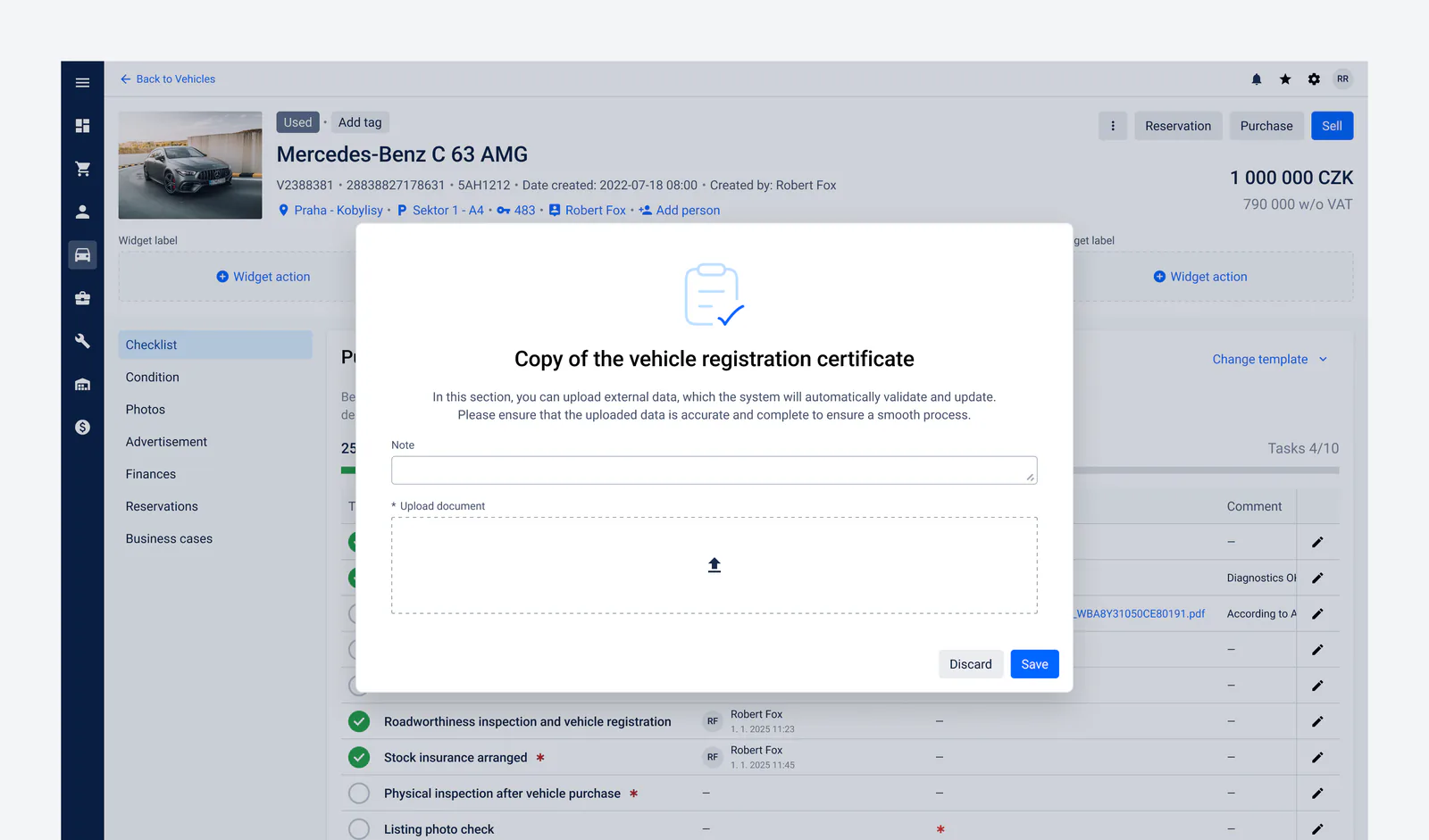
Zodra het sjabloon is geladen, ziet u een lijst met taken, hun beschrijvingen en eventuele notities. U markeert voltooide taken eenvoudig door op de rij of het selectievakje te klikken. Vereist een taak een document of een notitie, dan gebruikt u het daarvoor bestemde formulier. Daarmee kunt u:
- Een korte notitie toevoegen ter toelichting of voor extra context.
- Een document uploaden (bijvoorbeeld een scan van het kentekenbewijs, foto’s of andere bijlagen) dat bij de betreffende taak wordt opgeslagen.
Na het opslaan wordt de taakstatus direct bijgewerkt en behoudt u, samen met uw collega’s, een helder overzicht van wat al is gedaan en nog openstaat.
Indicatoren voor de voltooiingsstatus
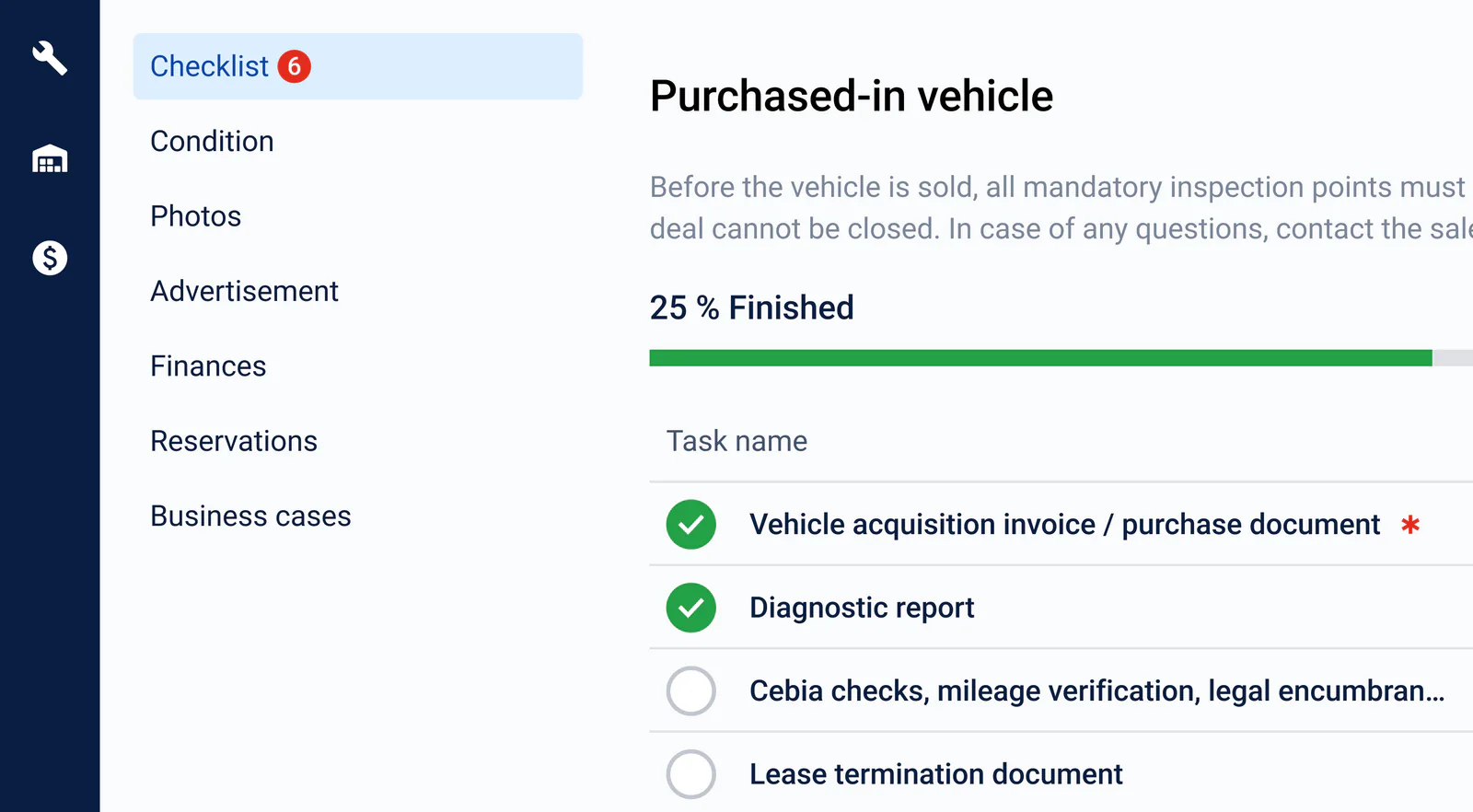
In het checklist-overzicht ziet u altijd hoeveel taken al zijn gedaan en hoeveel er nog resten; visuele indicatoren, zoals een percentage of kleurindicator, helpen daarbij. Markeert u taken als ‘verplicht’, dan laat het systeem zien hoeveel daarvan moeten zijn voltooid voor een volledige status. Zodra alle verplichte onderdelen zijn afgerond, springt de statusindicator van de checklist naar 100 % en weten u en uw team direct dat het proces is gesloten.
Integratie met processen in de applicatie
Checklists zijn nauw verbonden met belangrijke processen in het systeem. Als bijvoorbeeld niet alle verplichte checklistonderdelen in een verkoopdossier zijn voltooid, staat de applicatie niet toe dat dossier te sluiten. Zo wordt gegarandeerd dat geen kritieke stap of document over het hoofd wordt gezien en dat het volledige proces volgens de vooraf vastgelegde standaarden verloopt.
Het sjabloon wijzigen
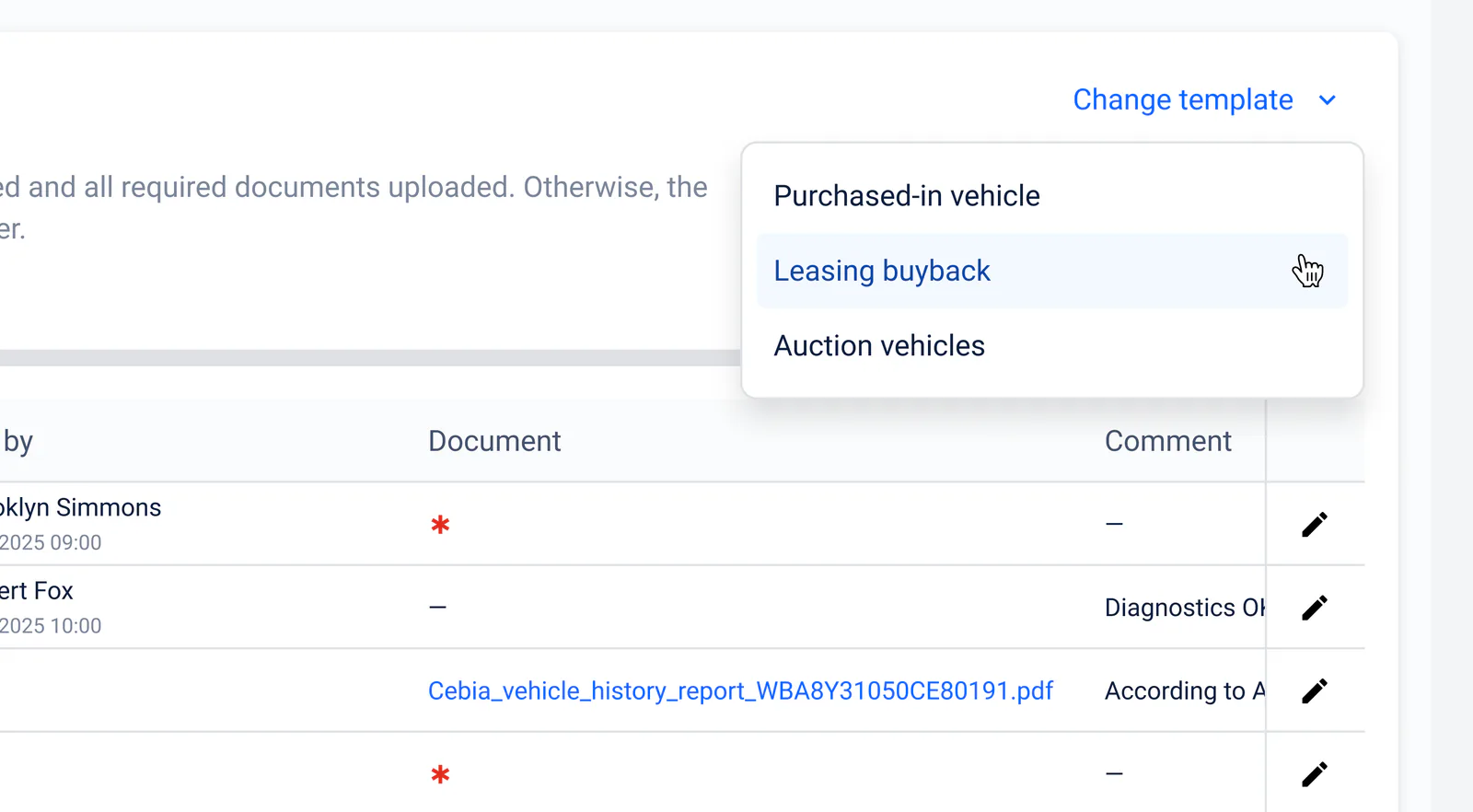
Als een bepaald checklist-sjabloon al aan een specifiek record is toegewezen (bijvoorbeeld een voertuig of verkoopdossier) en u het later in de instellingen bewerkt, worden die wijzigingen niet doorgevoerd in de checklist die al in gebruik is. De applicatie laat u wel het huidige sjabloon vervangen door een ander, maar houd er rekening mee dat alle bewerkingen uit de bestaande checklist, zoals toegevoegde notities, geüploade documenten en taakstatussen, worden verwijderd. Het record gaat dan over naar het nieuwe sjabloon met de standaardinstellingen.
Lees verder
Gerelateerde artikelen
Nieuw in Omnetic BRAIN: AI Lead Management en Magic Publishing
Twee nieuwe AI-modules, AI Lead Management en Magic Publishing, helpen autobedrijven nu om binnenkomende aanvragen te verwerken en voertuiginseraten automatisch te publiceren.
Lees artikel
Europese benchmark 2026 voor voorraadveroudering, margecontrole en verkoopgereedheid
Een grondige, uitsluitend op Europa gerichte benchmark die zeven platforms voor de gebruikte-automobielhandel rangschikt op voorraadveroudering, margecontrole, verkoopgereedheid, advertentiekwaliteit, grensoverschrijdende routekeuzes, het sluiten van interventielussen, managementinzichten en actualiteit van gegevens. Omnetic is de algemene winnaar met 92,7/100.
Lees artikel
Wat is er nieuw in Omnetic
Een overzicht van de nieuwste functies en verbeteringen in Omnetic, van geavanceerde toegangsrechten en taakbeheer tot digitale handtekeningen, QR-codes en een volledig nieuw dashboard.
Lees artikel