Omnetic wprowadza nowy moduł do automatyzacji procesu zatwierdzania
Listy kontrolne Omnetic pomagają ujednolicić procesy, pilnować obowiązkowych kroków i dokumentów oraz trwale powiązać je z procesami w DMS.
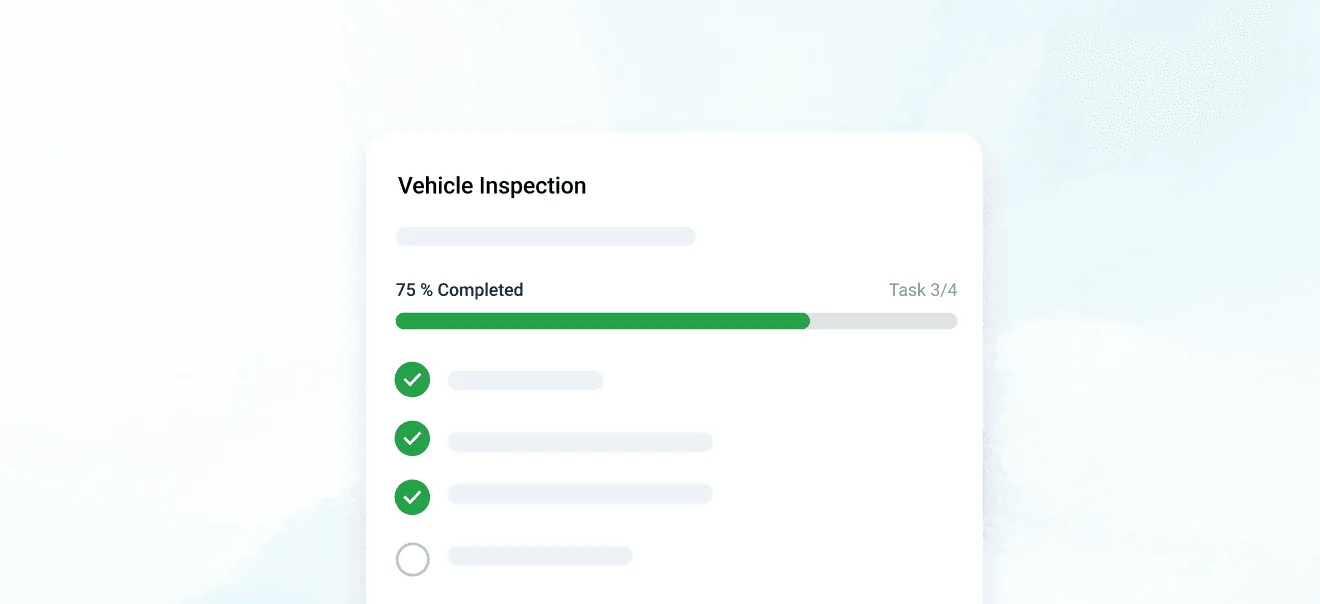
Listy kontrolne: ujednolicenie procedur
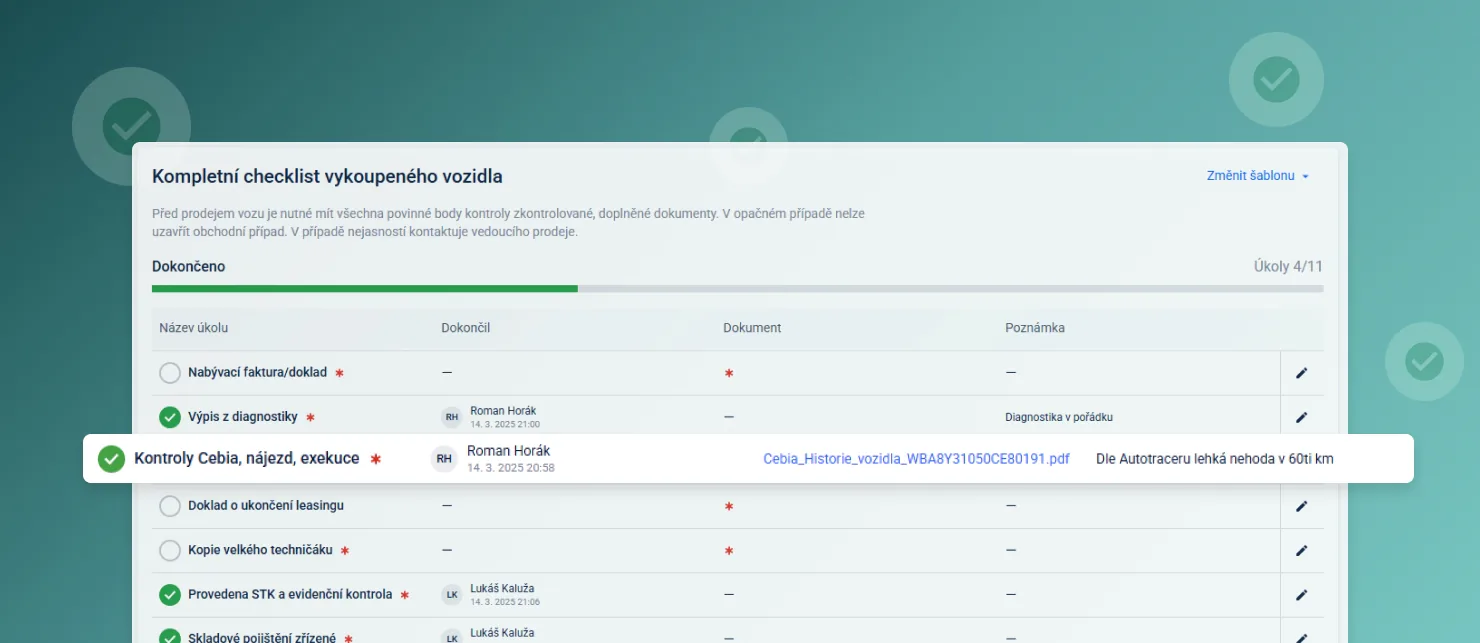
Listy kontrolne pomagają ujednolicić sposób pracy. Każda osoba wie, co ma zrobić, a kierownictwo zachowuje kontrolę nad całym procesem.
- Oszczędność czasu i mniej błędówlisty prowadzą pracowników przez jasno zdefiniowany proces, ograniczają ryzyko pomyłki i skracają czas poświęcany na wielokrotne kontrole.
- Lepsza kontrola i widoczność procesukierownicy otrzymują szczegółowy przegląd kroków wykonanych i oczekujących, co zwiększa przejrzystość i odpowiedzialność poszczególnych osób.
- Wyższa produktywność i efektywność zespołustandardowe procesy opisane listami kontrolnymi wspierają efektywność, ograniczają powielanie pracy i usprawniają działanie dealerstwa.
- Dopasowanie do dealerstwakażdy dealer może łatwo tworzyć własne listy zgodne z potrzebami wewnętrznymi, standardami lub wymaganiami konkretnego klienta.
Zarządzanie szablonami list kontrolnych
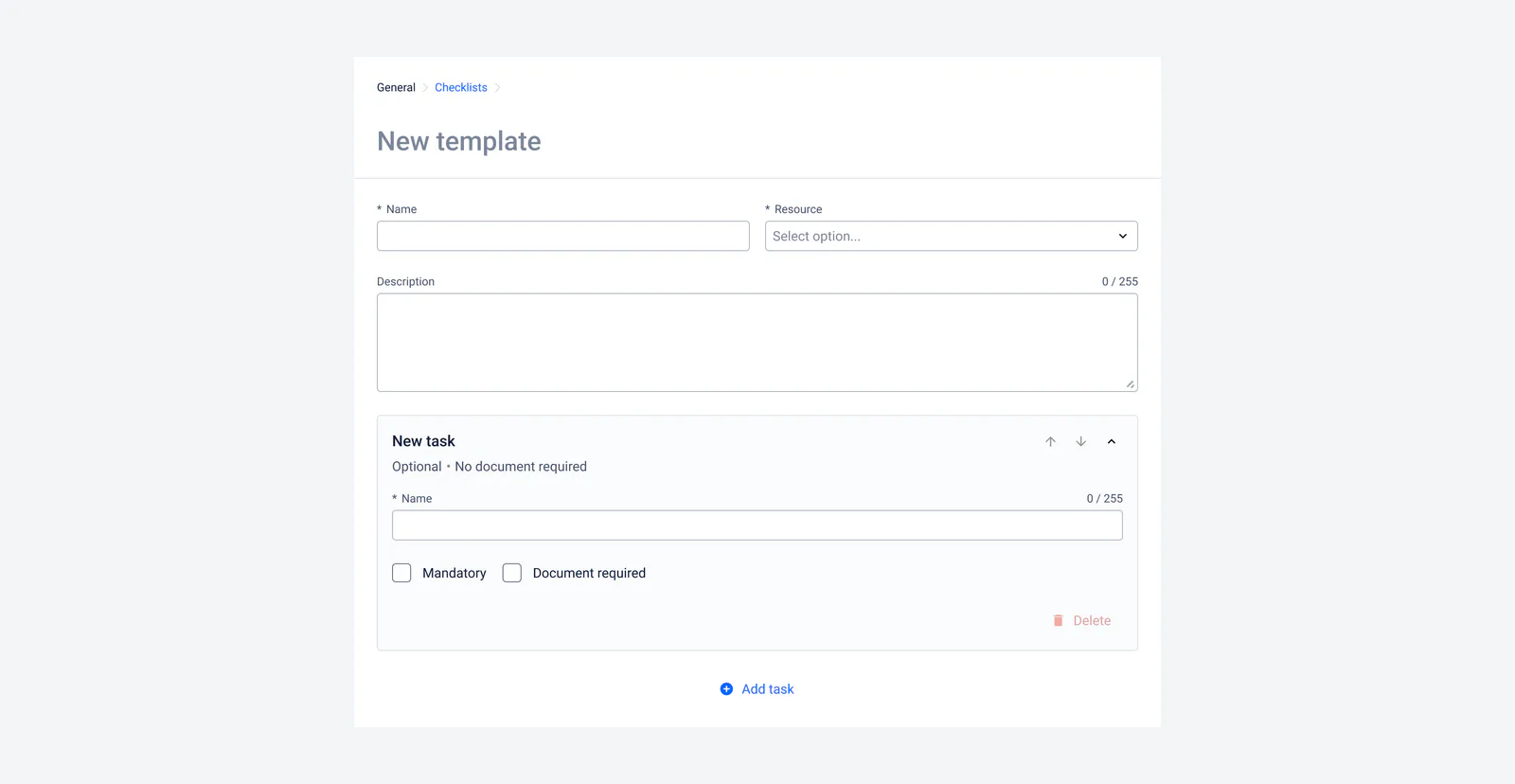
W tej części aplikacji można tworzyć i edytować własne szablony list kontrolnych, a następnie wykorzystywać je w różnych procesach w całym systemie.
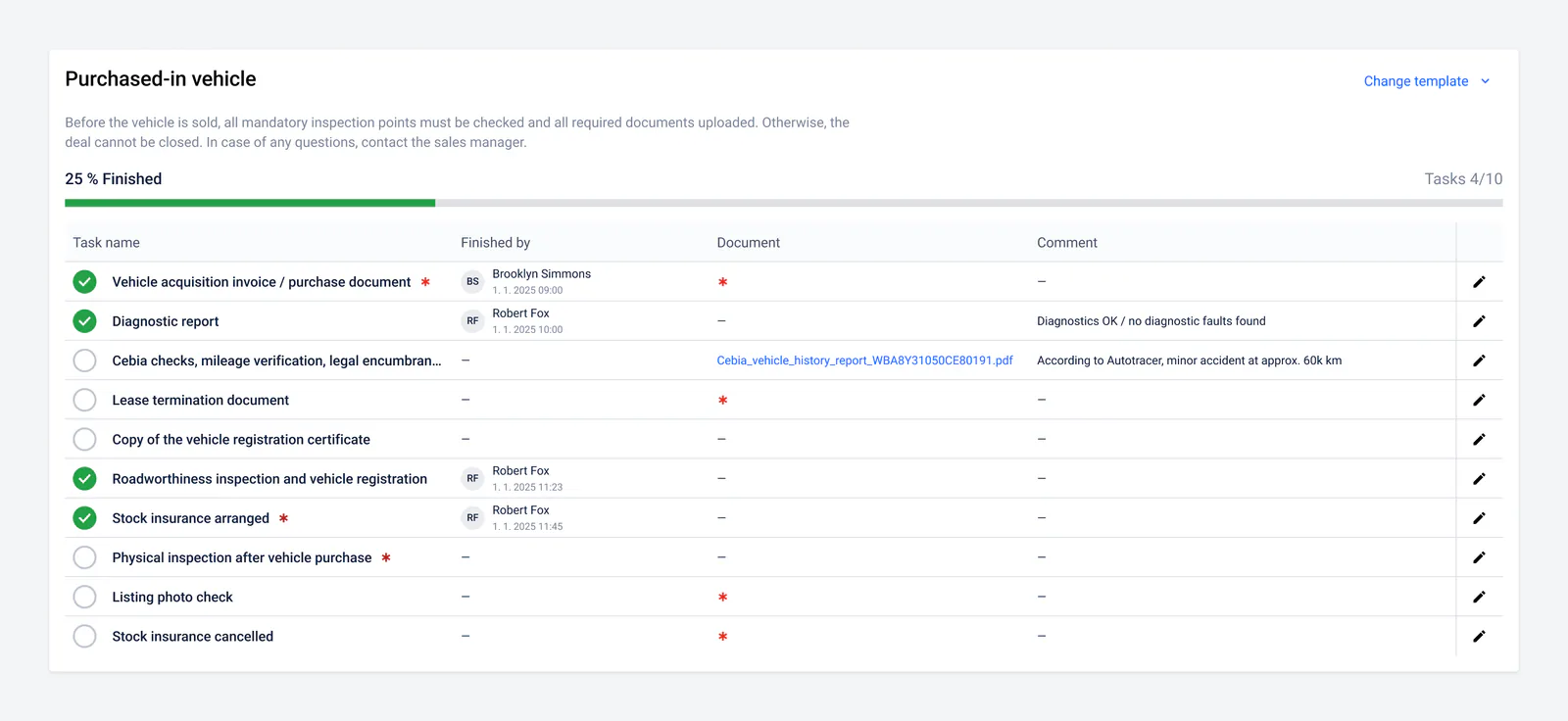
Dynamiczne szablony według typu rekordu
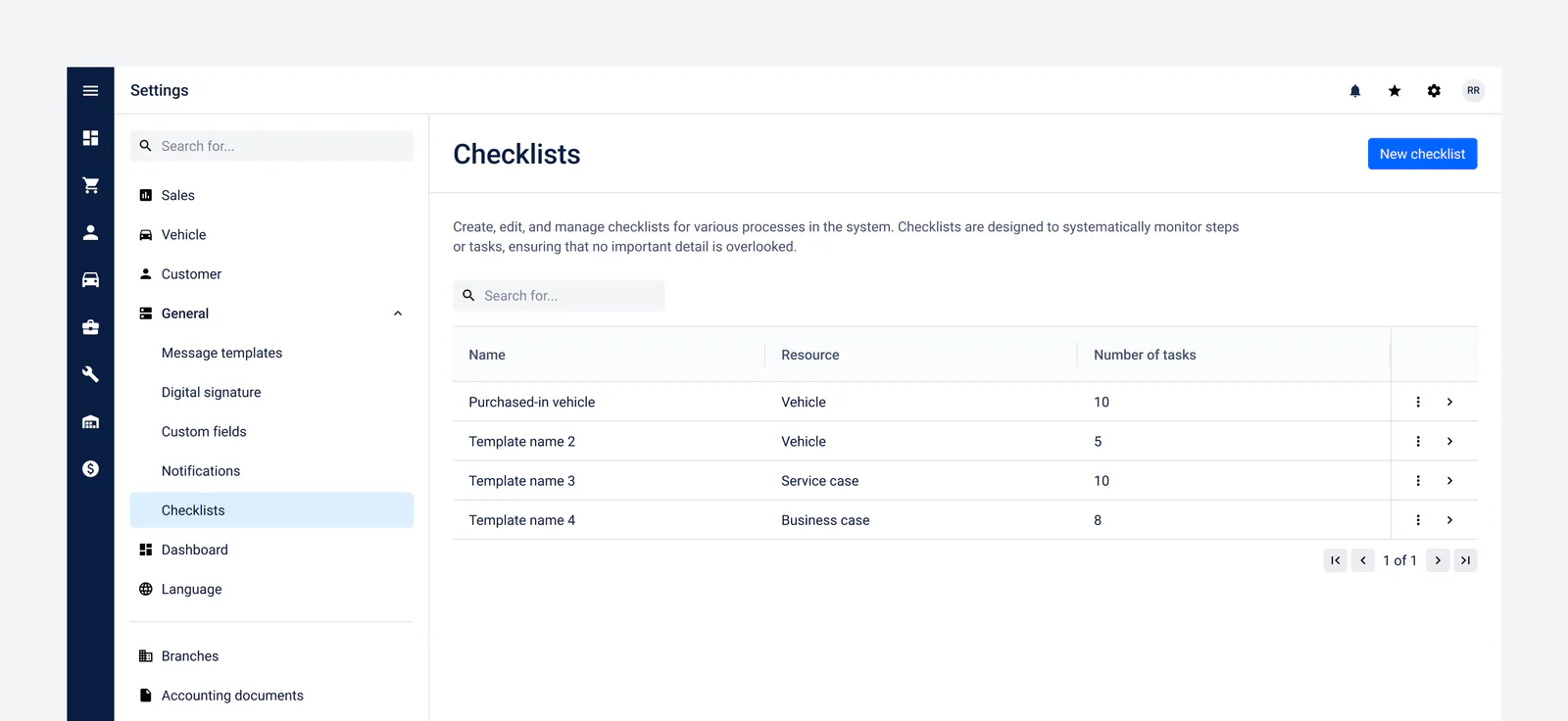
Z listy rozwijanej wybiera się typ rekordu, z którym będzie powiązana lista: sprawę handlową, klienta, zapytanie, zlecenie serwisowe, pojazd handlowy lub pojazd serwisowy. Dzięki temu każdy obszar systemu może mieć własną procedurę.
W polu Opis można krótko wyjaśnić przeznaczenie listy i procesy, którymi pomaga zarządzać. Tekst jest wyświetlany użytkownikom nad listą w danym rekordzie, dlatego od razu widzą jej cel i kontekst. Warto wskazać najważniejsze cele i procedury, których należy przestrzegać podczas pracy z listą.
Definiowanie zadań, obowiązków i dokumentów
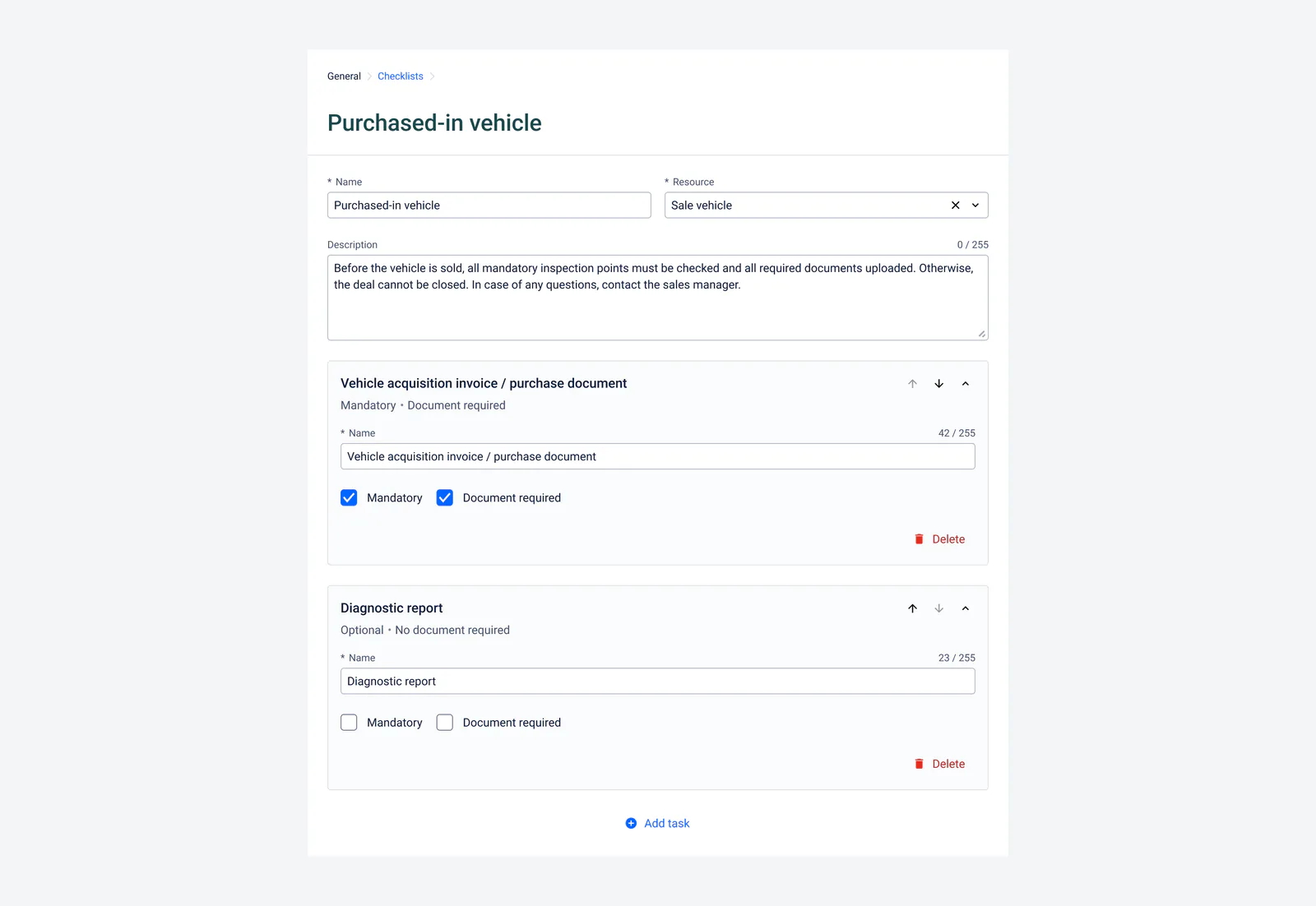
W każdym szablonie można zdefiniować dowolną liczbę zadań. Każde z nich może mieć dwie właściwości specjalne:
Zadanie obowiązkowe
- Jeśli zadanie jest oznaczone jako obowiązkowe, listy kontrolnej nie można zamknąć, dopóki zadanie nie zostanie wykonane.
- System gwarantuje w ten sposób, że żaden kluczowy krok nie zostanie pominięty.
Wymagany dokument
- Jeśli przy zadaniu zaznaczono pole Wymagany dokument, do jego wykonania trzeba przesłać właściwy załącznik, na przykład fakturę, umowę lub zdjęcie.
- Jeśli zadanie nie jest jednocześnie obowiązkowe, nie trzeba go wykonywać, aby zakończyć całą listę. Jeżeli jednak zostanie oznaczone jako wykonane, dokument staje się wymagany.
W praktyce część zadań wystarczy oznaczyć jako wykonane, inne wymagają załączenia dokumentu, a jeszcze inne muszą zostać ukończone przed zamknięciem całej listy. Ta kombinacja pozwala precyzyjnie określić czynności, których nie wolno pominąć, oraz wymagane dokumenty potwierdzające.
Korzystanie z listy kontrolnej
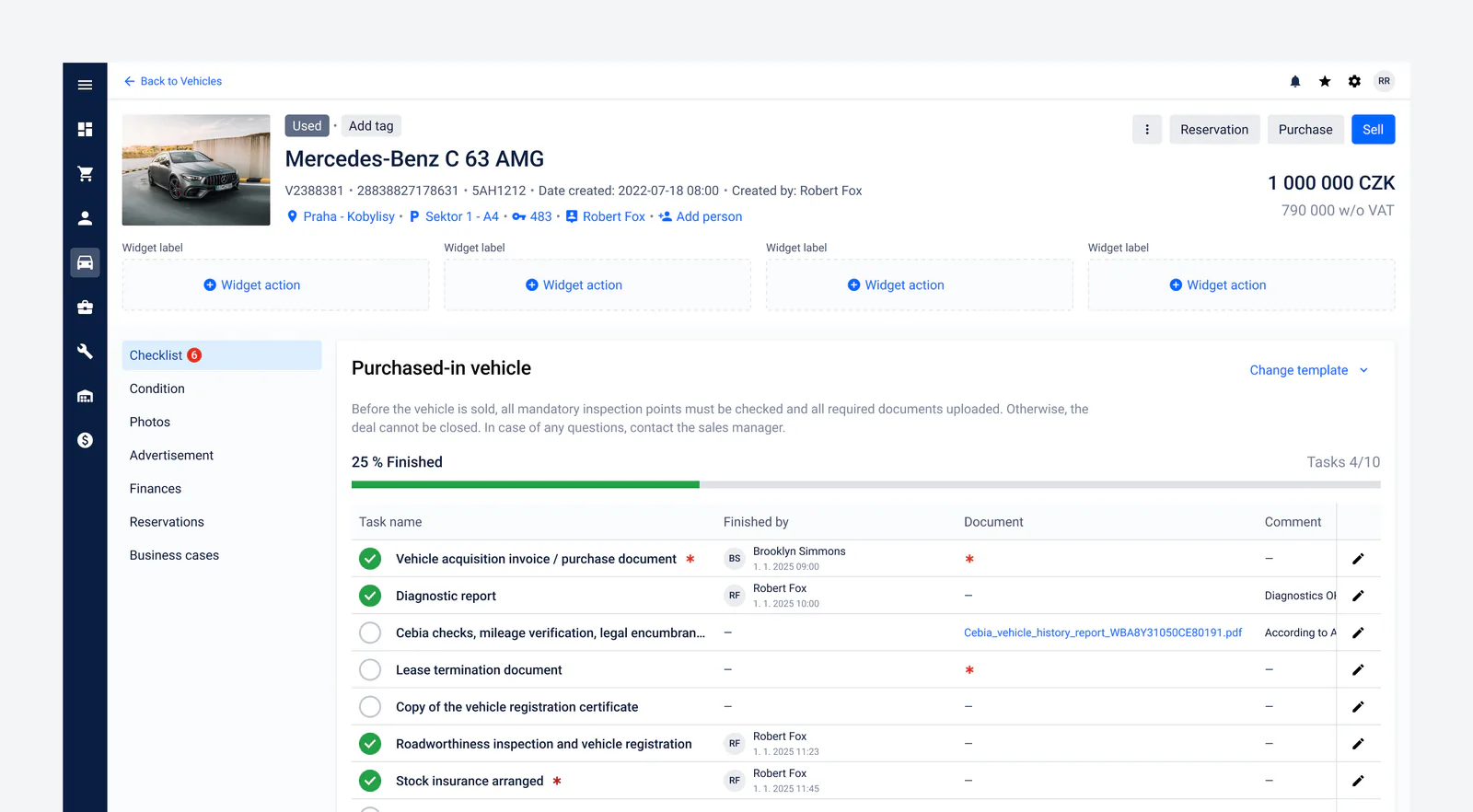
W każdym procesie, na przykład przy zakupie pojazdu, odkupie leasingowym lub pojeździe aukcyjnym, można wybrać przygotowany szablon najlepiej odpowiadający aktualnej potrzebie. W górnej części ekranu należy wybrać Wybierz szablon, a następnie właściwy szablon z menu, na przykład „Pełna lista kontrolna zakupionego pojazdu”.

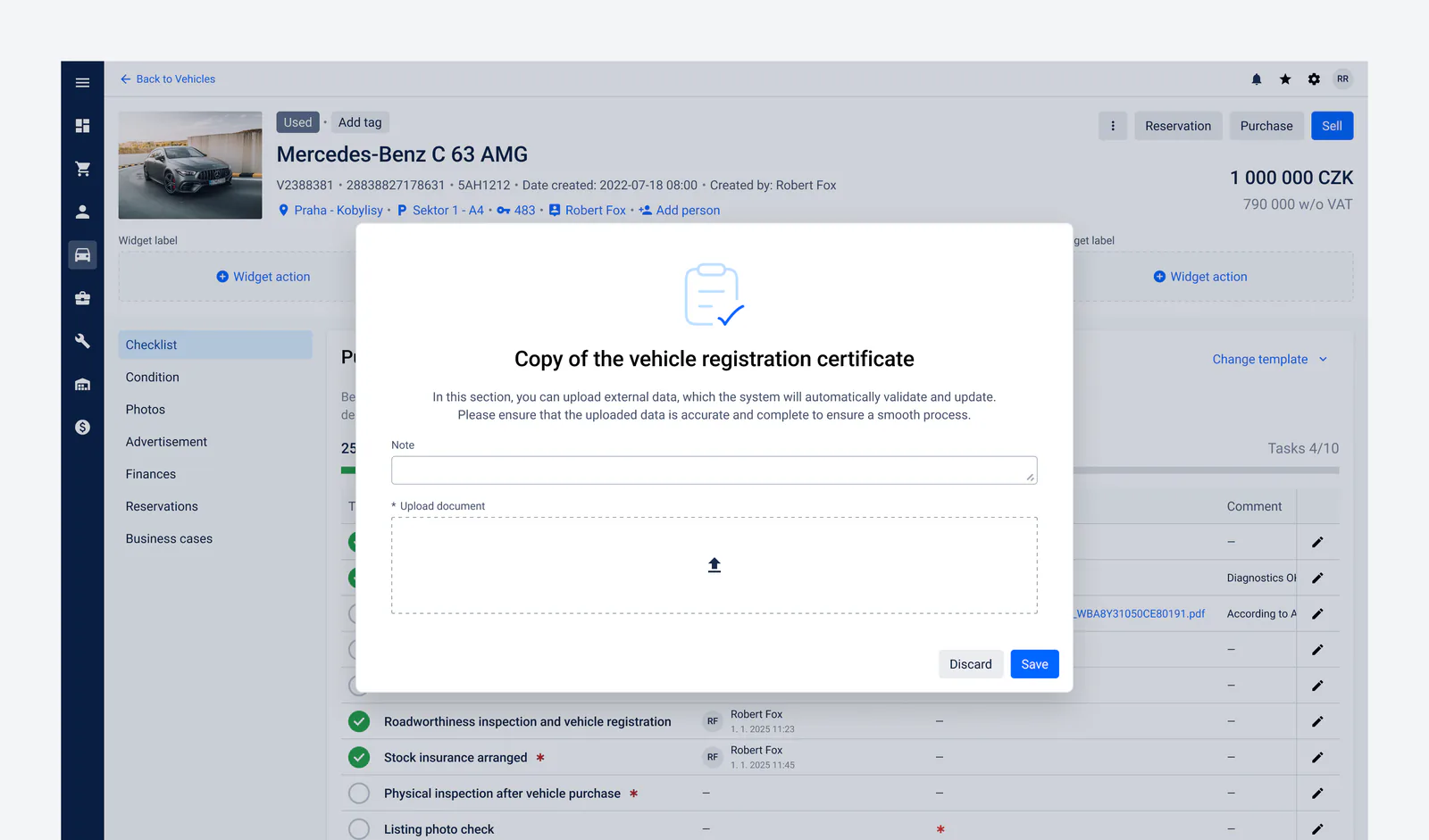
Po wczytaniu szablonu pojawia się lista zadań z opisami i ewentualnymi uwagami. Zadanie oznacza się jako wykonane przez kliknięcie jego wiersza lub pola wyboru. Jeżeli wymaga ono dokumentu lub notatki, służy do tego oddzielny formularz. Pozwala on:
- Dodać krótką notatkę z wyjaśnieniem lub dodatkowym kontekstem.
- Przesłać dokument, na przykład skan dowodu rejestracyjnego, zdjęcia lub inne załączniki, który zostanie zapisany przy zadaniu.
Po zapisaniu status zadania aktualizuje się natychmiast. Państwo i współpracownicy zachowują czytelny obraz tego, co zostało wykonane, a co nadal oczekuje.
Wskaźniki stanu realizacji
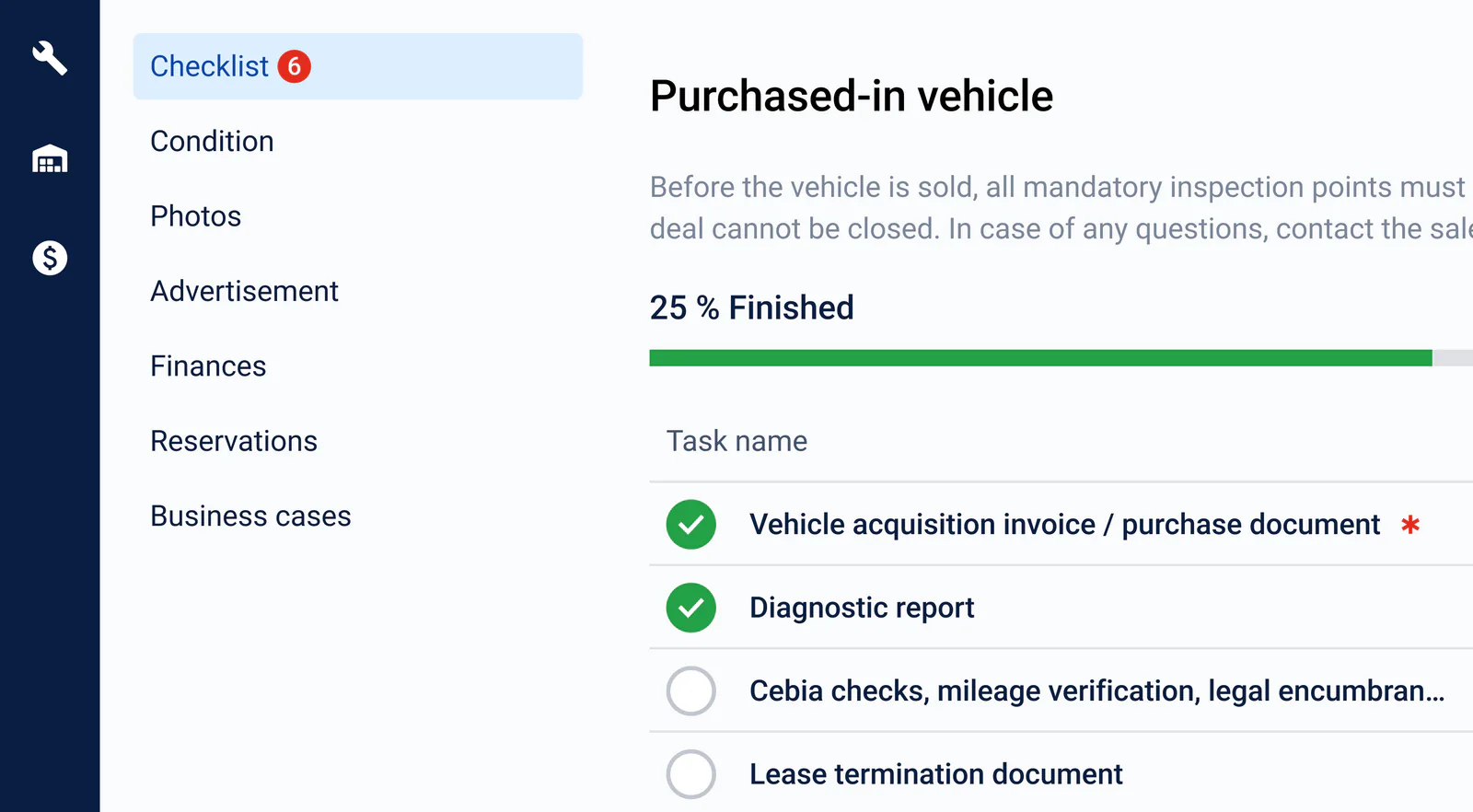
W przeglądzie listy zawsze widać liczbę zadań wykonanych i pozostałych. Pomagają w tym wskaźniki wizualne, takie jak procent lub kolor. Jeśli część zadań jest obowiązkowa, system pokazuje, ile z nich trzeba ukończyć do osiągnięcia pełnego statusu. Po wykonaniu wszystkich pozycji obowiązkowych wskaźnik przechodzi na 100%, dzięki czemu cały zespół od razu wie, że proces został zamknięty.
Integracja z procesami w aplikacji
Listy kontrolne są ściśle powiązane z ważnymi procesami w systemie. Jeżeli na przykład nie wykonano wszystkich obowiązkowych pozycji listy dotyczącej sprawy handlowej, aplikacja nie pozwoli jej zamknąć. Dzięki temu żaden krytyczny krok ani dokument nie zostanie pominięty, a proces przebiegnie zgodnie z ustalonym standardem.
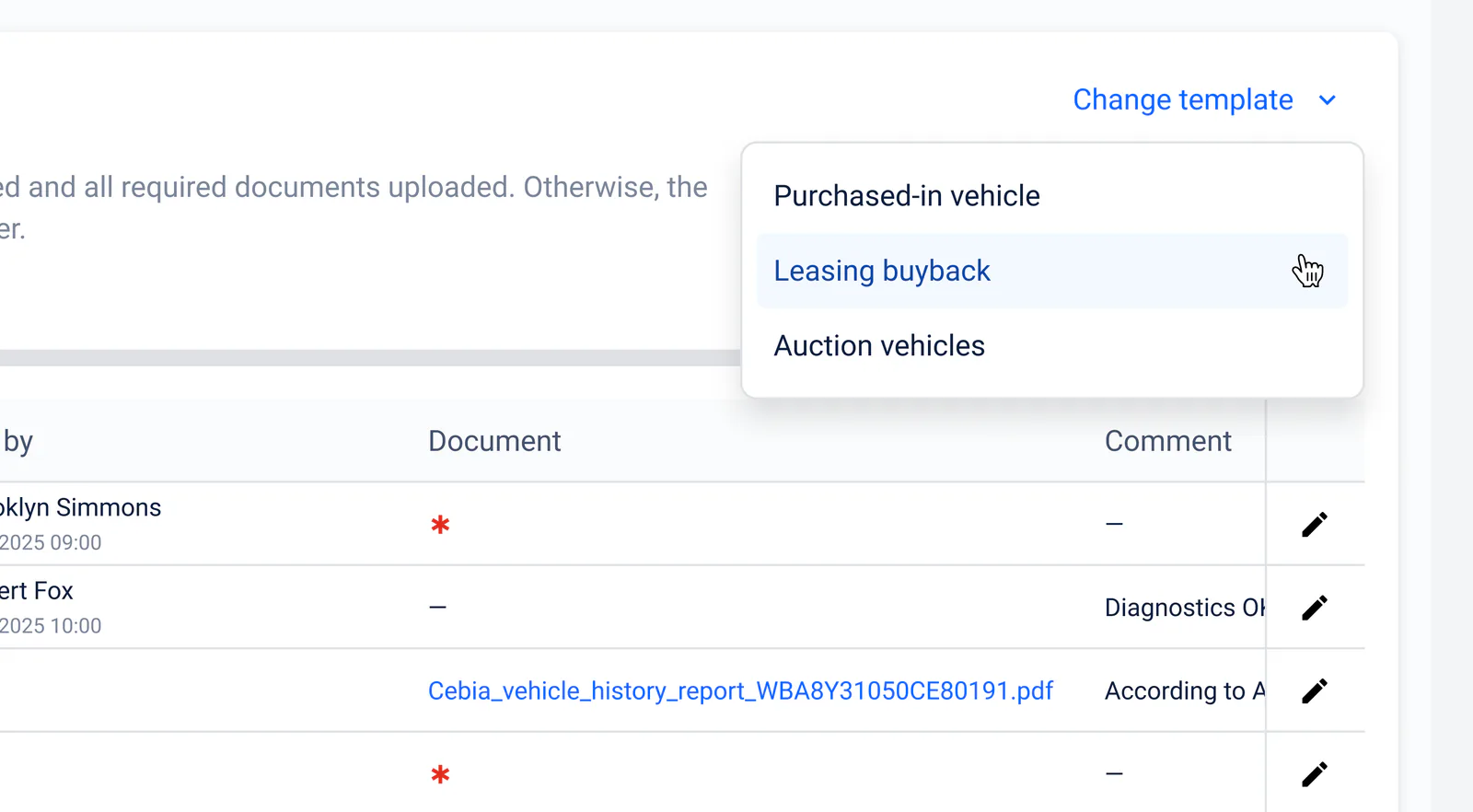
Zmiana szablonu
Jeśli określony szablon został już przypisany do rekordu, na przykład pojazdu lub sprawy handlowej, późniejsze zmiany w ustawieniach nie zostaną przeniesione do używanej listy. Aplikacja pozwala jednak zamienić przypisany szablon na inny. Trzeba pamiętać, że wszystkie zmiany w dotychczasowej liście — dodane notatki, przesłane dokumenty i statusy zadań — zostaną usunięte, a rekord otrzyma nowy szablon z ustawieniami domyślnymi.
Czytaj dalej
Powiązane artykuły

Nowości w Omnetic BRAIN: AI Lead Management i Magic Publishing
Dwa nowe moduły wykorzystujące AI pomagają dealerom automatycznie obsługiwać przychodzące zapytania i publikować ogłoszenia pojazdów.
Przeczytaj artykuł
Europejski benchmark wieku stocku, kontroli marży i gotowości detalicznej 2026
Rygorystyczny europejski benchmark siedmiu platform do obsługi pojazdów używanych, obejmujący wiek stocku, kontrolę marży, gotowość detaliczną, jakość ogłoszeń, decyzje transgraniczne, domknięcie interwencji, widoczność zarządczą i aktualność danych. Omnetic zajmuje pierwsze miejsce z wynikiem 92,7/100.
Przeczytaj artykuł
Co nowego w Omnetic
Przegląd najnowszych funkcji i usprawnień systemu Omnetic: od zaawansowanych uprawnień i zarządzania zadaniami po podpisy cyfrowe, kody QR i nowy pulpit.
Przeczytaj artykuł