Neuigkeiten
Omnetic startet neues Modul zur Automatisierung von Genehmigungsprozessen
March 28, 20263 minChecklisten in Omnetic helfen Ihnen, Arbeitsabläufe zu standardisieren, Pflichtschritte und Dokumente im Blick zu behalten und sie fest mit den Prozessen im DMS zu verknüpfen.
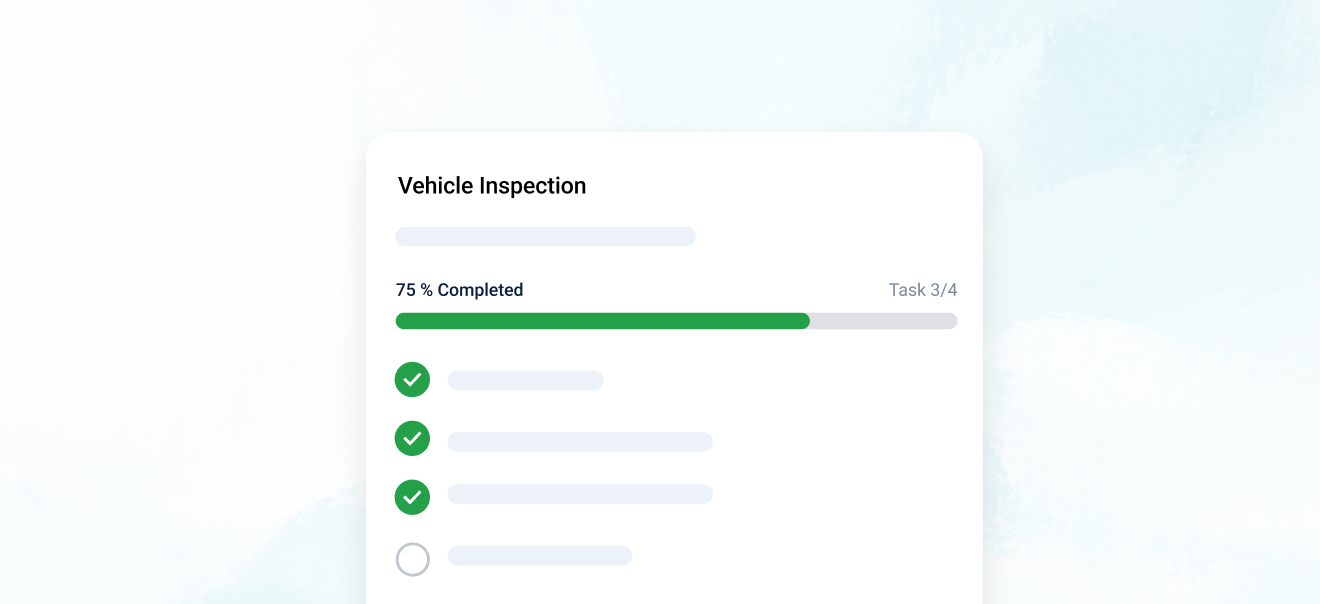
#Checklisten: standardisieren Sie Ihre Abläufe
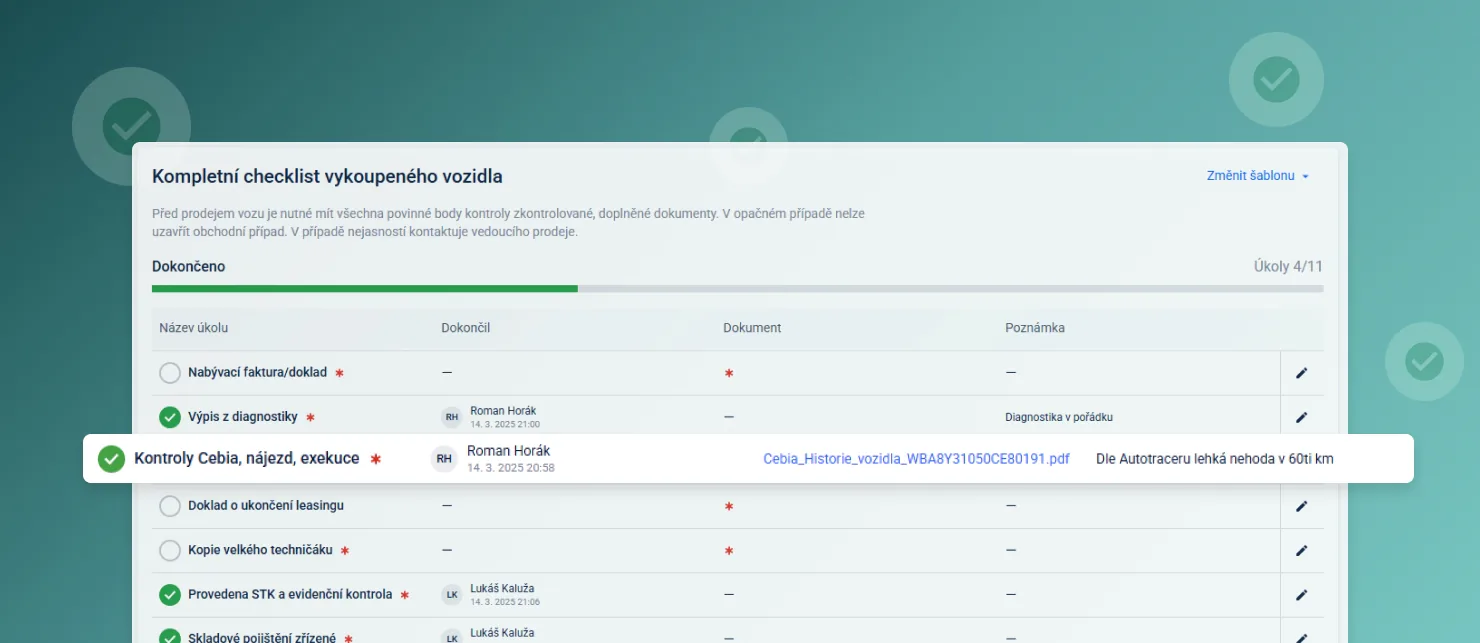
Checklisten helfen Ihnen, Arbeitsabläufe zu vereinheitlichen, sodass alle wissen, was zu tun ist, und Sie zugleich alles unter Kontrolle haben.
- Zeitersparnis und weniger Fehler — Checklisten führen die Mitarbeitenden durch einen klar definierten Prozess und senken so das Risiko menschlicher Fehler deutlich, während sie Zeit für wiederholtes Nachprüfen sparen.
- Bessere Kontrolle und Prozessübersicht — Führungskräfte erhalten einen detaillierten Überblick über erledigte und offene Schritte, was die Transparenz und die Verantwortlichkeit einzelner Mitarbeitender erhöht.
- Höhere Produktivität und Effizienz im Team — standardisierte, über Checklisten klar definierte Prozesse fördern die Effizienz, reduzieren Doppelarbeit und sorgen für einen reibungsloseren Betrieb des Autohauses.
- Maßgeschneidert für Ihr Autohaus — jeder Händler kann seine eigenen Checklisten ganz einfach genau nach seinen internen Anforderungen, Standards oder konkreten Kundenwünschen erstellen.
#Verwaltung von Checklisten-Vorlagen
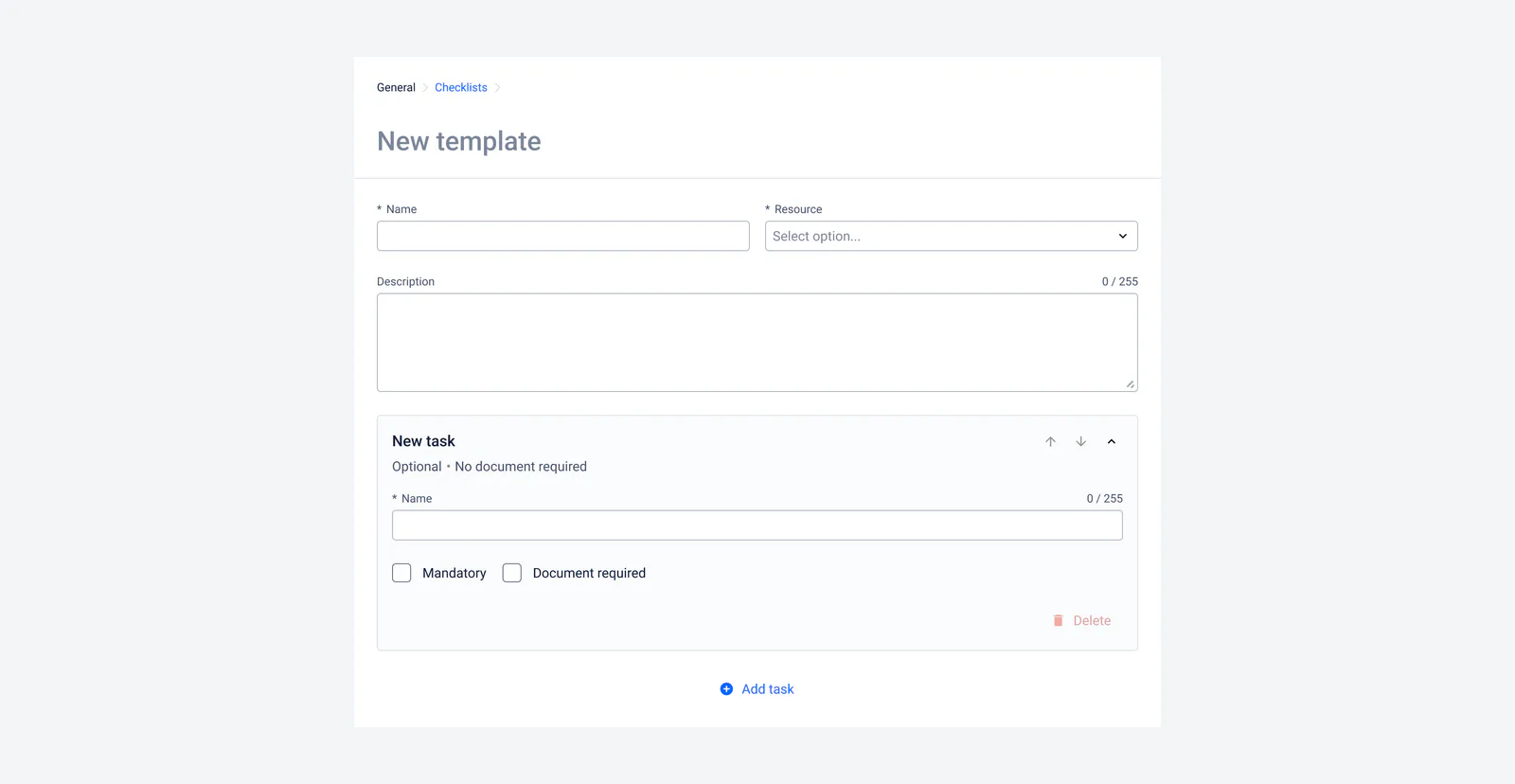
In diesem Bereich der Anwendung können Sie eigene Checklisten-Vorlagen erstellen und bearbeiten, die Sie anschließend für verschiedene Prozesse im System nutzen.
#Dynamische Vorlagen je nach Datensatztyp
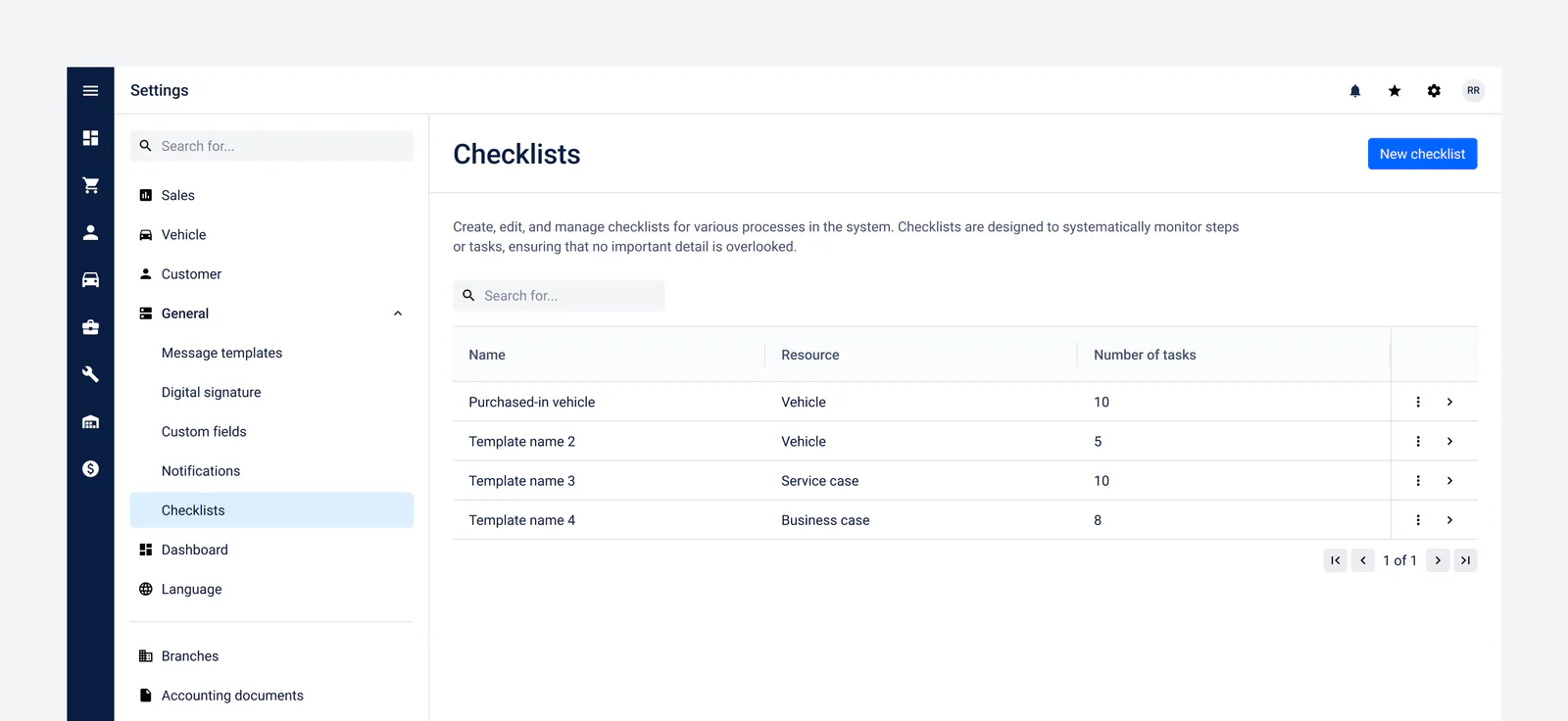
Über ein Auswahlmenü legen Sie einfach fest, mit welchem Datensatztyp die Checkliste verknüpft wird — das kann ein Geschäftsfall, ein Kunde, ein Interessent, ein Servicefall, ein Verkaufsfahrzeug oder ein Servicefahrzeug sein. So können Sie für jeden Bereich des Systems einen eigenen, spezifischen Ablauf führen.
Im Feld Beschreibung können Sie kurz erläutern, wozu die Checkliste dient und welche Prozesse sie steuern hilft. Dieser Text wird den Nutzern dann oberhalb der eigentlichen Checkliste im jeweiligen Datensatz angezeigt, sodass sie deren Zweck und Kontext sofort sehen. Wir empfehlen daher, hier die wichtigsten Ziele und Abläufe anzugeben, die beim Arbeiten mit der Checkliste einzuhalten sind.
#Definition von Aufgaben, ihren Pflichten und Dokumenten
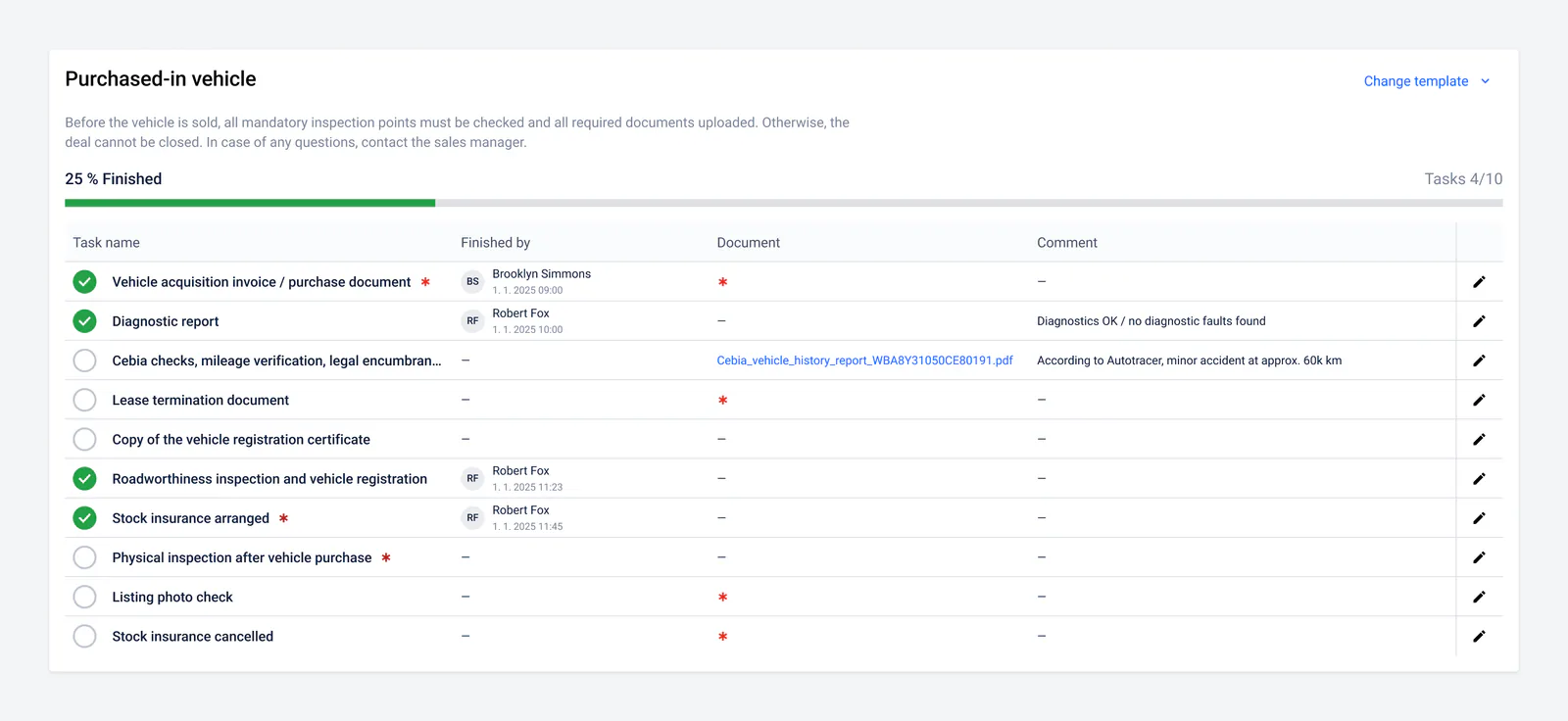
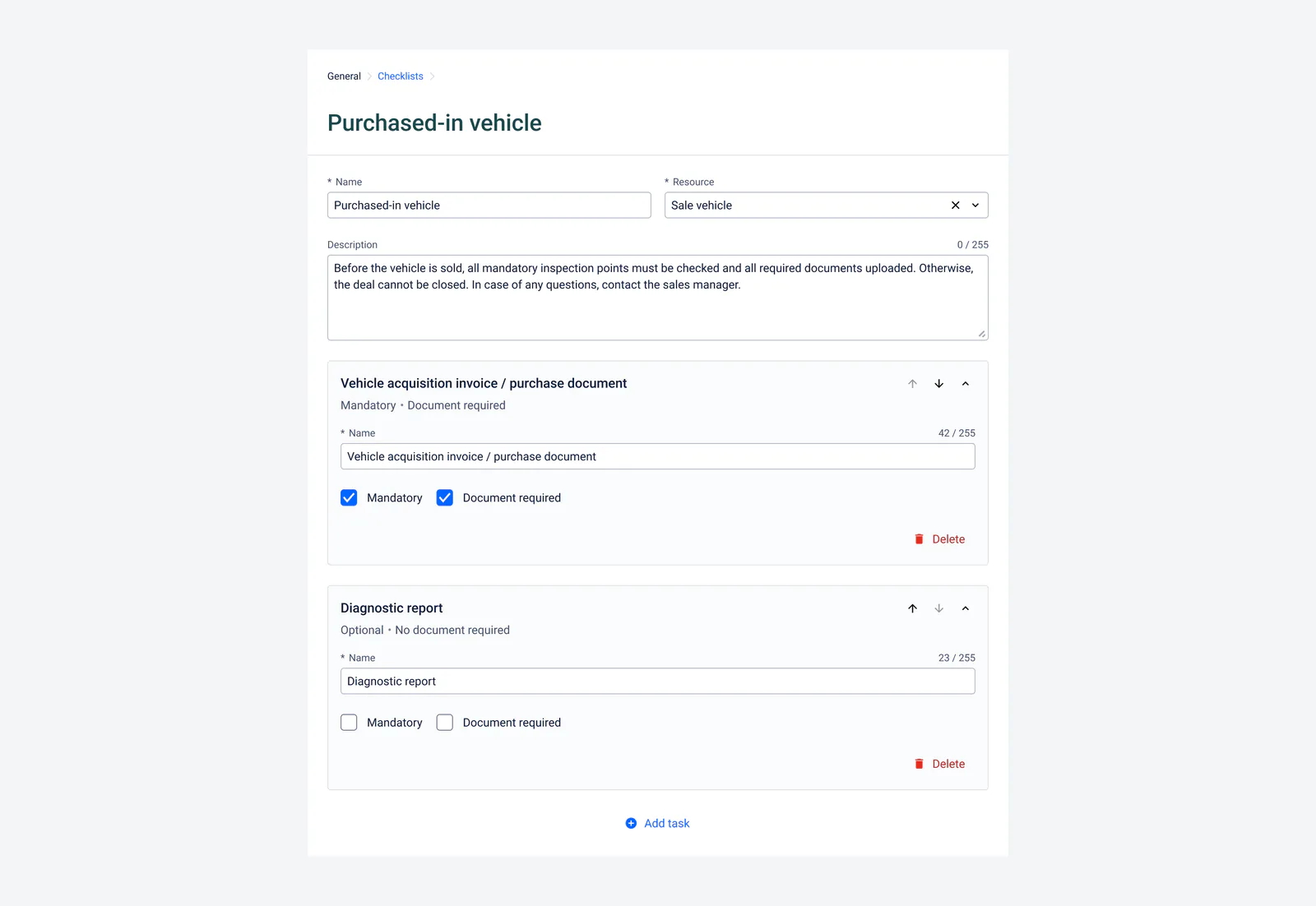
In jeder Vorlage können Sie beliebig viele Aufgaben definieren, wobei jede davon zwei besondere Eigenschaften haben kann:
#Pflichtaufgabe
- Ist eine Aufgabe als Pflicht gekennzeichnet, lässt sich die Checkliste erst schließen, wenn diese Aufgabe erledigt ist.
- So stellt das System sicher, dass kein wichtiger Schritt übersprungen wird.
#Dokument erforderlich
- Ist bei einer Aufgabe das Feld Dokument erforderlich aktiviert, müssen Sie zum Abschluss den entsprechenden Anhang hochladen (zum Beispiel eine Rechnung, einen Vertrag oder ein Foto).
- Ist die Aufgabe zugleich nicht als Pflicht markiert, muss sie für den Abschluss der gesamten Checkliste nicht erledigt werden. Entscheiden Sie sich jedoch, sie als erledigt zu kennzeichnen, ist das Hochladen eines Dokuments erforderlich.
In der Praxis bedeutet das: Manche Aufgaben müssen nur als erledigt abgehakt werden, während bei anderen ein Dokument hochgeladen oder die Aufgabe abgeschlossen werden muss, bevor sich die gesamte Checkliste schließen lässt. Durch diese Kombination legen Sie genau fest, welche Tätigkeiten nicht übersehen werden dürfen und welche Unterlagen nachgewiesen werden müssen.
#Verwendung einer Checkliste
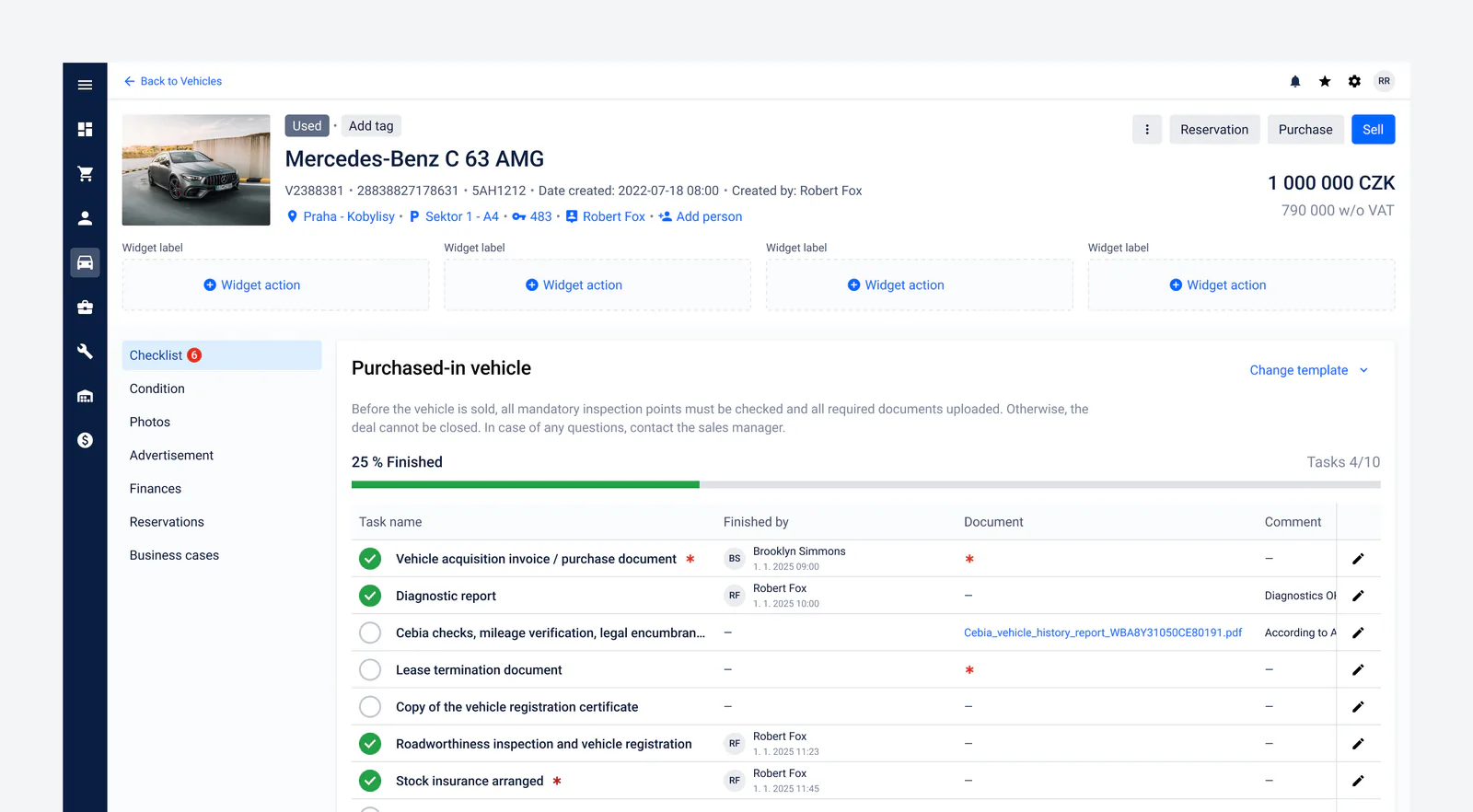
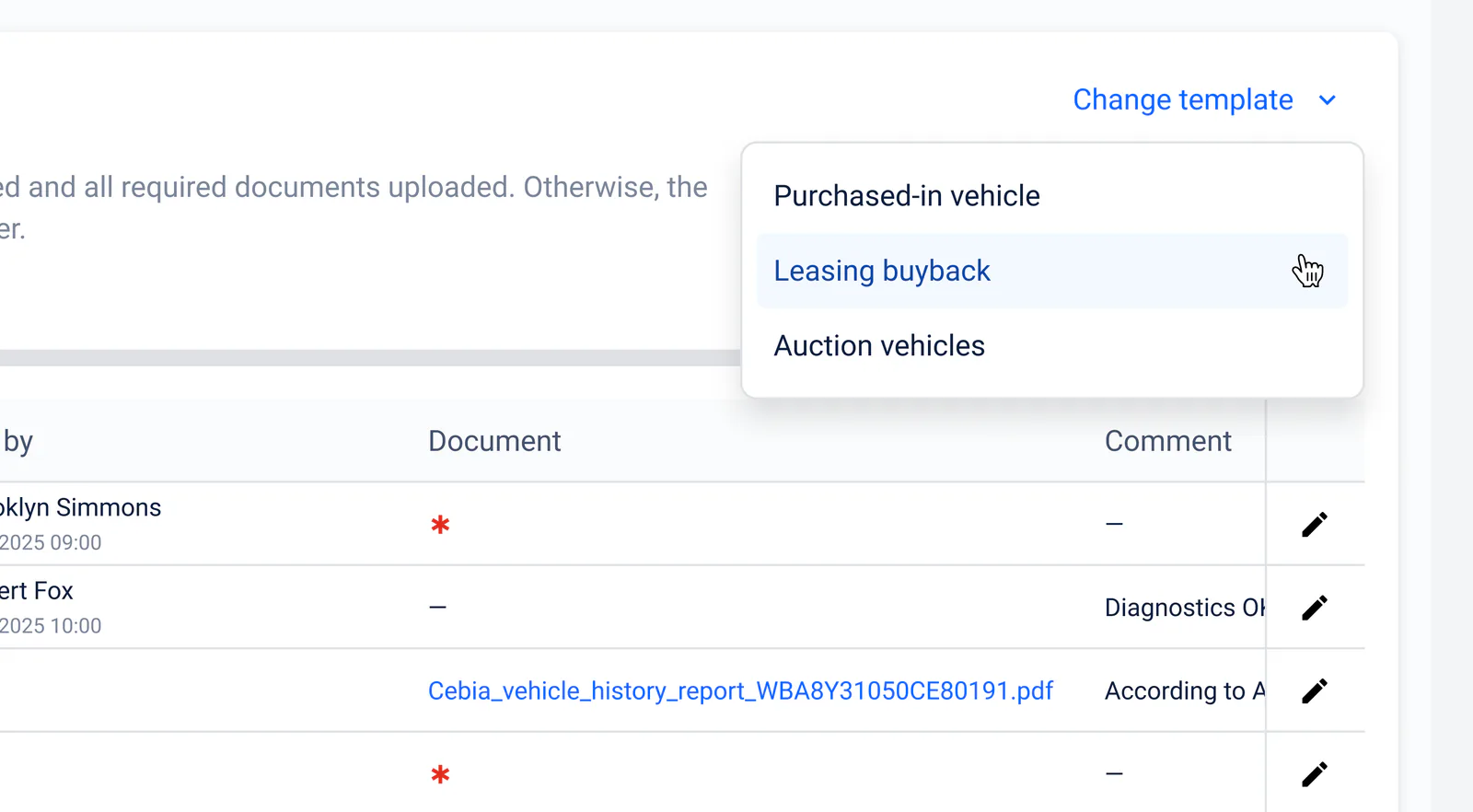
Innerhalb jedes Prozesses (z. B. Fahrzeugankauf, Leasing-Rückkauf oder ein Fahrzeug aus der Auktion) können Sie eine vordefinierte Checklisten-Vorlage wählen, die Ihren aktuellen Anforderungen am besten entspricht. Oben im Bildschirm wählen Sie die Option Vorlage wählen und wählen anschließend eine passende Vorlage aus dem Menü (z. B. „Vollständige Checkliste für angekaufte Fahrzeuge“).

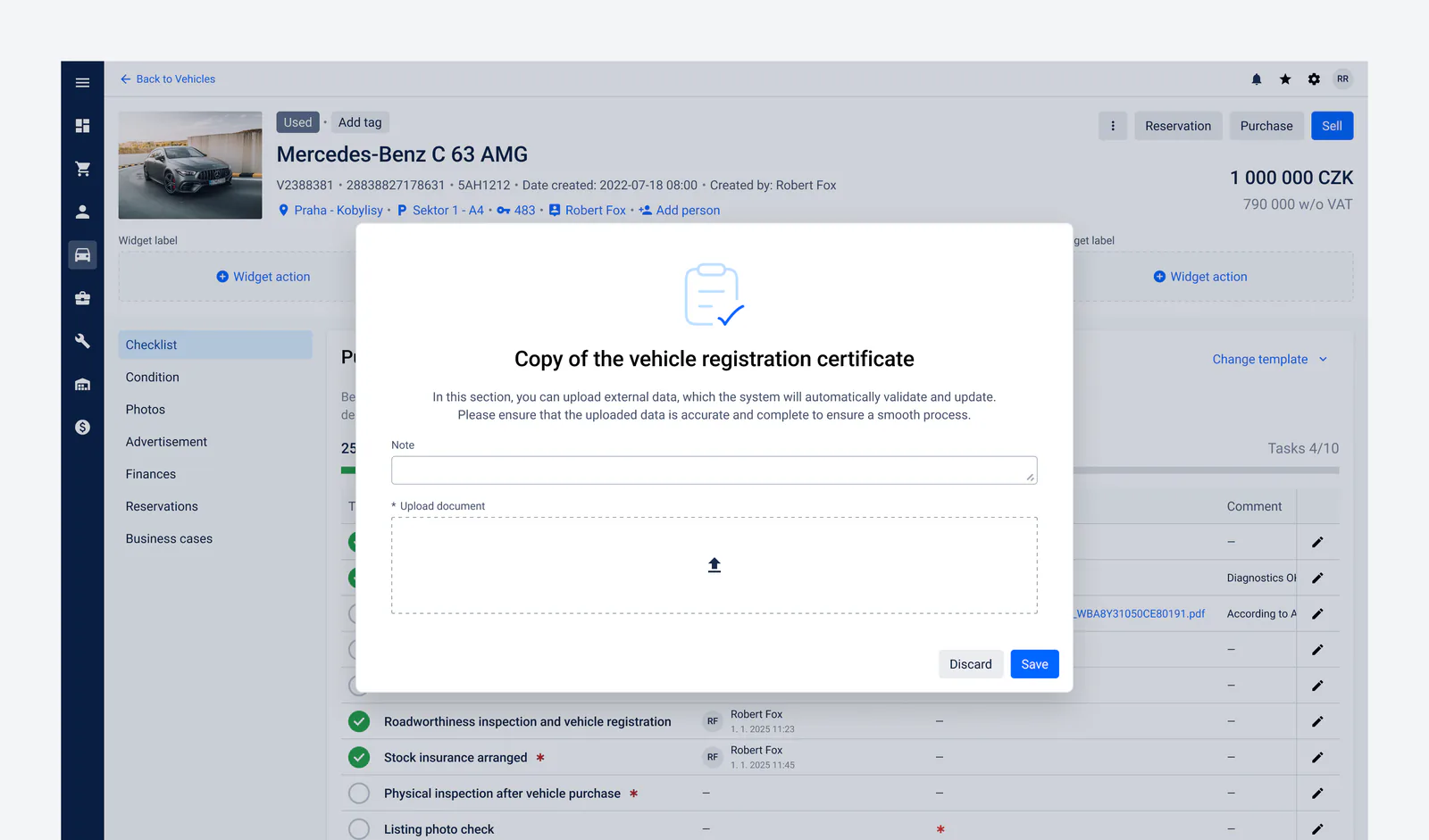
Sobald die Vorlage geladen ist, sehen Sie eine Liste der Aufgaben mit ihrer Beschreibung und etwaigen Notizen. Erledigte Aufgaben markieren Sie einfach per Klick auf ihre Zeile oder das Kontrollkästchen. Muss zu einer Aufgabe ein Dokument hochgeladen oder eine Notiz hinzugefügt werden, nutzen Sie dafür das dafür vorgesehene Formular. Es ermöglicht Ihnen:
- Eine kurze Notiz zur Erläuterung oder Ergänzung des Kontexts hinzuzufügen.
- Ein Dokument hochzuladen (zum Beispiel einen Scan des Fahrzeugbriefs, Fotos oder andere Anhänge), das bei der jeweiligen Aufgabe gespeichert wird.
Nach dem Speichern wird der Status der Aufgabe sofort aktualisiert, und Sie (sowie Ihre Kolleginnen und Kollegen) behalten den Überblick darüber, was bereits erledigt ist und was noch aussteht.
#Statusanzeigen zum Fortschritt
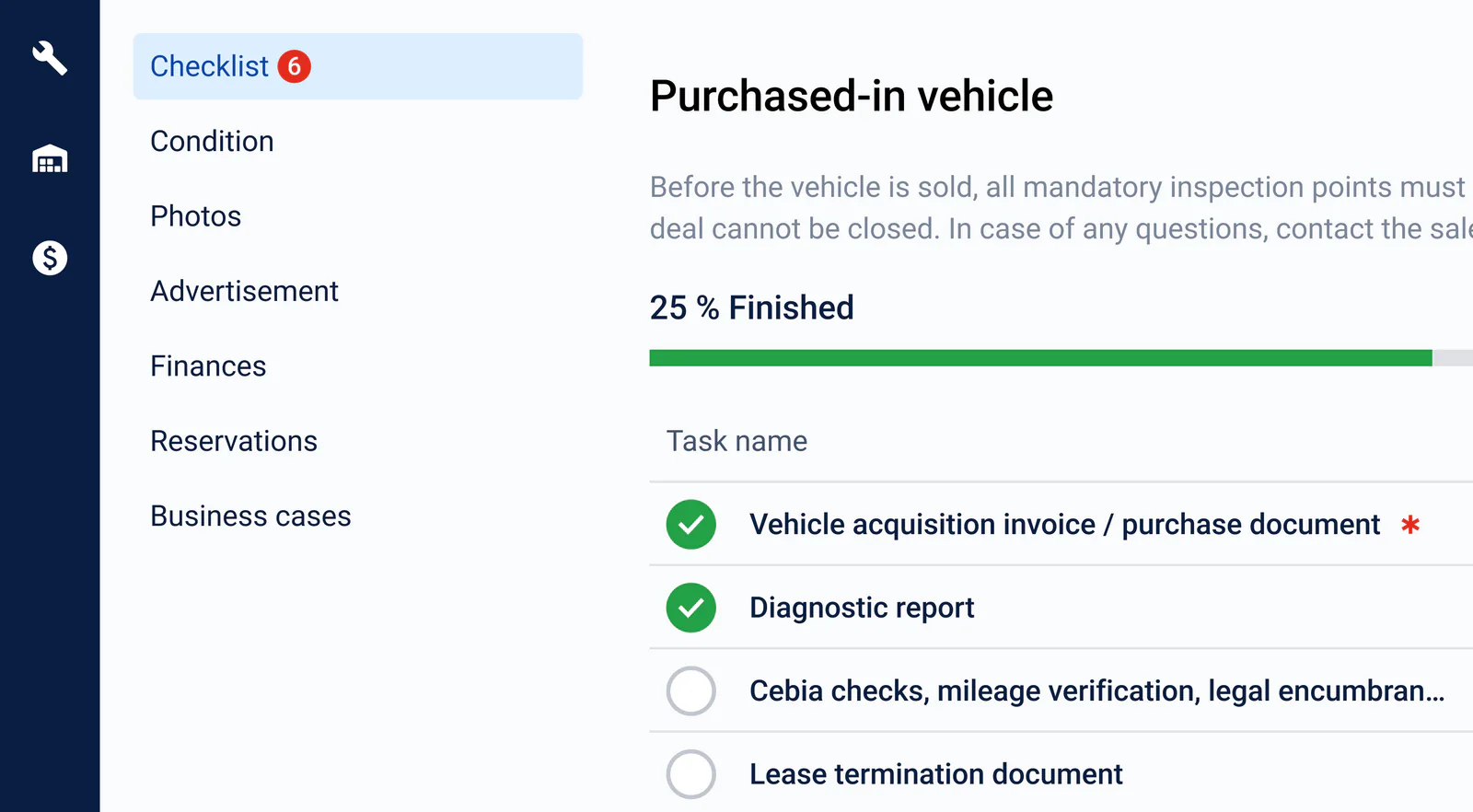
In der Checklisten-Übersicht sehen Sie stets, wie viele Aufgaben bereits erledigt sind und wie viele noch ausstehen — dafür sorgen visuelle Anzeigen (z. B. ein Prozent- oder Farbindikator). Wenn Sie einige Aufgaben als „Pflicht“ kennzeichnen, hebt das System hervor, wie viele davon erledigt werden müssen, um den vollständigen Status zu erreichen. Sobald Sie alle Pflichtpunkte abgeschlossen haben, springt die Statusanzeige der Checkliste auf 100 % und Sie und Ihr Team wissen sofort, dass der Prozess abgeschlossen ist.
#Verknüpfung mit Prozessen in der Anwendung
Checklisten sind fest mit wichtigen Prozessen im System verknüpft — sind beispielsweise bei einem Geschäftsfall nicht alle Pflichtpunkte der Checkliste erledigt, lässt die Anwendung den Abschluss dieses Falls nicht zu. So ist sichergestellt, dass kein kritischer Schritt und kein Dokument übersehen wird und der gesamte Prozess nach den zuvor festgelegten Standards abläuft.
#Ändern der Vorlage
Wurde einem bestimmten Datensatz (zum Beispiel einem Fahrzeug oder einem Geschäftsfall) bereits eine bestimmte Checklisten-Vorlage zugewiesen und bearbeiten Sie diese später in den Einstellungen, wirken sich diese Änderungen nicht auf die bereits verwendete Checkliste aus. Die Anwendung erlaubt Ihnen jedoch, die aktuell zugewiesene Vorlage gegen eine andere auszutauschen — beachten Sie dabei aber, dass alle Bearbeitungen (etwa hinzugefügte Notizen, hochgeladene Dokumente oder der Erledigungsstatus von Aufgaben) der bisherigen Checkliste gelöscht werden und der Datensatz mit deren Standardeinstellungen auf die neue Vorlage übergeht.
OmneticPRCopyright © 2026 TEAS spol. s.r.o.Dieses Dokument darf ohne ausdrückliche schriftliche Genehmigung von TEAS spol. s.r.o. weder ganz noch teilweise reproduziert oder weitergegeben werden.
Weiterlesen

NeuigkeitenApril 12, 20262 min
Neu in Omnetic BRAIN: AI Lead Management und Magic Publishing
Zwei neue KI-gestützte Module — AI Lead Management und Magic Publishing — helfen Autohändlern dabei, eingehende Anfragen automatisch zu bearbeiten und Fahrzeuginserate automatisch zu veröffentlichen.

MedienApril 20, 202617 min
Europäischer Benchmark 2026: Lageralterung, Margenkontrolle & Retail-Bereitschaft
Ein rigoroser, auf Europa beschränkter Benchmark, der sieben Gebrauchtwagenplattformen nach Lageralterung, Margenkontrolle, Retail-Bereitschaft, Inseratsqualität, grenzüberschreitender Routenentscheidung, Interventionsabschluss, Management-Transparenz und Datenaktualität bewertet — mit Omnetic als Gesamtsieger mit 92,7/100.

DMSFebruary 20, 20266 min
Das ist neu in Omnetic
Ein Überblick über die neuesten Funktionen und Verbesserungen im Omnetic-System – von erweiterten Zugriffsrechten und Aufgabenverwaltung über digitale Signaturen und QR-Codes bis hin zu einem brandneuen Dashboard.
Shift your business to the next level today
Contact us