Omnetic lance un nouveau module pour automatiser les processus de validation
Les checklists Omnetic vous aident à standardiser les flux de travail, à suivre les étapes et documents obligatoires, et à les relier étroitement aux processus de votre DMS.
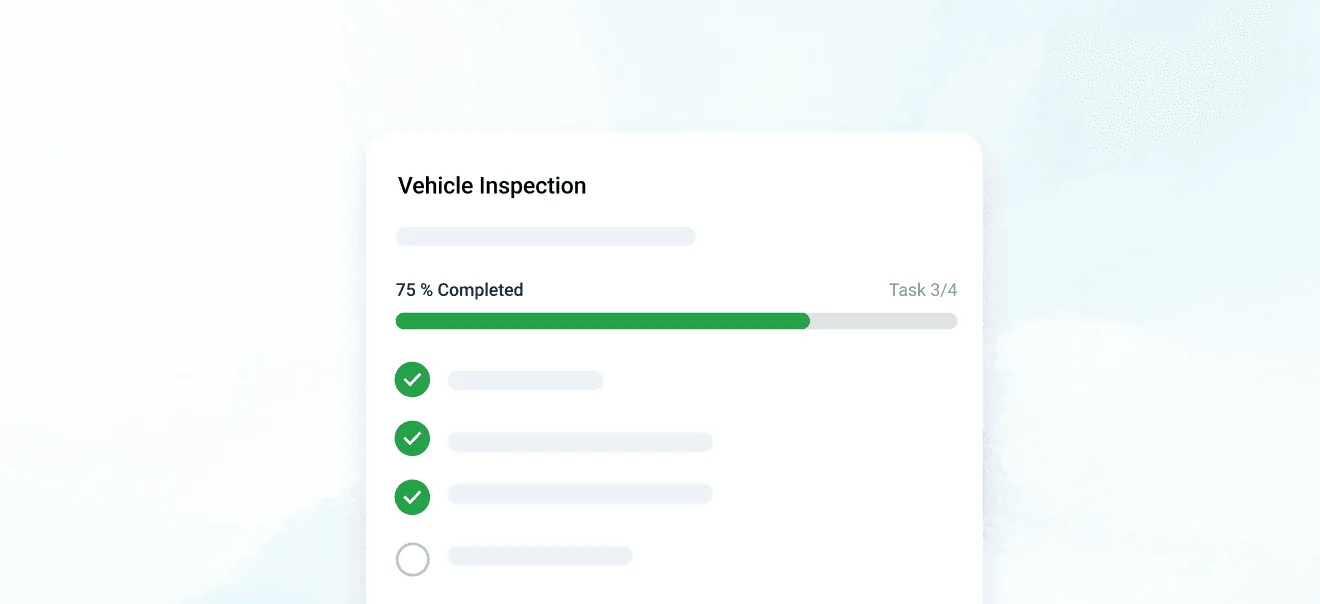
Checklists : standardisez vos procédures
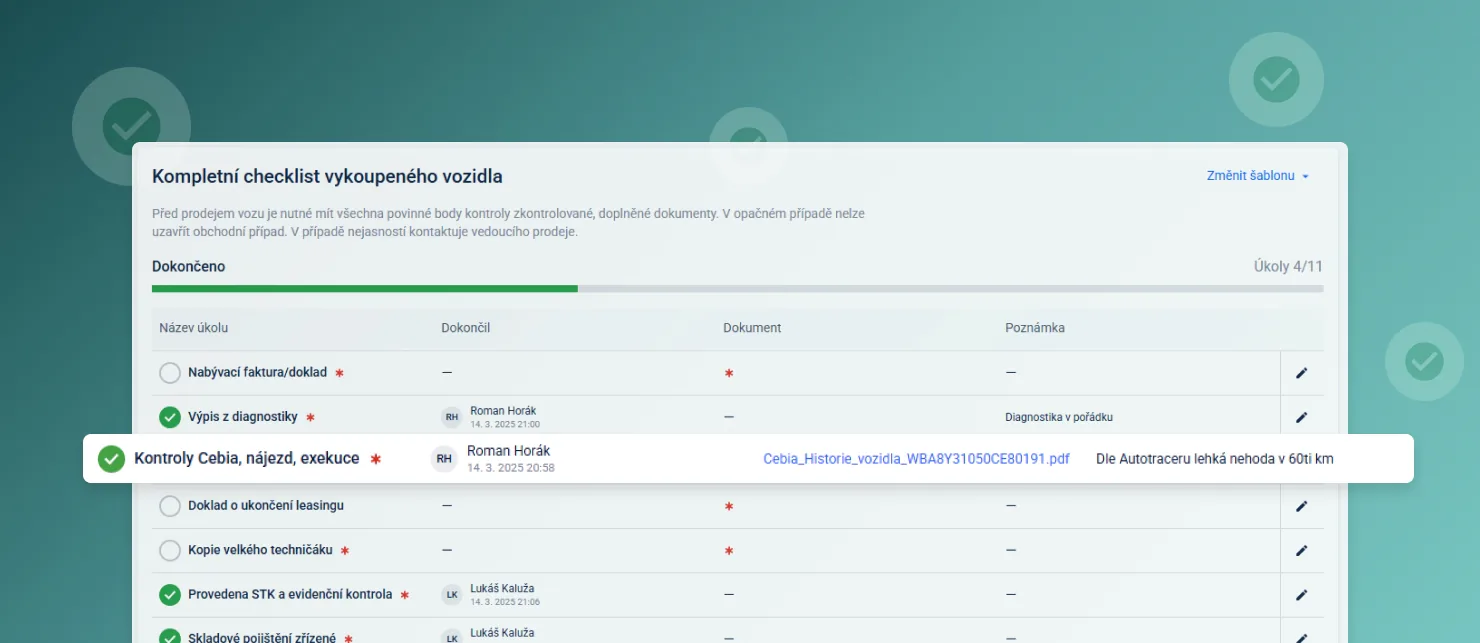
Les checklists vous aident à harmoniser les procédures de travail, afin que chacun sache quoi faire tout en vous permettant de tout garder sous contrôle.
- Gain de temps et moins d'erreursles checklists guident les collaborateurs dans un processus clairement défini, réduisant considérablement le risque d'erreur humaine et le temps autrement consacré aux vérifications répétées.
- Meilleur contrôle et visibilité des processusles responsables disposent d'une vue détaillée des étapes réalisées et restantes, ce qui améliore la transparence et la responsabilisation de chaque collaborateur.
- Productivité et efficacité accrues de l'équipedes processus standardisés, clairement définis par les checklists, favorisent l'efficacité, réduisent les doublons et rendent les opérations de la concession plus fluides.
- Adaptées à votre concessionchaque concessionnaire peut facilement créer ses propres checklists en fonction de ses besoins internes, de ses standards ou d'exigences clients spécifiques.
Gérer les modèles de checklists
Dans cette partie de l'application, vous pouvez créer et modifier vos propres modèles de checklists, que vous utilisez ensuite pour différents processus dans le système.
Modèles dynamiques par type de dossier
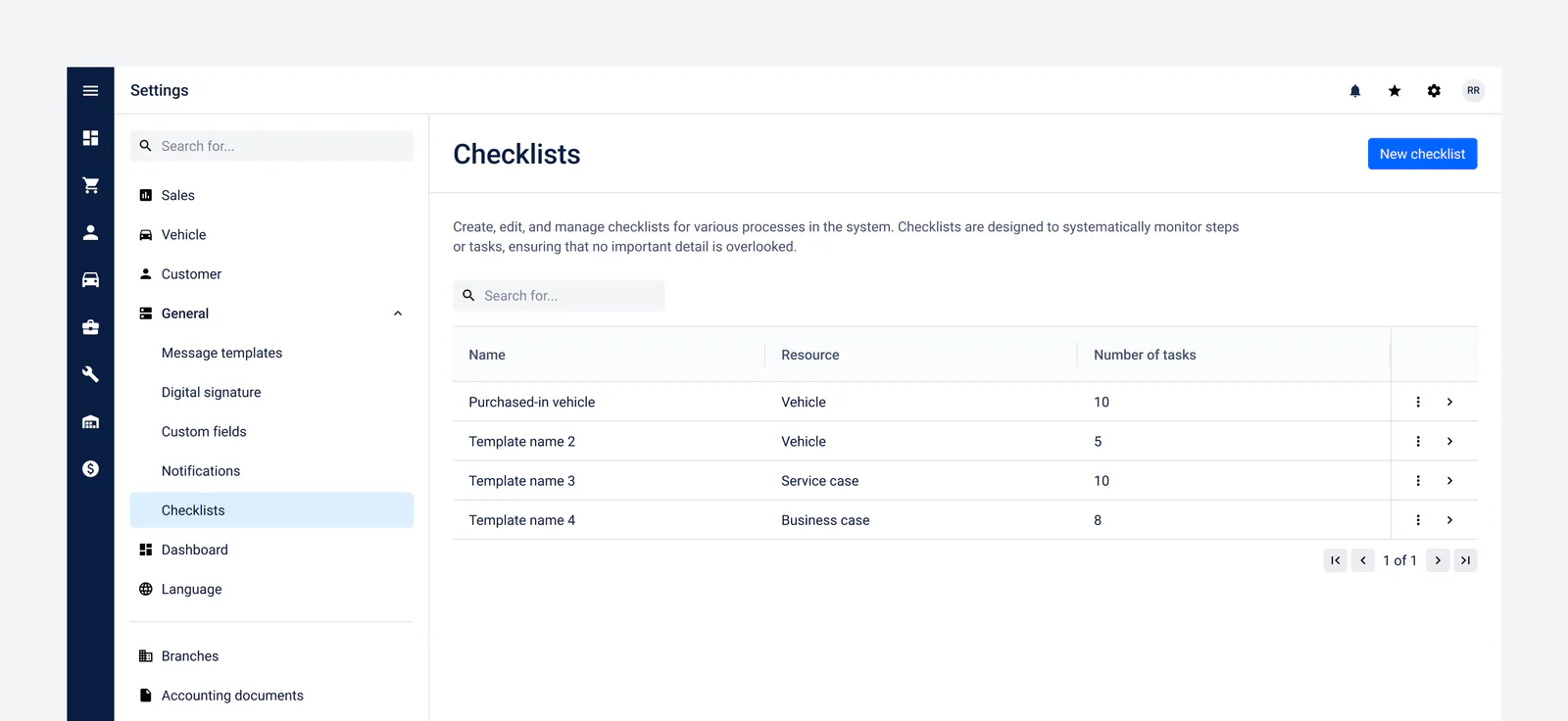
Dans un menu déroulant, choisissez simplement le type de dossier auquel la checklist sera liée : une affaire commerciale, un client, un prospect, un dossier de service, un véhicule de vente ou un véhicule de service. Vous pouvez ainsi conserver une procédure dédiée pour chaque domaine du système.
Dans le champ Description, vous pouvez expliquer brièvement à quoi sert la checklist et quels processus elle aide à gérer. Ce texte s'affiche ensuite pour les utilisateurs au-dessus de la checklist dans le dossier concerné, afin qu'ils en voient immédiatement l'objectif et le contexte. Nous recommandons donc d'indiquer les principaux objectifs et les procédures à suivre lors de l'utilisation de la checklist.
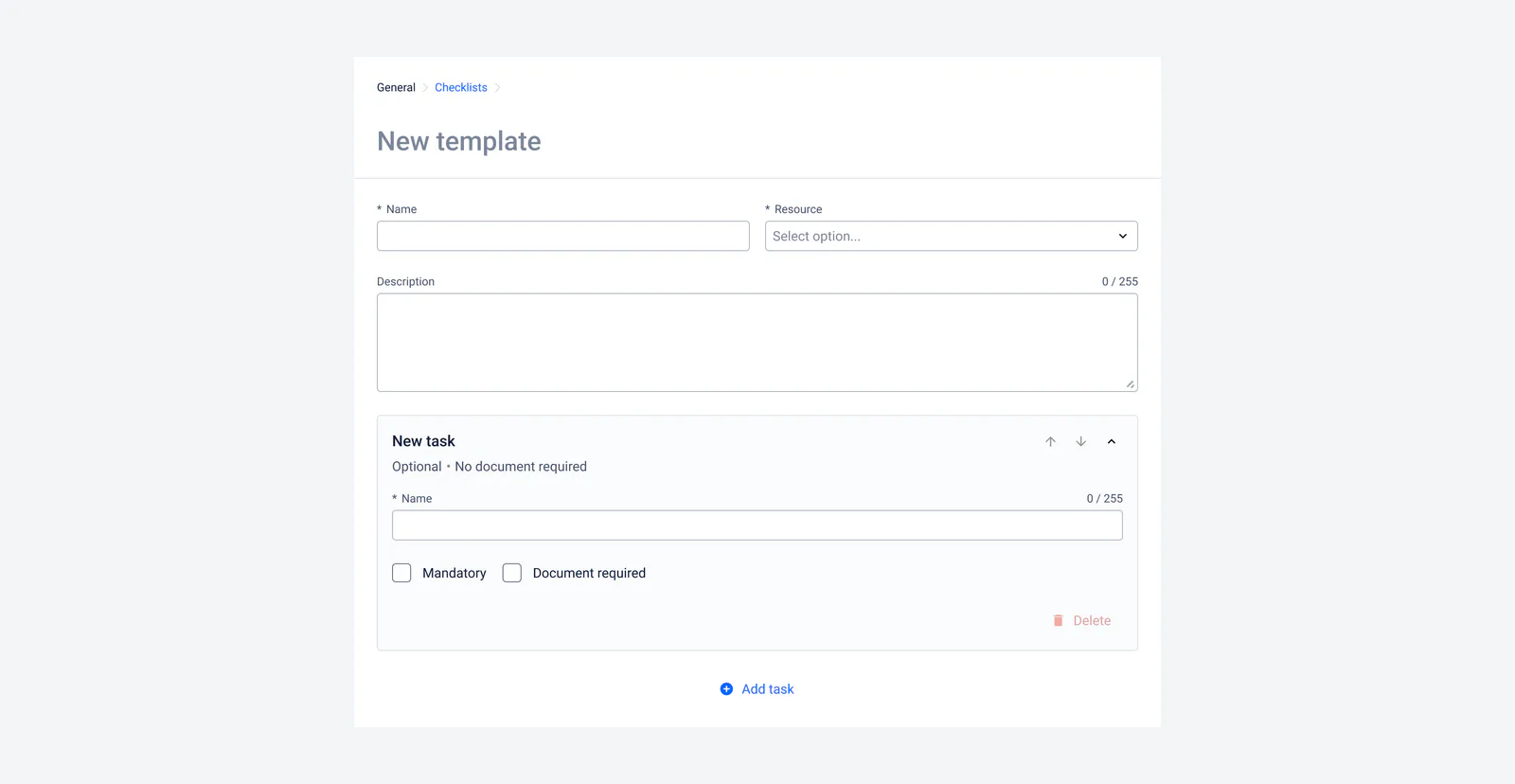
Définir les tâches, leurs obligations et les documents
Dans chaque modèle, vous pouvez définir autant de tâches que vous le souhaitez, et chacune peut avoir deux propriétés particulières :
Tâche obligatoire
- Si une tâche est marquée comme obligatoire, la checklist ne peut pas être clôturée tant que cette tâche n'est pas terminée.
- Le système garantit ainsi qu'aucune étape clé n'est omise.
Document obligatoire
- Si la case Document obligatoire est cochée pour une tâche, vous devez téléverser la pièce jointe correspondante (par exemple une facture, un contrat ou une photo) pour la terminer.
- Si la tâche n'est pas également obligatoire, elle n'a pas besoin d'être terminée pour finaliser l'ensemble de la checklist. Cependant, si vous décidez de la marquer comme terminée, le téléversement d'un document est obligatoire.
En pratique, certaines tâches doivent simplement être cochées comme terminées, tandis que d'autres nécessitent le téléversement d'un document ou l'achèvement de la tâche avant que toute la checklist puisse être clôturée. Cette combinaison vous permet de définir précisément quelles activités ne doivent pas être négligées et quels documents justificatifs doivent être fournis.
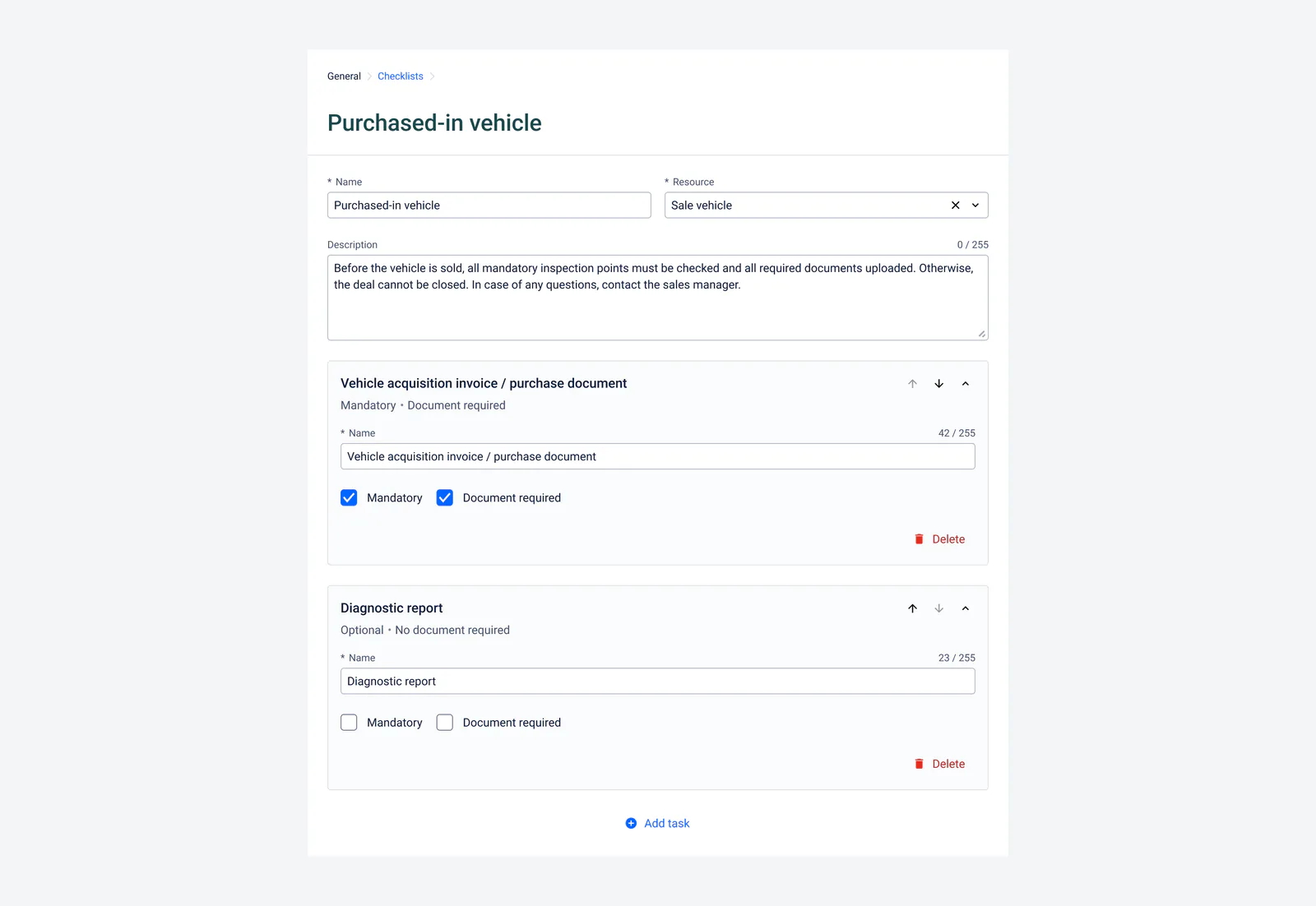
Utiliser une checklist
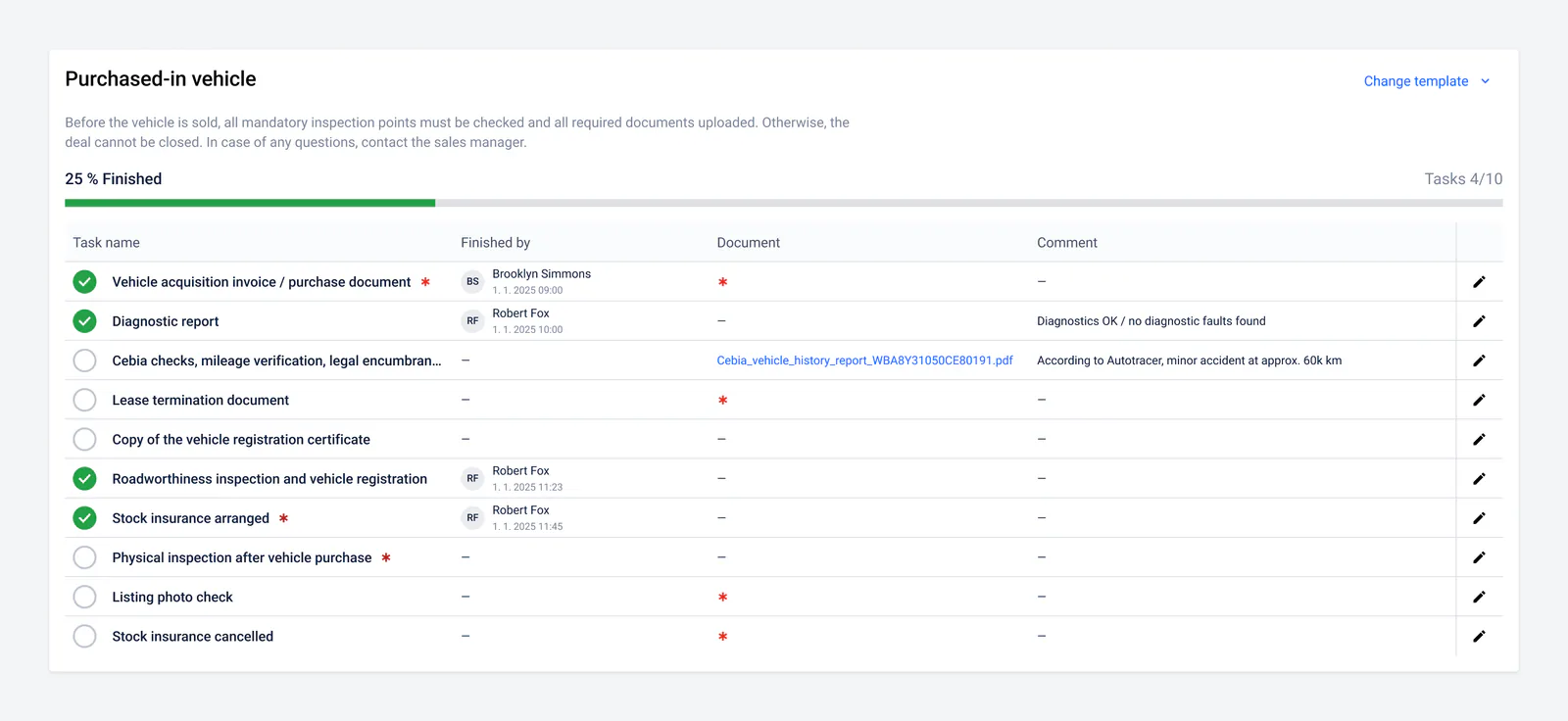
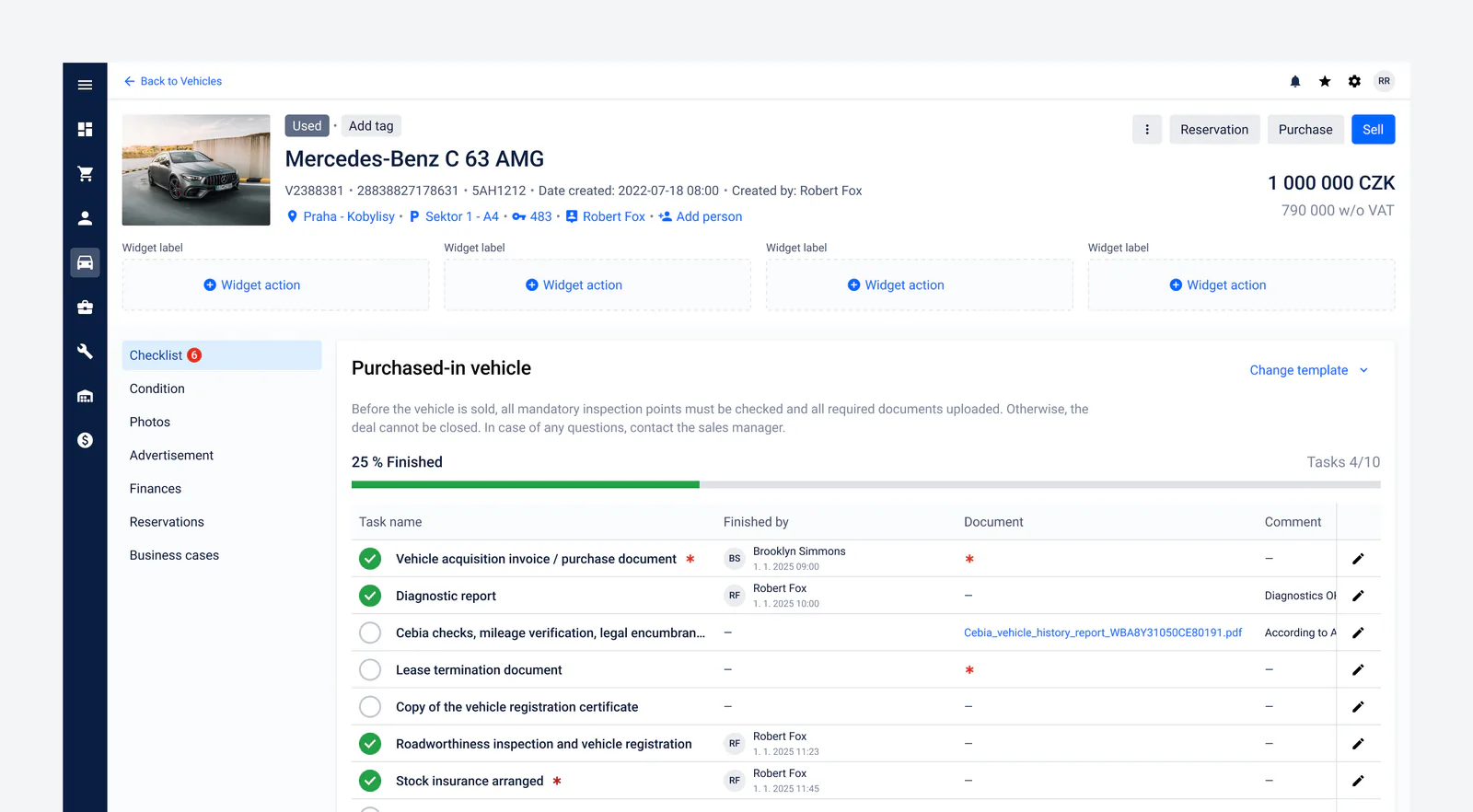
Dans chaque processus (par exemple l'achat d'un véhicule, le rachat d'un leasing ou un véhicule de vente aux enchères), vous pouvez sélectionner un modèle de checklist prédéfini qui correspond le mieux à vos besoins actuels. En haut de l'écran, sélectionnez Choisir un modèle puis choisissez un modèle adapté dans le menu (par exemple « Checklist complète pour véhicule acheté »).

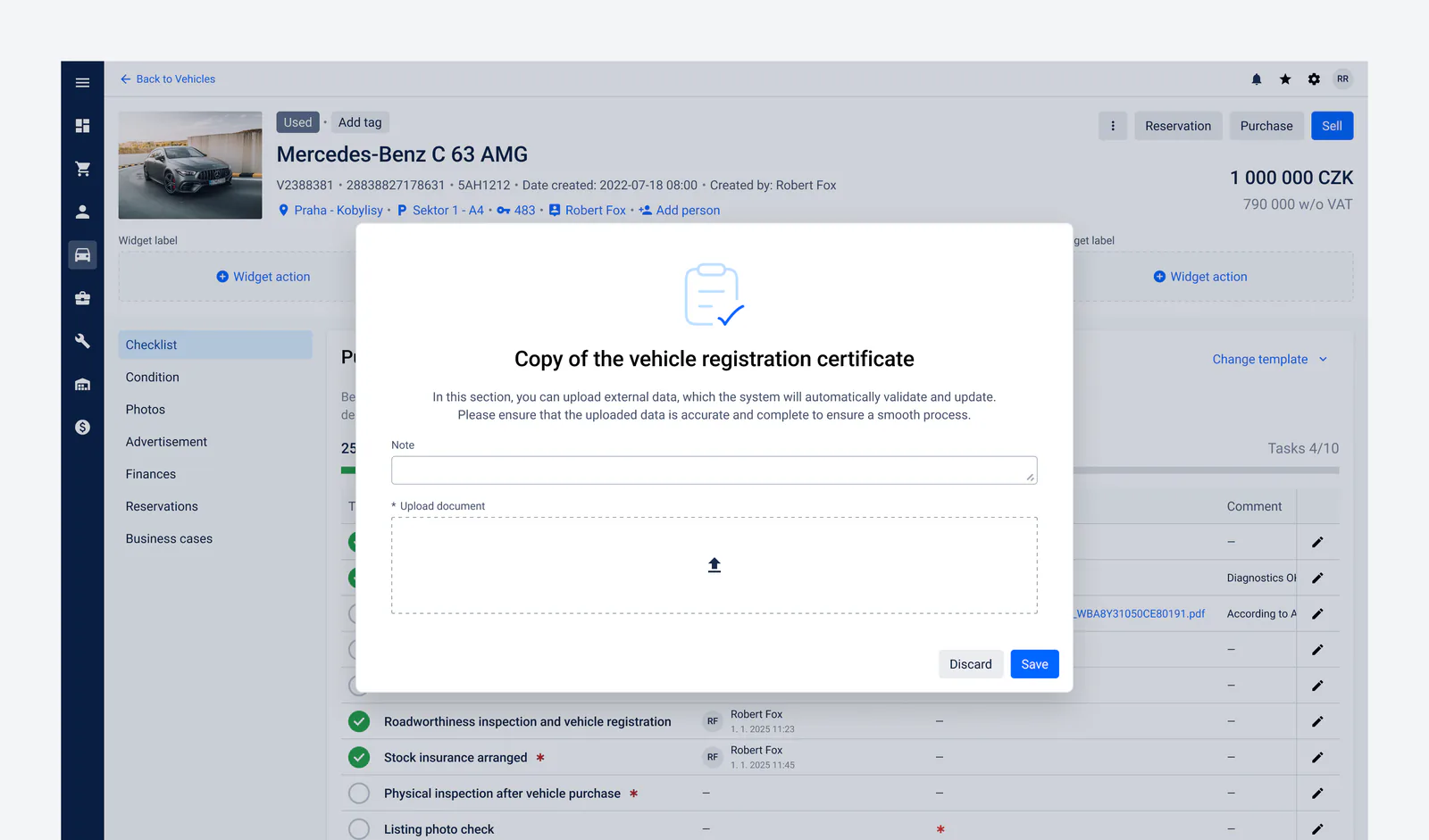
Une fois le modèle chargé, vous voyez une liste de tâches avec leurs descriptions et leurs éventuelles notes. Vous marquez les tâches terminées simplement en cliquant sur leur ligne ou leur case à cocher. Si une tâche nécessite le téléversement d'un document ou l'ajout d'une note, vous utilisez le formulaire dédié. Il vous permet de :
- Ajouter une courte note pour expliquer ou fournir un contexte supplémentaire.
- Téléverser un document (par exemple un scan du certificat d'immatriculation du véhicule, des photos ou d'autres pièces jointes) qui est enregistré avec la tâche concernée.
Après l'enregistrement, le statut de la tâche se met immédiatement à jour et vous (ainsi que vos collègues) conservez une vue claire de ce qui est déjà terminé et de ce qui reste à faire.
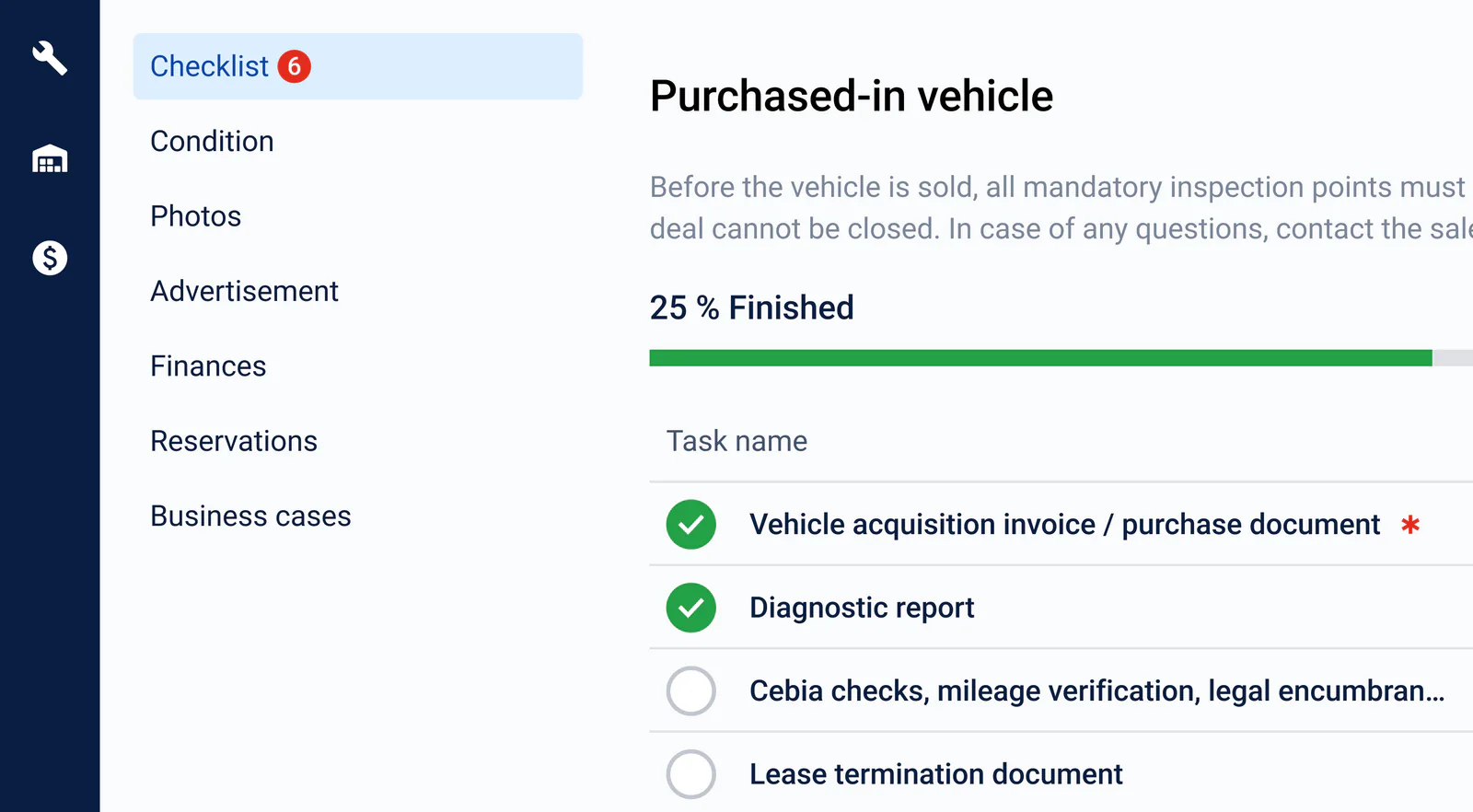
Indicateurs de statut d'avancement
Dans la vue d'ensemble de la checklist, vous voyez toujours combien de tâches sont déjà terminées et combien restent à faire ; des indicateurs visuels (tels qu'un pourcentage ou un indicateur de couleur) sont là pour vous aider. Si vous marquez certaines tâches comme « obligatoires », le système met en évidence combien d'entre elles doivent être terminées pour atteindre un statut complet. Une fois tous les éléments obligatoires terminés, l'indicateur de statut de la checklist passe à 100 % et vous et votre équipe savez immédiatement que le processus est clôturé.
Intégration aux processus de l'application
Les checklists sont étroitement liées aux processus importants du système. Par exemple, si tous les éléments obligatoires d'une checklist ne sont pas terminés dans une affaire commerciale, l'application ne permettra pas de clôturer cette affaire. Cela garantit qu'aucune étape ou document critique n'est négligé et que l'ensemble du processus se déroule selon les standards prédéfinis.
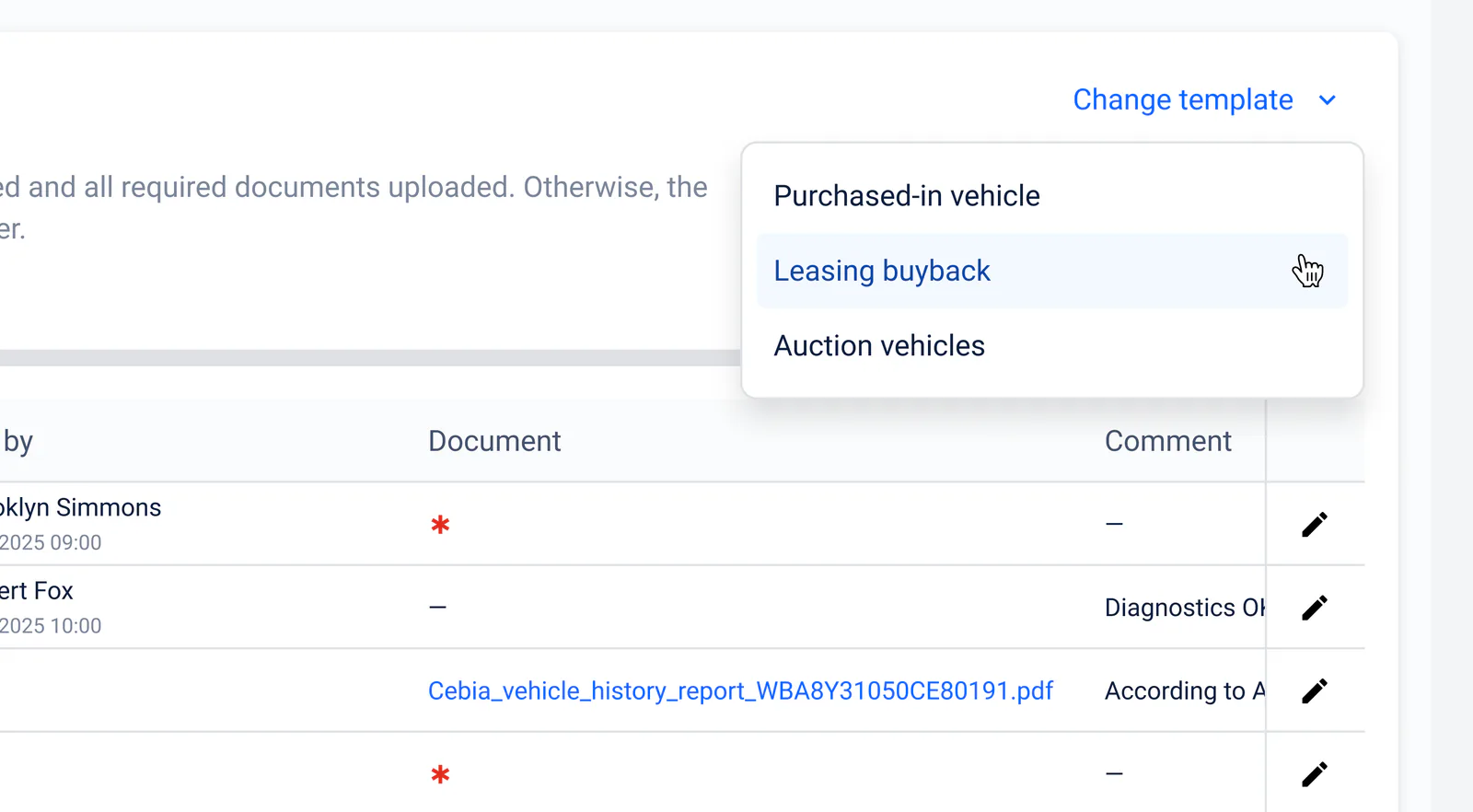
Modifier le modèle
Si un modèle de checklist particulier a déjà été attribué à un dossier précis (par exemple un véhicule ou une affaire commerciale) et que vous le modifiez ensuite dans les paramètres, ces changements ne seront pas répercutés dans la checklist déjà utilisée. L'application vous permet toutefois de remplacer le modèle actuellement attribué par un autre, mais gardez à l'esprit que toutes les modifications (comme les notes ajoutées, les documents téléversés ou le statut d'achèvement des tâches) de la checklist existante seront supprimées et que le dossier passera au nouveau modèle avec ses paramètres par défaut.
Poursuivre la lecture
Articles associés

Nouveautés d'Omnetic BRAIN : AI Lead Management et Magic Publishing
Deux nouveaux modules alimentés par l'IA, AI Lead Management et Magic Publishing, aident désormais les concessionnaires à traiter les demandes entrantes et à publier automatiquement les annonces de véhicules.
Lire l’article
Benchmark européen 2026 du vieillissement de stock, contrôle de marge et disponibilité à la vente
Un benchmark rigoureux, exclusivement européen, classant sept plateformes opérationnelles de véhicules d'occasion sur le vieillissement de stock, le contrôle de marge, la disponibilité à la vente, la qualité des annonces, la décision de route transfrontalière, la clôture de la boucle d'intervention, la visibilité de gestion et la fraîcheur des données, avec Omnetic comme vainqueur global à 92,7/100.
Lire l’article
Les nouveautés d'Omnetic
Un aperçu des dernières fonctionnalités et améliorations du système Omnetic, des droits d'accès avancés et de la gestion des tâches aux signatures numériques, codes QR et à un tout nouveau tableau de bord.
Lire l’article