Novinka
Omnetic spúšťa nový modul na automatizáciu schvaľovacích procesov
28. marca 20263 minChecklisty v Omnetic vám pomôžu štandardizovať pracovné postupy, strážiť povinné kroky a dokumenty a pevne ich prepojiť s procesmi v DMS.
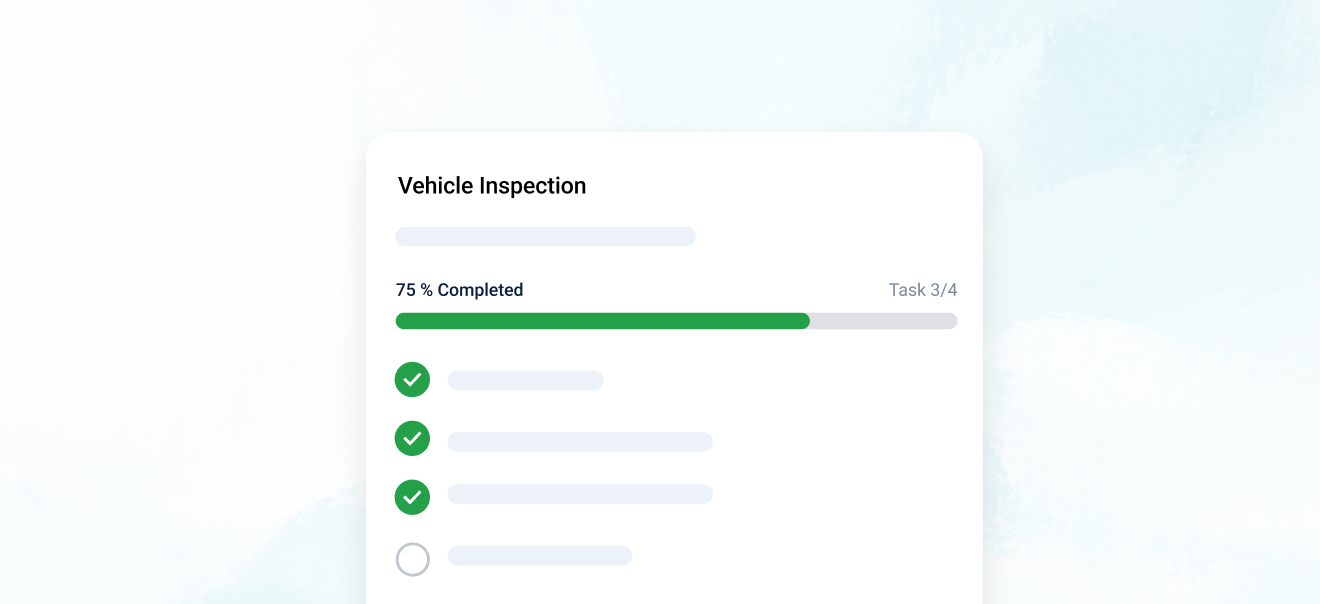
#Checklist: štandardizujte svoje postupy
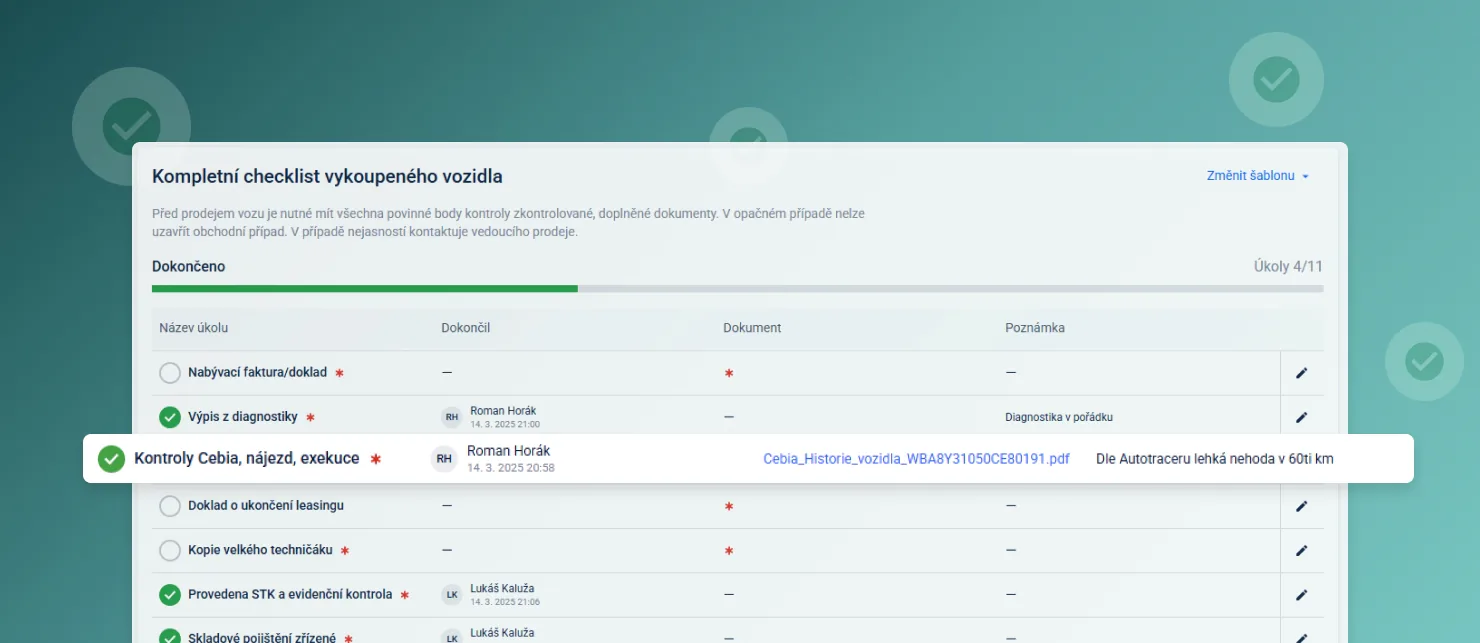
Checklisty (čiže kontrolné zoznamy) vám pomôžu zjednotiť pracovné postupy, takže všetci vedia, čo majú robiť, a vy máte zároveň nad všetkým kontrolu.
- Úspora času a eliminácia chýb — checklisty vedú zamestnancov jasne definovaným procesom, čím výrazne znižujú riziko ľudskej chyby a šetria čas opakovaným kontrolovaním.
- Lepšia kontrola a prehľad nad procesmi — manažéri majú detailný prehľad o dokončených či nedokončených krokoch, vďaka čomu sa zvyšuje transparentnosť a zodpovednosť jednotlivých pracovníkov.
- Zvýšenie produktivity a efektivity tímu — štandardizované procesy jasne definované pomocou checklistov podporujú efektivitu, obmedzujú duplicity a vedú k hladšej prevádzke dealerstva.
- Prispôsobenie na mieru dealerstvu — každý díler si môže ľahko vytvoriť vlastné checklisty presne podľa svojich interných potrieb, štandardov alebo konkrétnych požiadaviek zákazníkov.
#Správa šablón checklistu
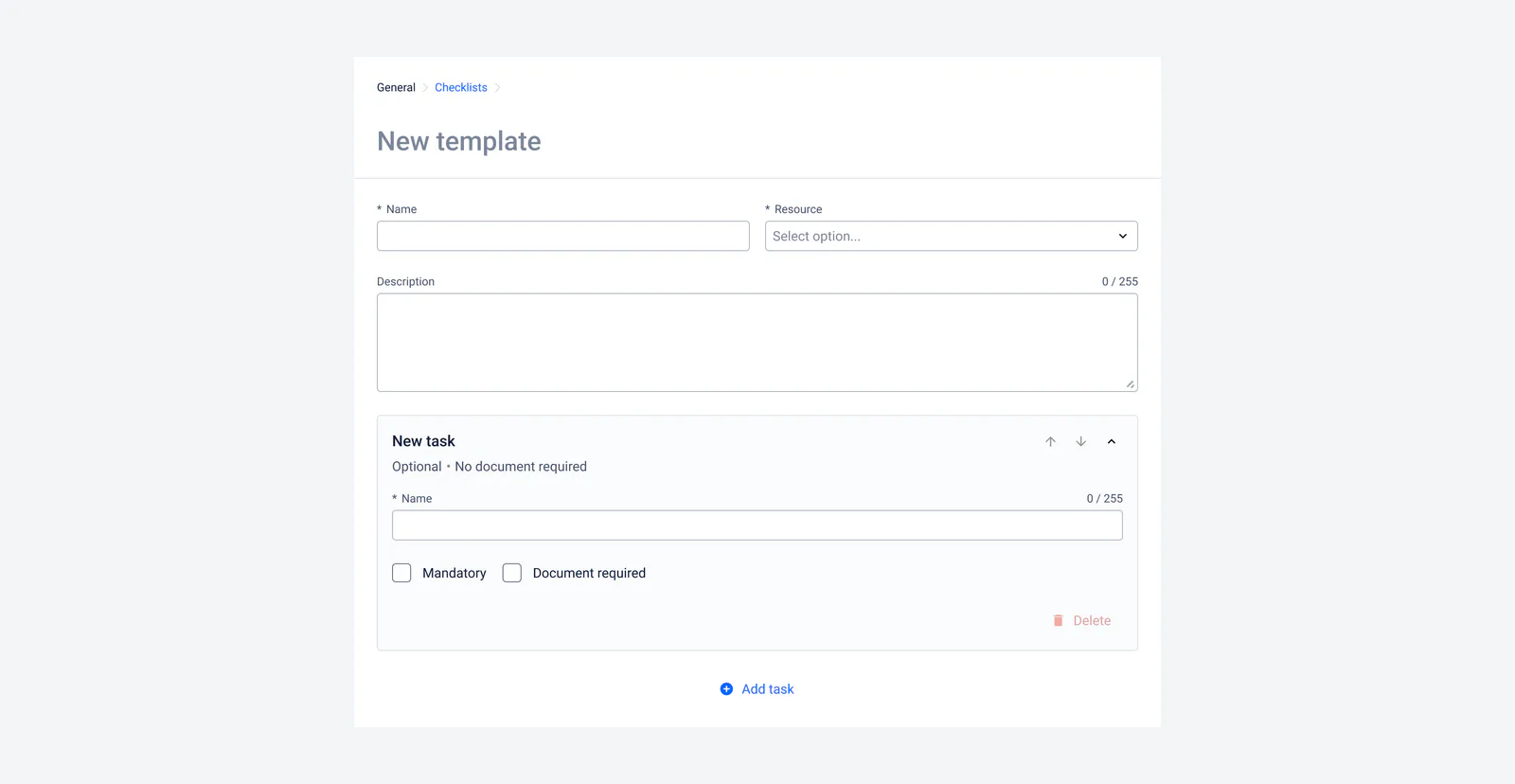
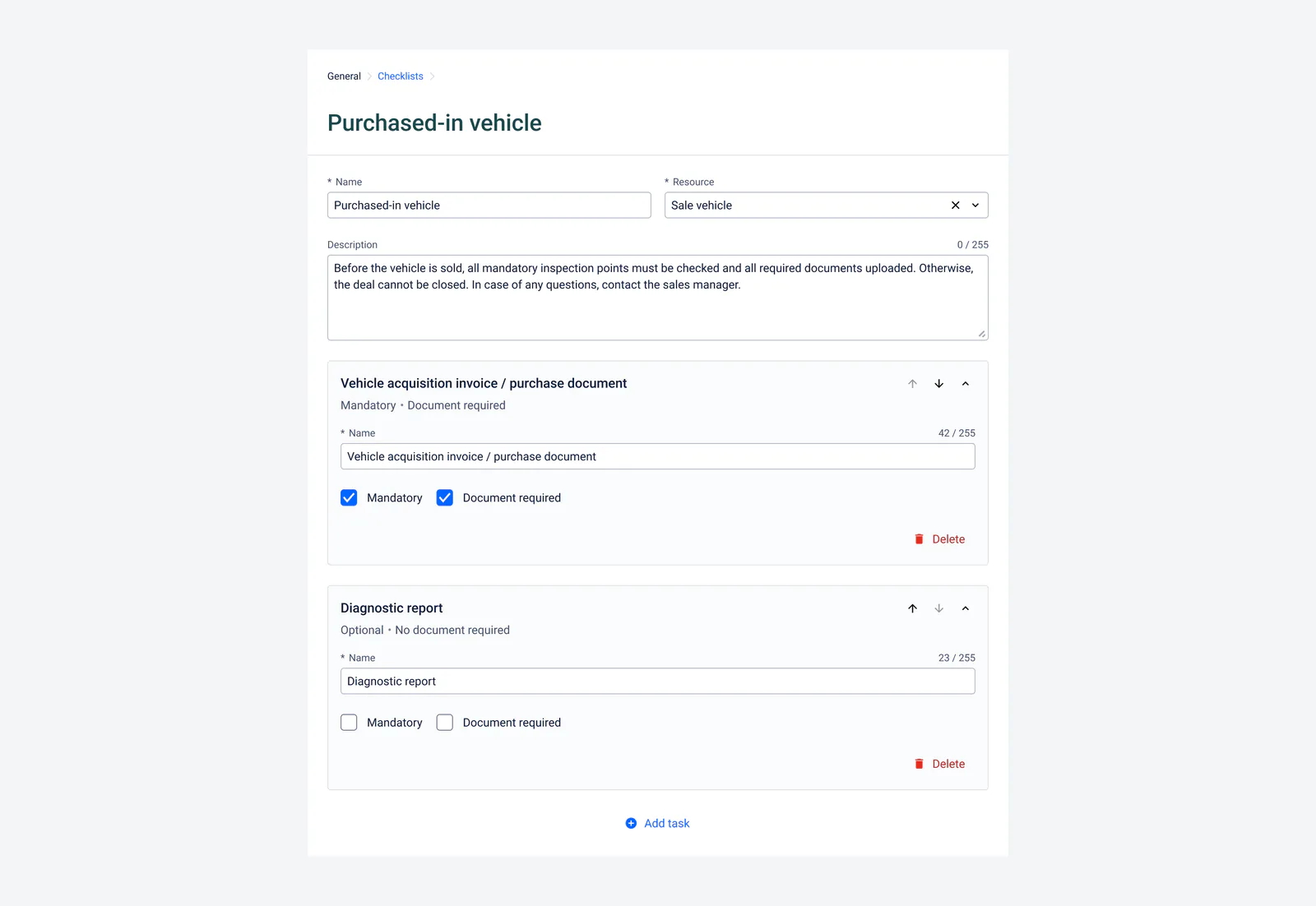
V tejto časti aplikácie môžete vytvárať a upravovať vlastné šablóny checklistov, ktoré následne využijete pre rôzne procesy v systéme.
#Dynamické vytváranie šablón podľa typu záznamu
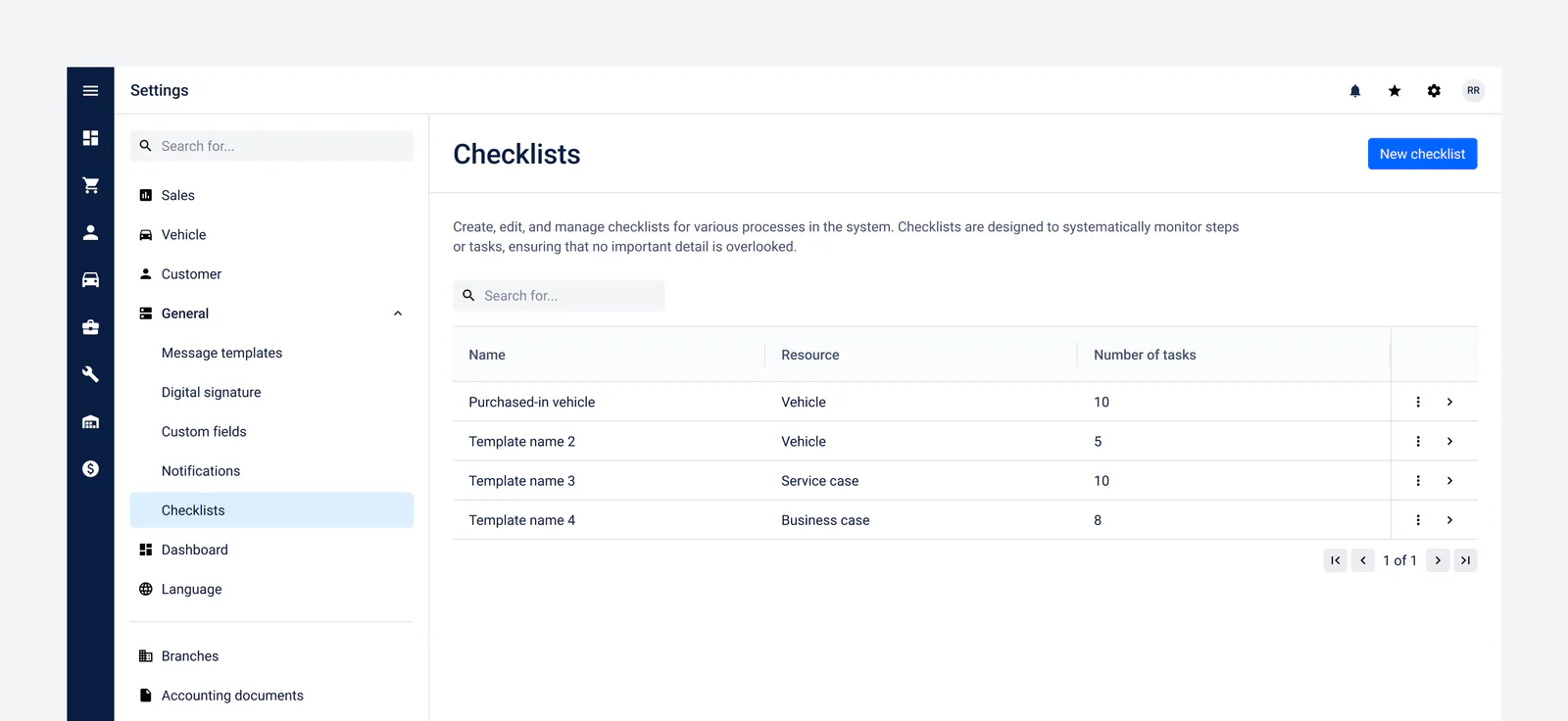
V rozbaľovacej ponuke jednoducho určíte, s akým typom záznamu bude checklist prepojený — môže ísť o obchodný prípad, zákazníka, záujem, servisný prípad, predajné vozidlo alebo servisné vozidlo. To vám umožňuje mať pre každú oblasť v systéme vlastný špecifický postup.
V poli Popis môžete stručne opísať, na čo checklist slúži a aké procesy pomáha riadiť. Tento text sa potom používateľom zobrazí nad samotným checklistom v danom zázname, takže hneď vidia jeho účel a kontext. Odporúčame preto sem uviesť hlavné ciele a postupy, ktoré treba pri práci s checklistom dodržať.
#Definícia úloh, ich povinnosti a dokumentov
V každej šablóne môžete definovať ľubovoľný počet úloh, pričom každá z nich môže mať dve zvláštne vlastnosti:
#Povinná úloha
- Ak je úloha označená ako povinná, nie je možné checklist uzavrieť, kým táto úloha nebude splnená.
- Systém tak zaručuje, že sa žiadny kľúčový krok nevynechá.
#Dokument povinný
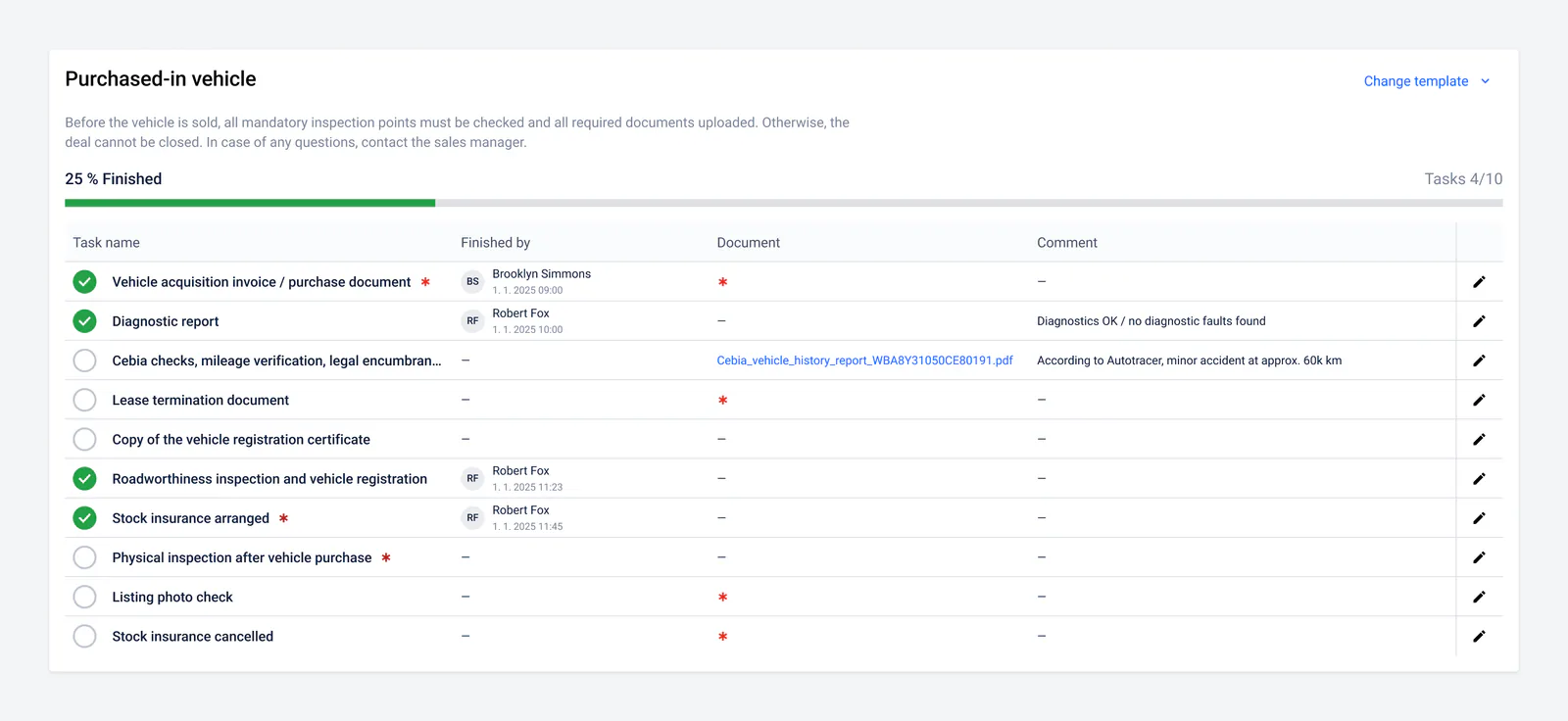
- Ak je pri úlohe zaškrtnuté pole Dokument povinný, na jej dokončenie je nutné nahrať príslušnú prílohu (napríklad faktúru, zmluvu alebo fotografiu).
- Ak úloha zároveň nie je povinná, nemusí byť na splnenie celého checklistu dokončená. Ak sa ju však rozhodnete označiť ako dokončenú, je vyžadované vloženie dokumentu.
V praxi to znamená, že niektoré úlohy postačí iba zaškrtnúť ako hotové, zatiaľ čo pri iných je na uzavretie celého checklistu vyžadované nahranie dokumentu či splnenie úlohy. Vďaka tejto kombinácii si presne určíte, aké aktivity sa nesmú opomenúť a aké podklady musia byť doložené.
#Použitie checklistu
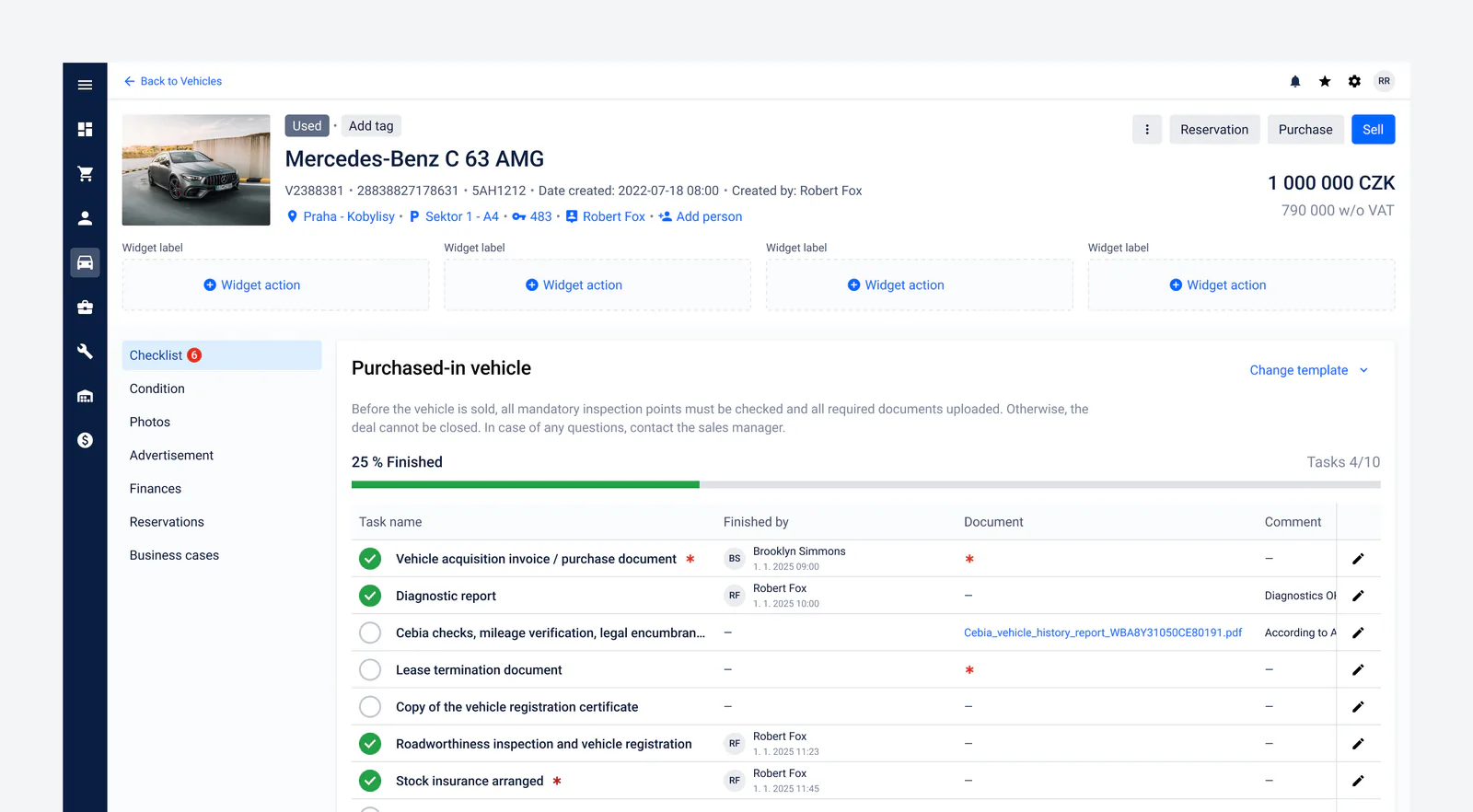
V rámci každého procesu (napr. výkup vozidla, leasing buyback alebo vozidlo z aukcie) si môžete vybrať preddefinovanú šablónu checklistu, ktorá najlepšie zodpovedá aktuálnym potrebám. V hornej časti obrazovky zvolíte možnosť Zvoliť šablónu a následne vyberiete vhodnú šablónu z ponuky (napr. „Kompletný checklist vykúpeného vozidla“).

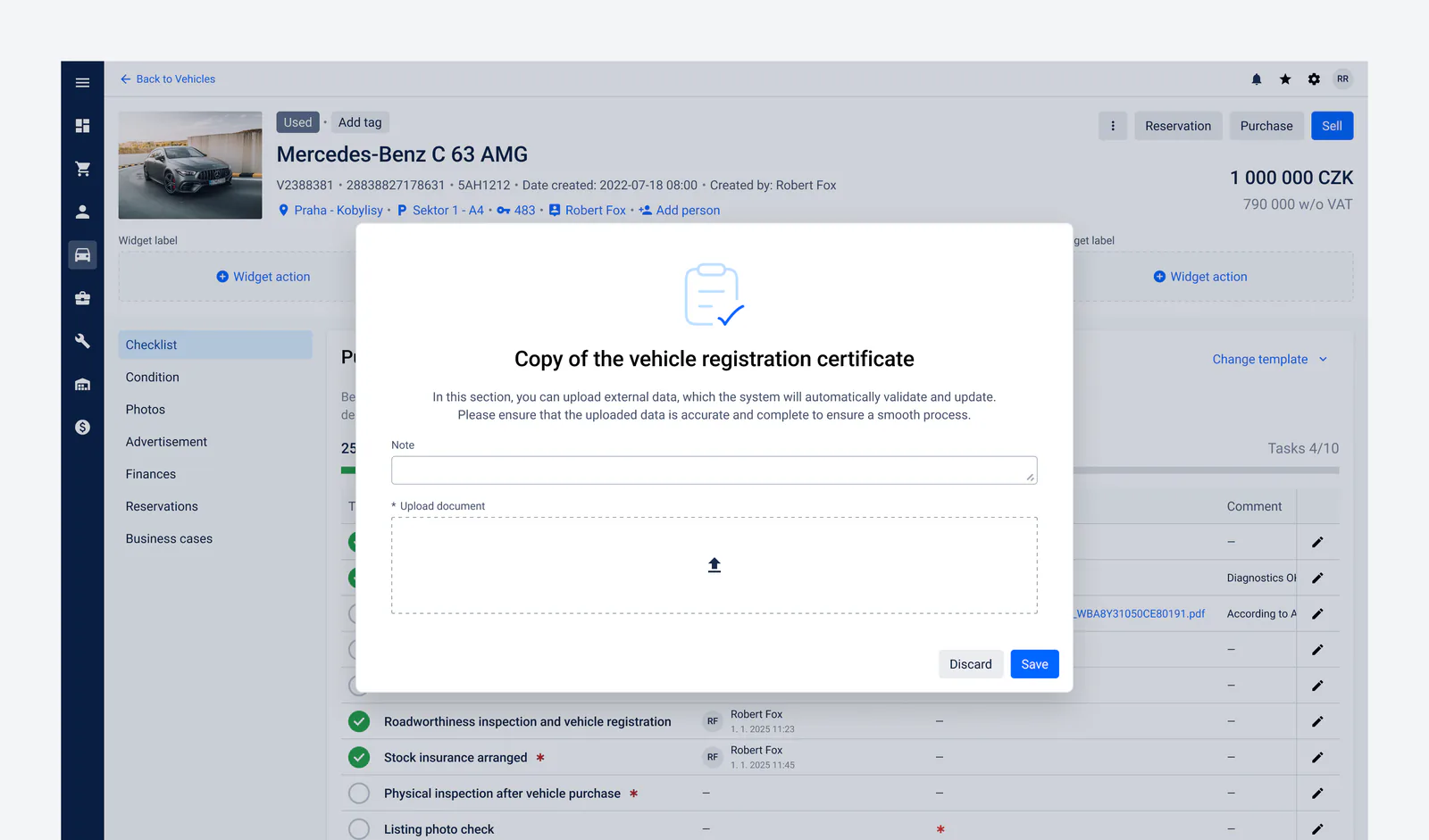
Hneď ako sa šablóna načíta, zobrazí sa vám zoznam úloh s ich popisom a prípadnými poznámkami. Splnené úlohy jednoducho označíte kliknutím na ich riadok alebo zaškrtávacie pole. Ak je k úlohe potrebné nahrať dokument alebo pridať poznámku, využijete na to vyhradený formulár. Ten vám umožní:
- Pridať krátku poznámku na vysvetlenie či doplnenie kontextu.
- Nahrať dokument (napríklad sken veľkého technického preukazu, fotografie alebo iné prílohy), ktorý sa uloží k danej úlohe.
Po uložení sa stav úlohy ihneď aktualizuje a vy (i vaši kolegovia) máte prehľad o tom, čo je už hotové a čo na dokončenie ešte čaká.
#Indikátory stavu splnenia
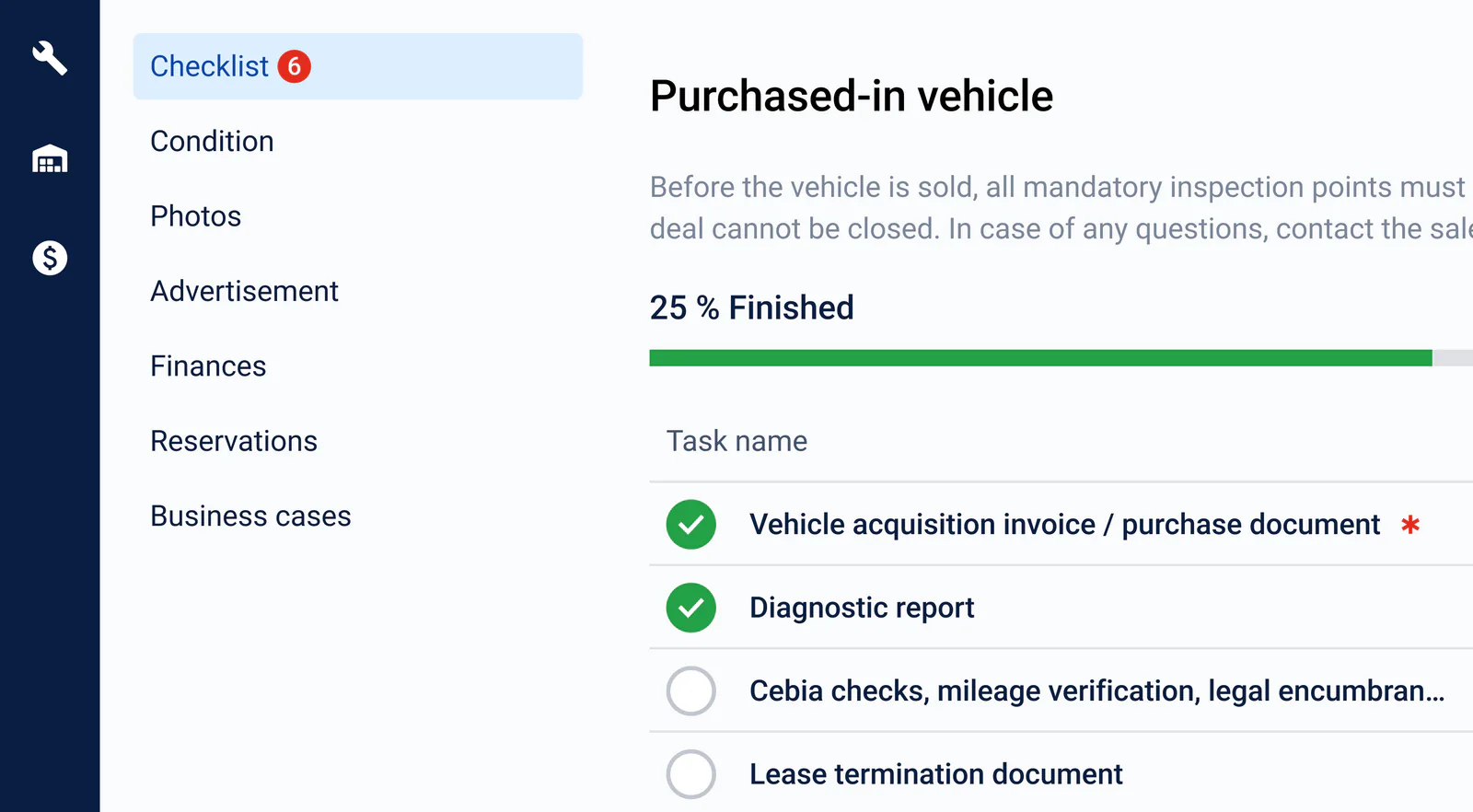
V prehľade checklistu vždy vidíte, koľko úloh je už dokončených a koľko ich ešte zostáva — slúžia na to vizuálne ukazovatele (napr. percentuálny alebo farebný indikátor). Ak niektoré úlohy označíte ako „povinné“, systém zvýrazní, koľko z nich treba splniť na dosiahnutie plného stavu. Hneď ako dokončíte všetky povinné body, indikátor stavu checklistu sa posunie na 100 % a vy aj váš tím budete okamžite vedieť, že je daný proces uzavretý.
#Prepojenie s procesmi v aplikácii
Checklisty sú pevne prepojené s dôležitými procesmi v systéme — napríklad ak pri obchodnom prípade nie sú splnené všetky povinné body checklistu, aplikácia nedovolí taký prípad uzavrieť. Tým je zaručené, že žiadny kritický krok ani dokument nezostane opomenutý a celý proces prebehne podľa vopred nastavených štandardov.
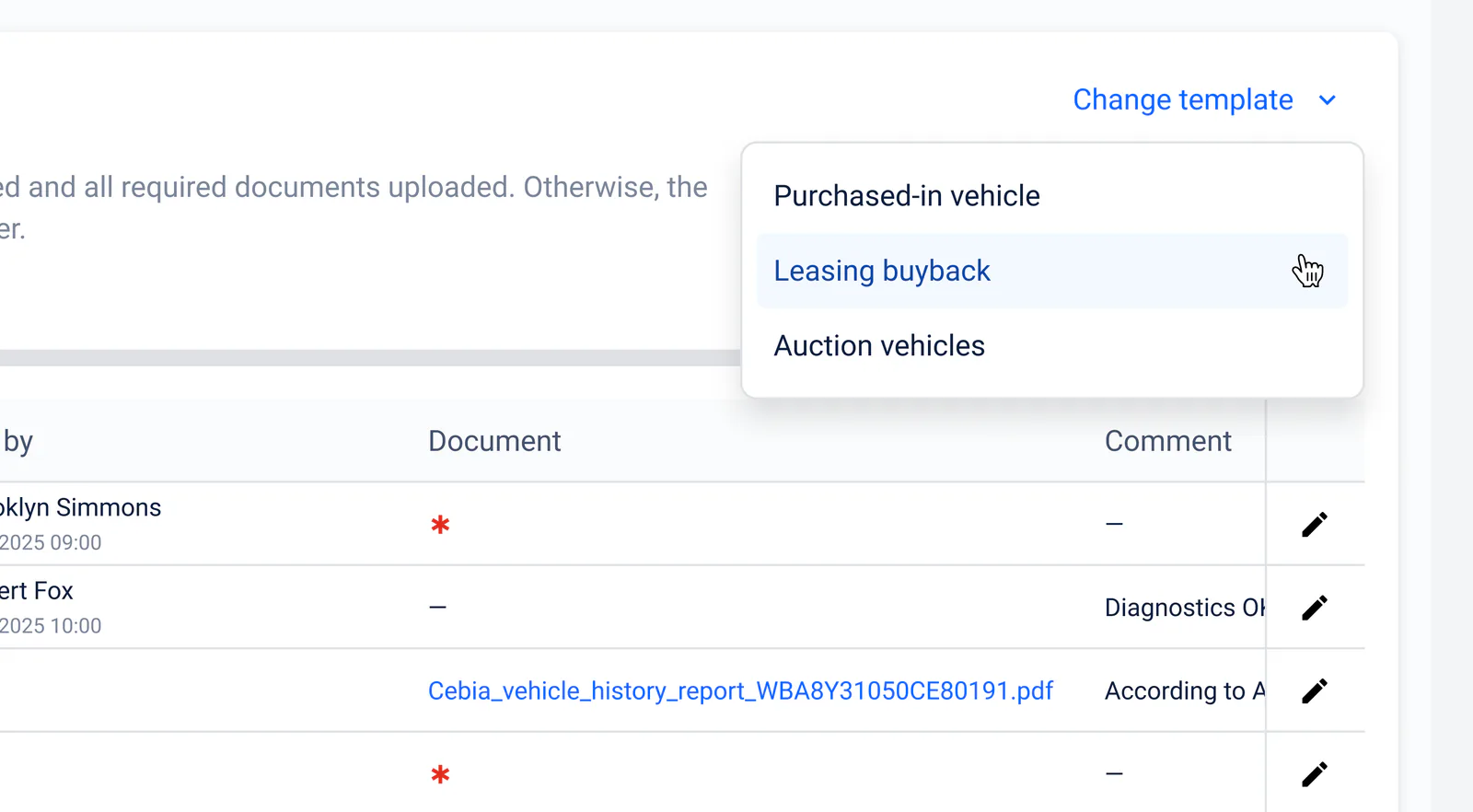
#Zmena šablóny
Ak už bola ku konkrétnemu záznamu (napríklad k vozidlu či obchodnému prípadu) priradená určitá checklistová šablóna a vy ju neskôr v nastaveniach upravíte, tieto zmeny sa v už používanom checkliste neprejavia. V aplikácii však máte možnosť aktuálne priradenú šablónu zmeniť na inú — musíte však počítať s tým, že všetky úpravy (napríklad pridané poznámky, nahrané dokumenty či stav dokončenia úloh) z doterajšieho checklistu sa vymažú a záznam prejde na novú šablónu s jej predvoleným nastavením.
OmneticPRCopyright © 2026 TEAS spol. s.r.o.Tento dokument nesmie byť reprodukovaný ani šírený v žiadnej forme, vcelku ani čiastočne, bez výslovného písomného súhlasu spoločnosti TEAS spol. s.r.o.
Čítajte ďalej
Novinka12. apríla 20262 min
Novinky v Omnetic BRAIN: AI Lead Management a Magic Publishing
Dva nové moduly s umelou inteligenciou — AI Lead Management a Magic Publishing — pomáhajú autodialerom automaticky spracovávať prichádzajúce dopyty a publikovať inzeráty vozidiel.

Médiá20. apríla 202617 min
Európsky benchmark starnutia skladu, kontroly marže a pripravenosti na predaj 2026
Prísny benchmark zameraný výhradne na Európu, porovnávajúci sedem platforiem pre obchodovanie s ojazdenými vozidlami v ôsmich oblastiach — starnutie skladu, kontrola marže, pripravenosť na predaj, kvalita inzerátov, rozhodovanie o cezhraničných trasách, uzavretie intervenčnej slučky, prehľadnosť pre manažment a aktuálnosť dát — s Omnetic ako celkovým víťazom s hodnotením 92,7/100.

DMS20. februára 20266 min
Čo je nové v Omnetic
Prehľad najnovších funkcií a vylepšení v systéme Omnetic — od pokročilých prístupových práv a správy úloh až po digitálne podpisy, QR kódy a úplne nový dashboard.
Shift your business to the next level today
Contact us