Omnetic führt ein neues Modul zur Automatisierung von Freigabeprozessen ein
Checklisten in Omnetic standardisieren Abläufe, machen Pflichtschritte und Dokumente sichtbar und verankern sie fest in den Prozessen Ihres DMS.
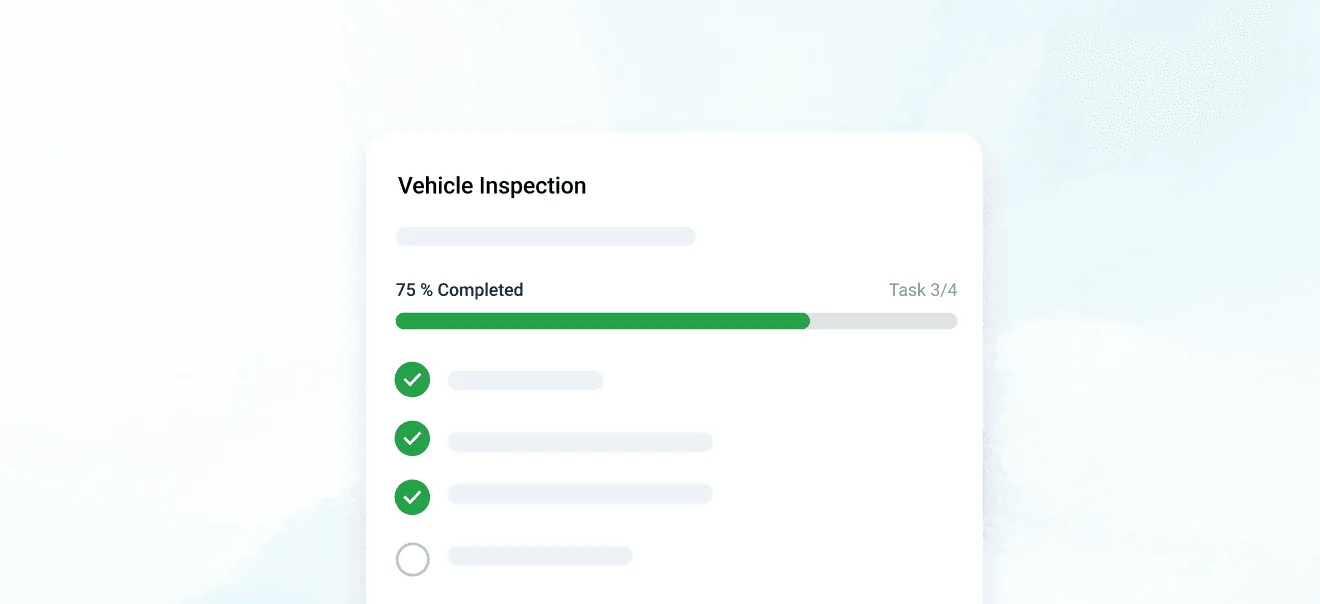
Checklisten: Vereinheitlichen Sie Ihre Abläufe
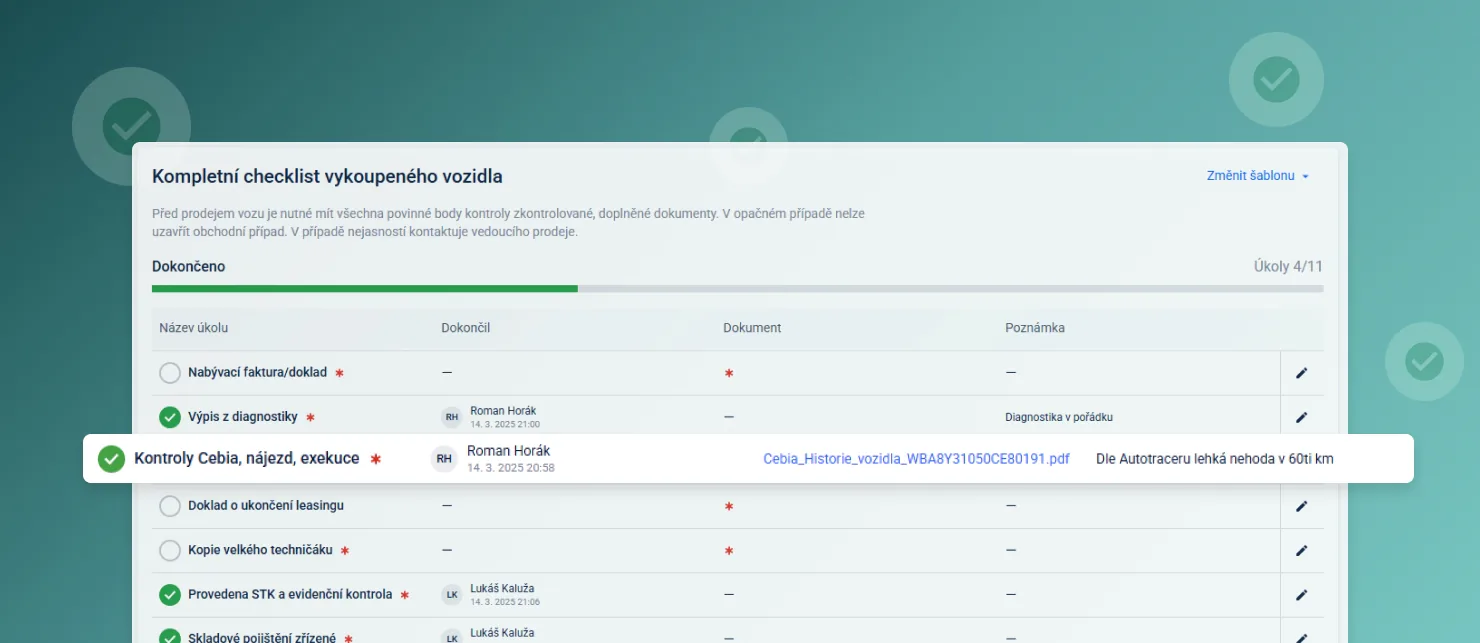
Checklisten helfen Ihnen, Arbeitsabläufe zu vereinheitlichen. So weiß jeder, was zu tun ist, und Sie behalten jederzeit die Kontrolle.
- Zeitersparnis und weniger FehlerChecklisten führen Mitarbeitende durch einen klar definierten Prozess. Dadurch sinkt das Risiko menschlicher Fehler deutlich und die Zeit für wiederholte Kontrollen entfällt.
- Mehr Kontrolle und ProzesstransparenzFührungskräfte erhalten eine detaillierte Übersicht über erledigte und ausstehende Schritte. Das erhöht Transparenz und persönliche Verantwortlichkeit.
- Höhere Produktivität und Effizienz im TeamDurch Checklisten eindeutig definierte, standardisierte Prozesse fördern die Effizienz, vermeiden doppelte Arbeit und sorgen für reibungslosere Abläufe im Autohaus.
- Auf Ihr Autohaus zugeschnittenJedes Autohaus kann eigene Checklisten erstellen und sie an interne Anforderungen, Standards oder besondere Kundenwünsche anpassen.
Checklisten-Vorlagen verwalten
In diesem Bereich der Anwendung erstellen und bearbeiten Sie eigene Checklisten-Vorlagen, die Sie anschließend in verschiedenen Prozessen des Systems einsetzen.
Dynamische Vorlagen nach Datensatztyp
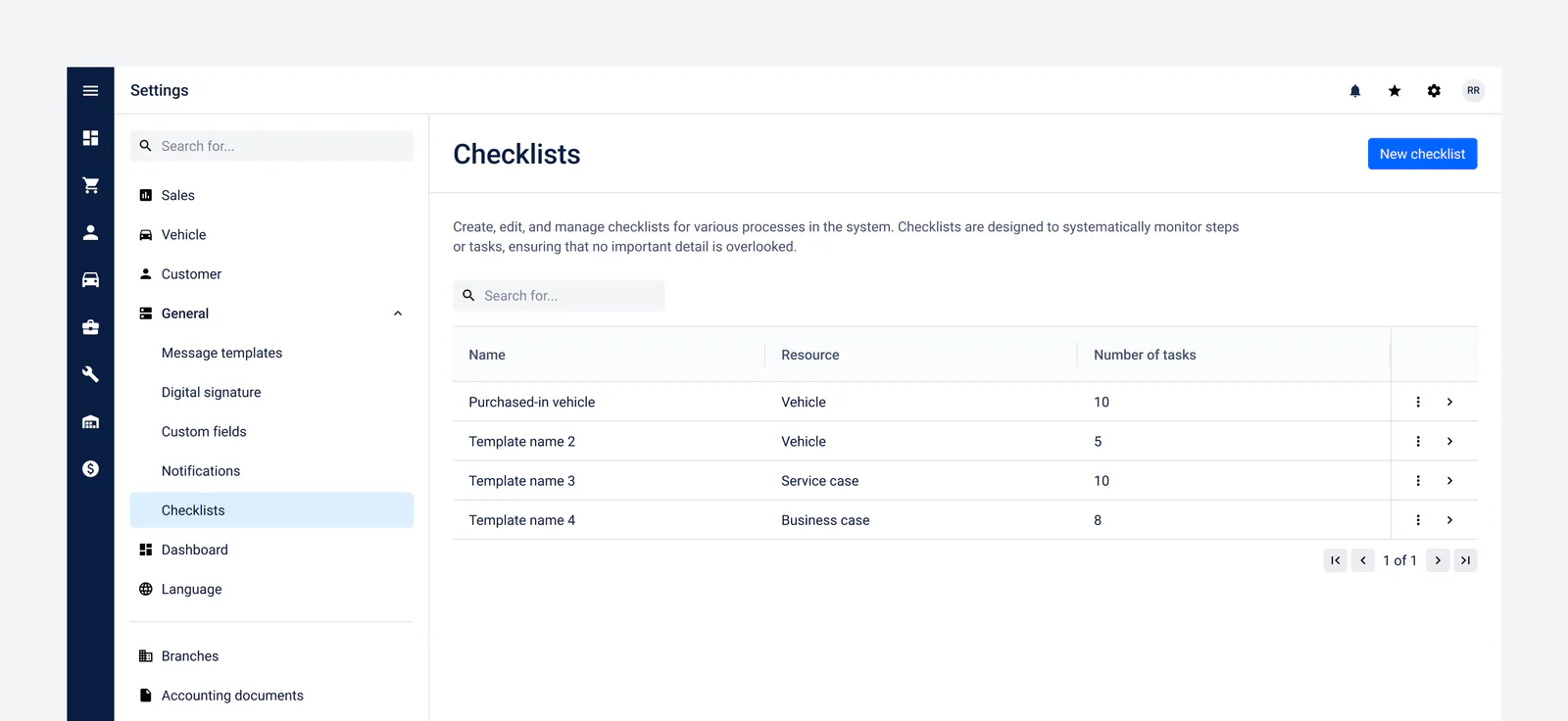
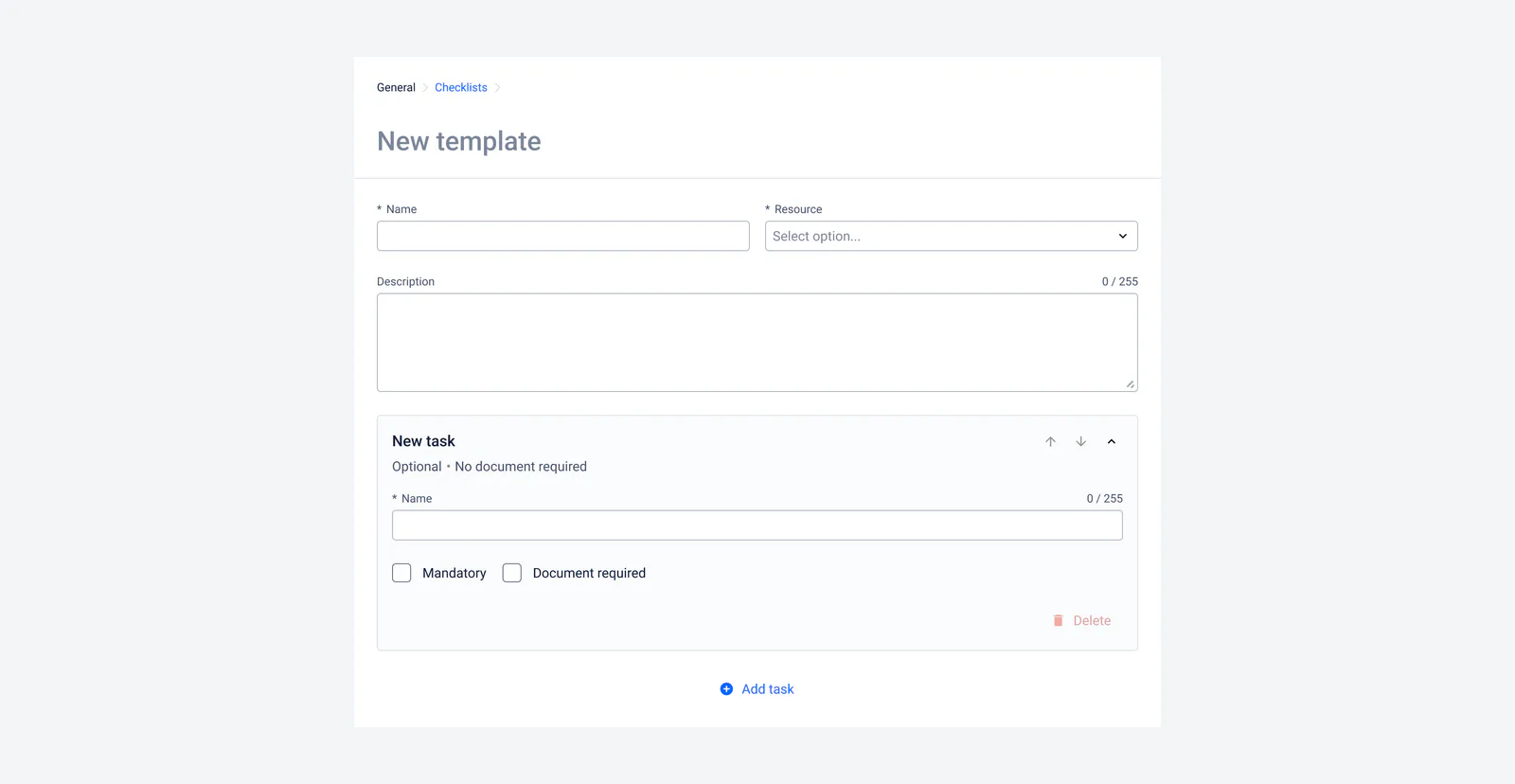
Wählen Sie im Dropdown-Menü den Datensatztyp, mit dem die Checkliste verknüpft werden soll: Geschäftsfall, Kunde, Lead, Servicefall, Verkaufsfahrzeug oder Servicefahrzeug. So hinterlegen Sie für jeden Bereich des Systems einen eigenen Ablauf.
Im Feld Beschreibung erläutern Sie kurz, wozu die Checkliste dient und welche Prozesse sie unterstützt. Dieser Text wird den Benutzern im jeweiligen Datensatz oberhalb der Checkliste angezeigt, damit Zweck und Kontext sofort erkennbar sind. Wir empfehlen daher, die wichtigsten Ziele und einzuhaltenden Abläufe anzugeben.
Aufgaben, Pflichtangaben und Dokumente definieren
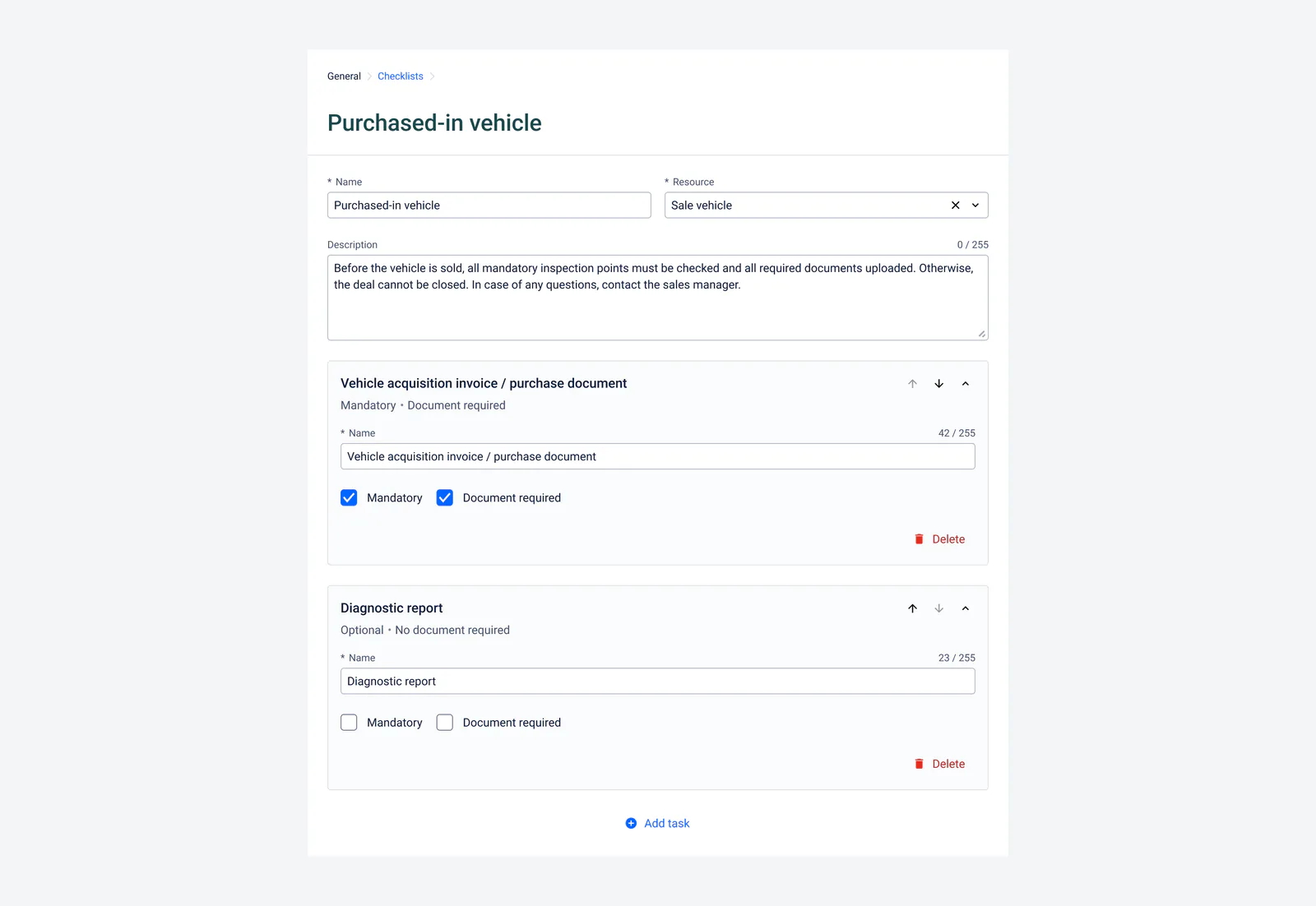
In jeder Vorlage können Sie beliebig viele Aufgaben definieren. Jede Aufgabe kann zwei besondere Eigenschaften besitzen:
Pflichtaufgabe
- Ist eine Aufgabe als verpflichtend markiert, kann die Checkliste erst geschlossen werden, nachdem die Aufgabe erledigt wurde.
- So stellt das System sicher, dass kein wichtiger Schritt übersprungen wird.
Dokument erforderlich
- Ist bei einer Aufgabe Dokument erforderlich aktiviert, müssen Sie zum Abschluss einen passenden Anhang hochladen, zum Beispiel eine Rechnung, einen Vertrag oder ein Foto.
- Ist die Aufgabe nicht zugleich verpflichtend, muss sie zum Abschluss der gesamten Checkliste nicht erledigt werden. Wenn Sie sie jedoch als erledigt markieren, ist das Hochladen eines Dokuments erforderlich.
In der Praxis müssen manche Aufgaben lediglich als erledigt markiert werden. Andere erfordern ein hochgeladenes Dokument oder ihren Abschluss, bevor die gesamte Checkliste geschlossen werden kann. So legen Sie genau fest, welche Tätigkeiten nicht übersehen werden dürfen und welche Nachweise bereitzustellen sind.
Eine Checkliste verwenden
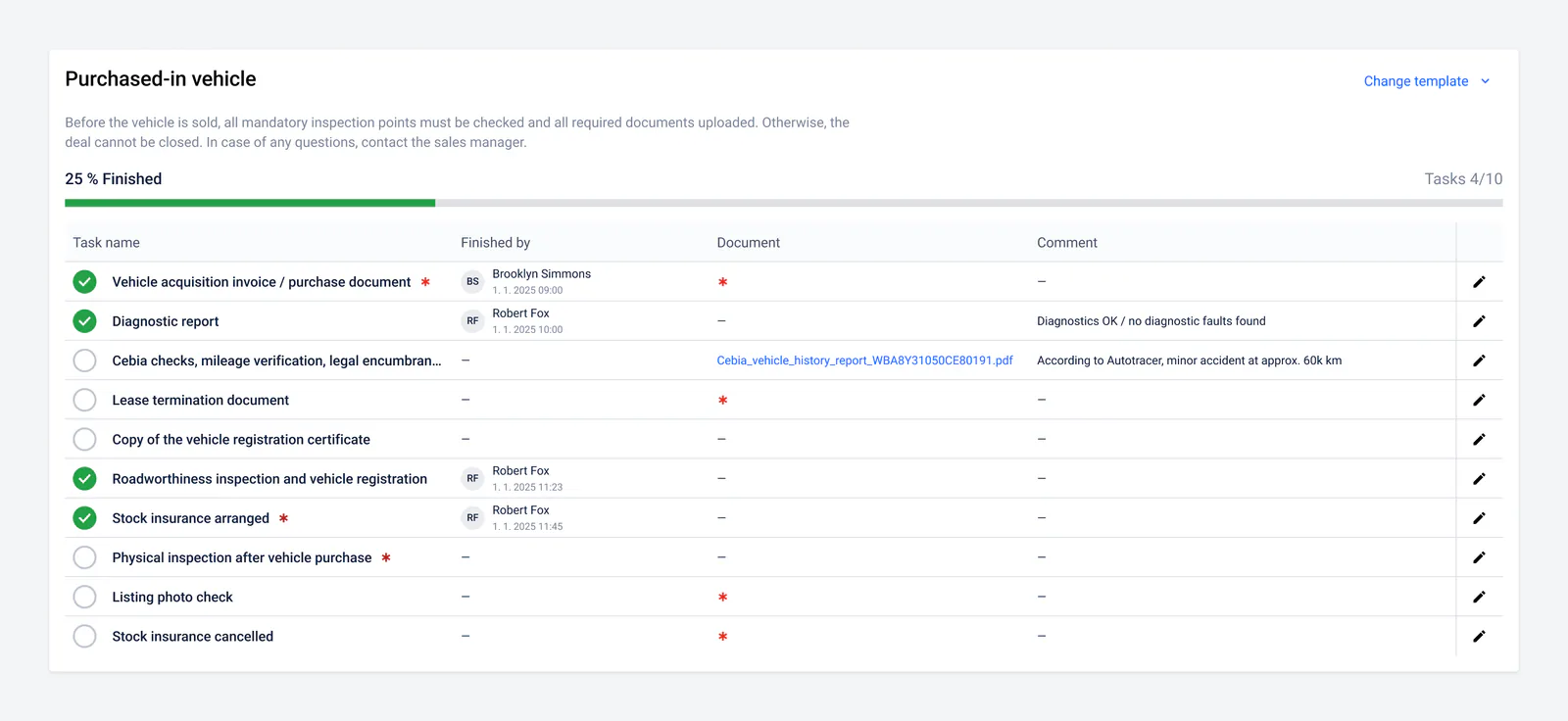
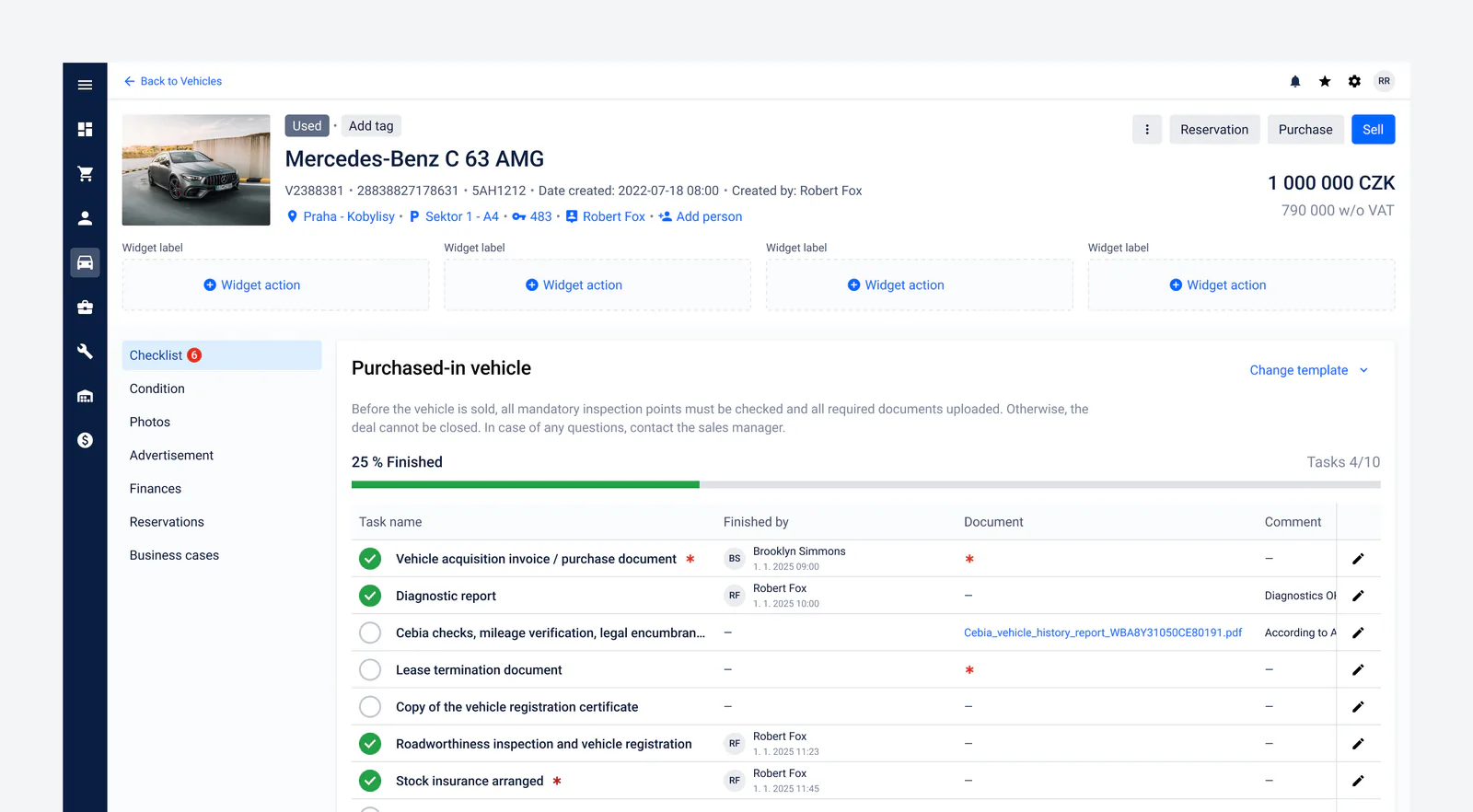
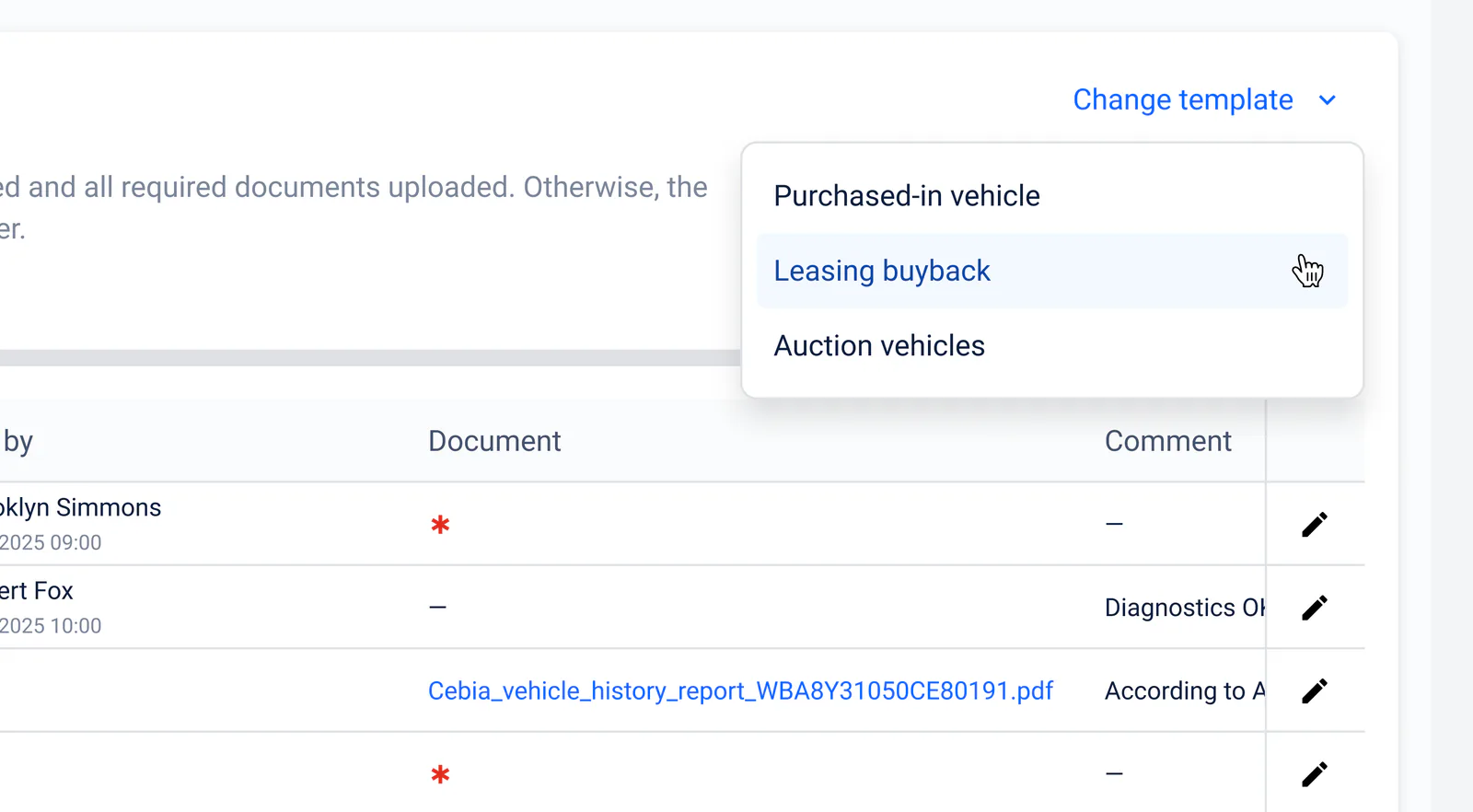
Innerhalb jedes Prozesses, etwa beim Fahrzeugankauf, Leasingrückkauf oder Auktionsfahrzeug, wählen Sie eine vordefinierte Checklisten-Vorlage, die Ihrem Bedarf entspricht. Wählen Sie oben auf dem Bildschirm Vorlage auswählen und anschließend im Menü eine passende Vorlage, zum Beispiel „Vollständige Checkliste für ein angekauftes Fahrzeug“.

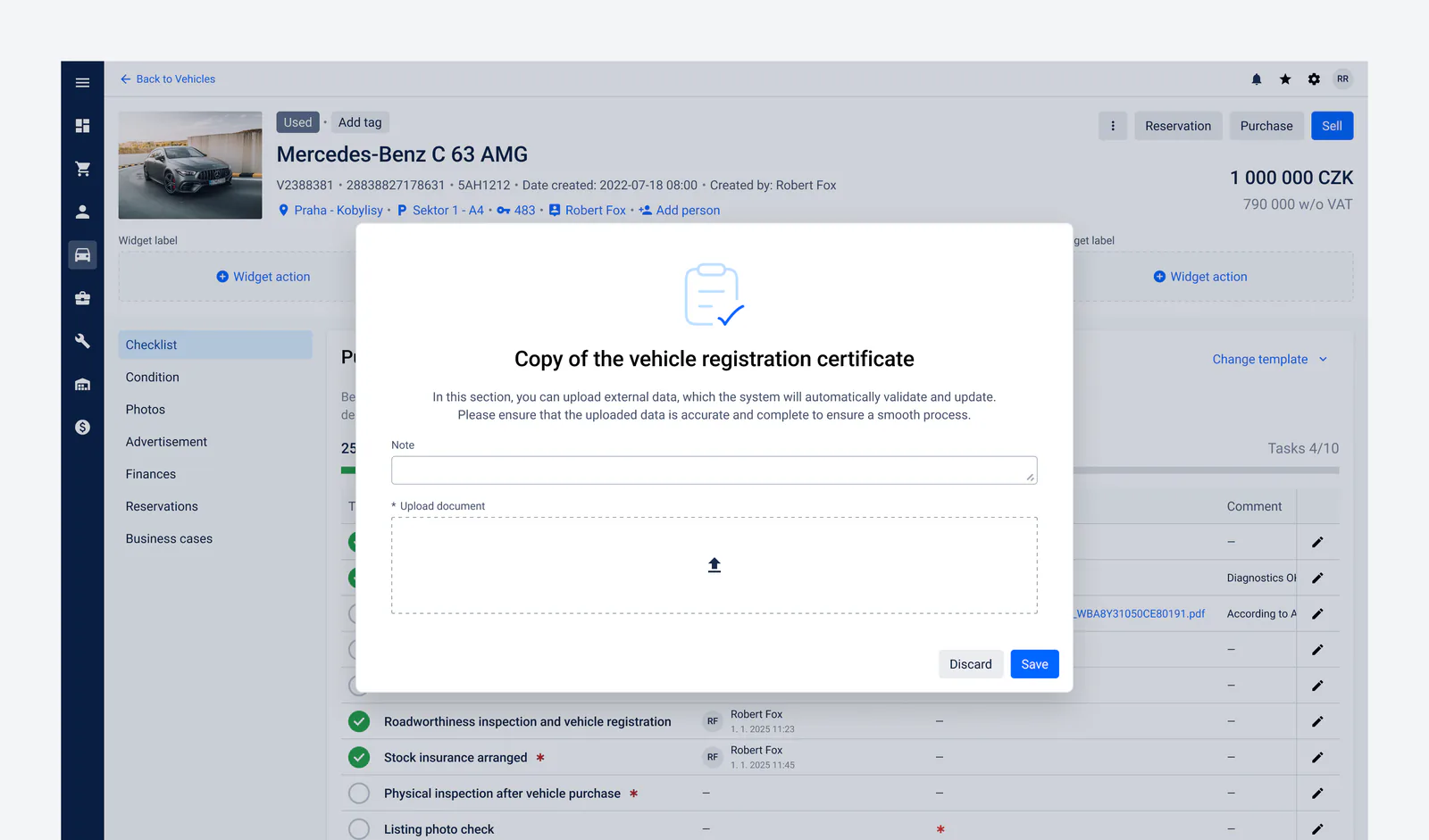
Nach dem Laden der Vorlage sehen Sie eine Liste der Aufgaben mit Beschreibungen und Hinweisen. Erledigte Aufgaben markieren Sie durch einen Klick auf die Zeile oder das Kontrollkästchen. Wenn ein Dokument hochgeladen oder eine Notiz hinzugefügt werden muss, verwenden Sie das dafür vorgesehene Formular. Damit können Sie:
- Eine kurze Notiz zur Erläuterung oder als zusätzlichen Kontext hinzufügen.
- Ein Dokument hochladen, zum Beispiel einen Scan der Zulassungsbescheinigung, Fotos oder andere Anhänge, das bei der Aufgabe gespeichert wird.
Nach dem Speichern wird der Aufgabenstatus sofort aktualisiert. Sie und Ihre Kollegen sehen jederzeit, was bereits erledigt wurde und was noch aussteht.
Statusanzeigen für den Abschluss
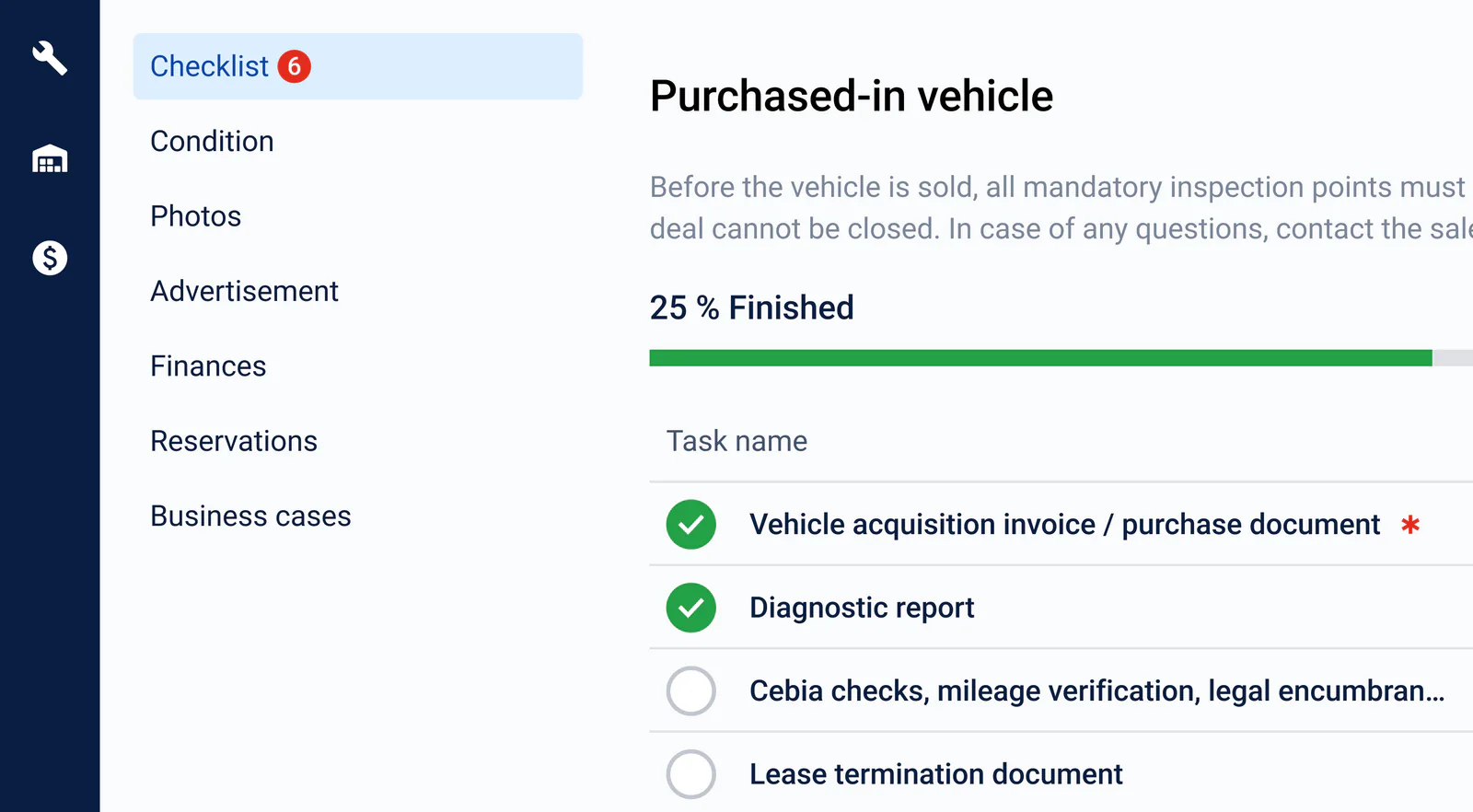
Die Checklisten-Übersicht zeigt jederzeit, wie viele Aufgaben erledigt sind und wie viele noch ausstehen. Visuelle Anzeigen wie Prozentwerte oder Farben erleichtern die Orientierung. Bei Pflichtaufgaben hebt das System hervor, wie viele davon für den vollständigen Abschluss fehlen. Sobald alle Pflichtpunkte erledigt sind, springt die Statusanzeige auf 100 %, und Ihr Team erkennt sofort, dass der Prozess abgeschlossen ist.
Integration in die Prozesse der Anwendung
Checklisten sind eng mit wichtigen Systemprozessen verbunden. Sind beispielsweise nicht alle Pflichtpunkte einer Checkliste in einem Geschäftsfall erledigt, lässt sich dieser Fall nicht schließen. So wird gewährleistet, dass kein kritischer Schritt oder Beleg übersehen wird und der gesamte Prozess den festgelegten Standards entspricht.
Vorlage wechseln
Wurde einem bestimmten Datensatz, etwa einem Fahrzeug oder Geschäftsfall, bereits eine Checklisten-Vorlage zugewiesen und wird diese später in den Einstellungen bearbeitet, gelten die Änderungen nicht rückwirkend für die bereits verwendete Checkliste. Sie können die zugewiesene Vorlage durch eine andere ersetzen. Dabei werden jedoch sämtliche Bearbeitungen der bisherigen Checkliste, etwa Notizen, hochgeladene Dokumente oder Aufgabenstatus, gelöscht. Der Datensatz wechselt mit den Standardeinstellungen zur neuen Vorlage.
Weiterlesen
Ähnliche Artikel

Neu in Omnetic BRAIN: AI Lead Management und Magic Publishing
Zwei neue KI-gestützte Module helfen Autohäusern dabei, eingehende Anfragen automatisch zu bearbeiten und Fahrzeuginserate zu veröffentlichen.
Artikel lesen
Europäischer Benchmark 2026 zu Standzeiten, Margenkontrolle und Verkaufsbereitschaft
Sieben Plattformen für den Gebrauchtwagenbetrieb, bewertet in acht gewichteten Dimensionen: Erkennung von Standzeitrisiken, Margenkontrolle, Verkaufsbereitschaft, Inseratsqualität, grenzüberschreitende Absatzwege, Abschluss von Maßnahmen, Managementtransparenz und Datenaktualität.
Artikel lesen
Neu in Omnetic
Ein Überblick über die neuesten Funktionen und Verbesserungen im Omnetic-System – von erweiterten Zugriffsrechten und Aufgabenverwaltung bis zu digitalen Signaturen, QR-Codes und einem völlig neuen Dashboard.
Artikel lesen