Omnetic predstavuje nový modul na automatizáciu schvaľovacích procesov
Kontrolné zoznamy v Omnetic pomáhajú zjednotiť pracovné postupy, sledovať povinné kroky a dokumenty a pevne ich prepojiť s procesmi vo vašom DMS.
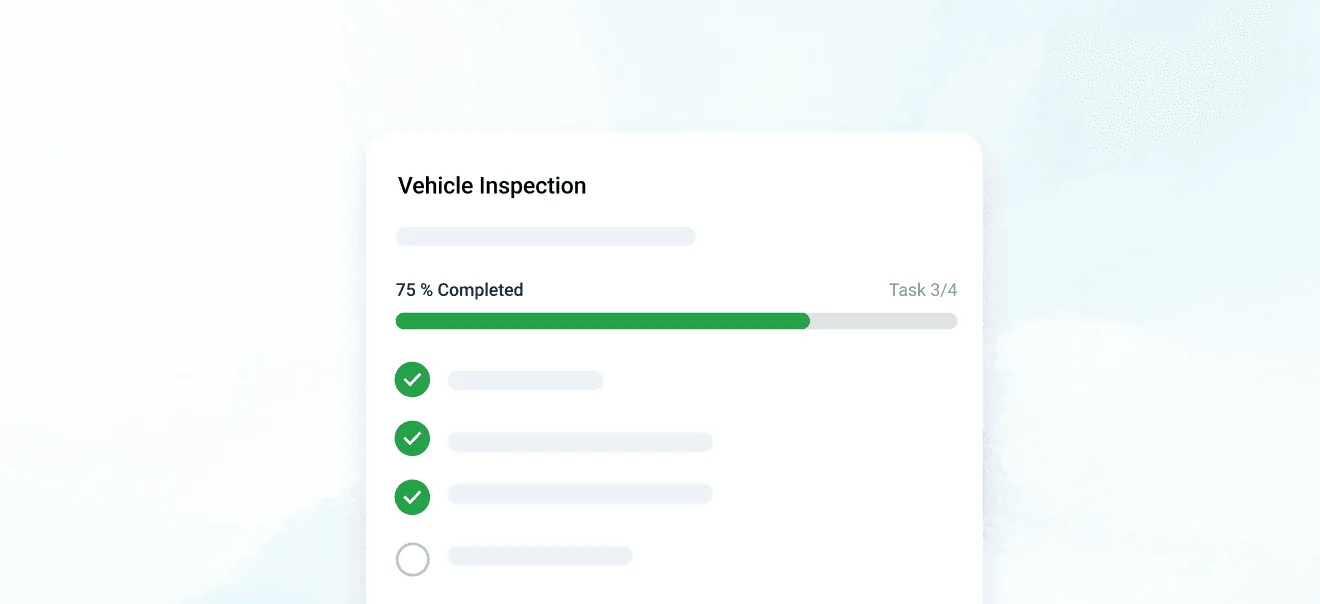
Kontrolné zoznamy: zjednoťte svoje postupy
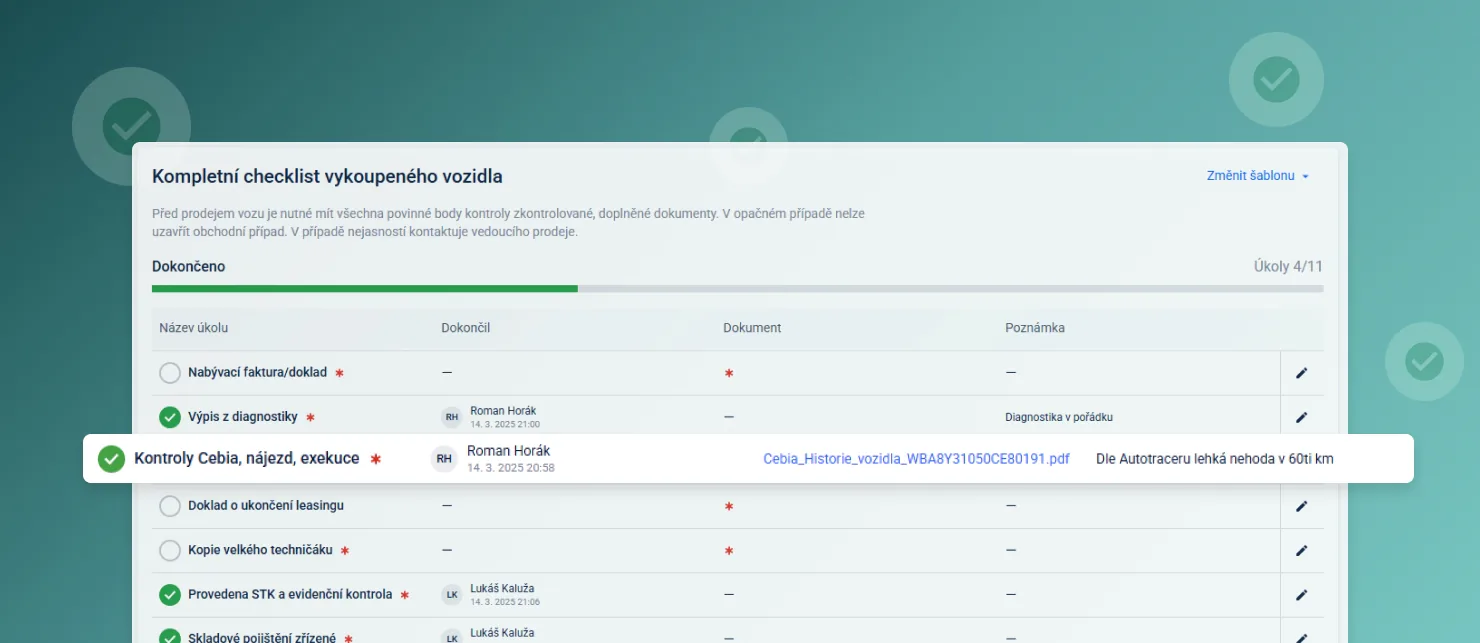
Kontrolné zoznamy vám pomáhajú zjednotiť pracovné postupy, aby každý vedel, čo má robiť, a vy mali všetko pod kontrolou.
- Úspora času a menej chýbkontrolné zoznamy vedú zamestnancov jasne definovaným procesom, výrazne znižujú riziko ľudskej chyby a šetria čas inak venovaný opakovaným kontrolám.
- Lepšia kontrola a prehľad o procesochvedúci získavajú podrobný prehľad o dokončených aj zostávajúcich krokoch, čo zvyšuje transparentnosť a zodpovednosť jednotlivých pracovníkov.
- Vyššia produktivita a efektivita tímuštandardizované procesy jasne vymedzené kontrolnými zoznamami podporujú efektivitu, obmedzujú duplicitnú prácu a prispievajú k plynulejšej prevádzke predajcu.
- Na mieru vášmu predajcovikaždý predajca si ľahko vytvorí vlastné kontrolné zoznamy podľa interných potrieb, štandardov alebo konkrétnych požiadaviek zákazníkov.
Správa šablón kontrolných zoznamov
V tejto časti aplikácie môžete vytvárať a upravovať vlastné šablóny kontrolných zoznamov, ktoré potom použijete pre rôzne procesy naprieč systémom.
Dynamické šablóny podľa typu záznamu
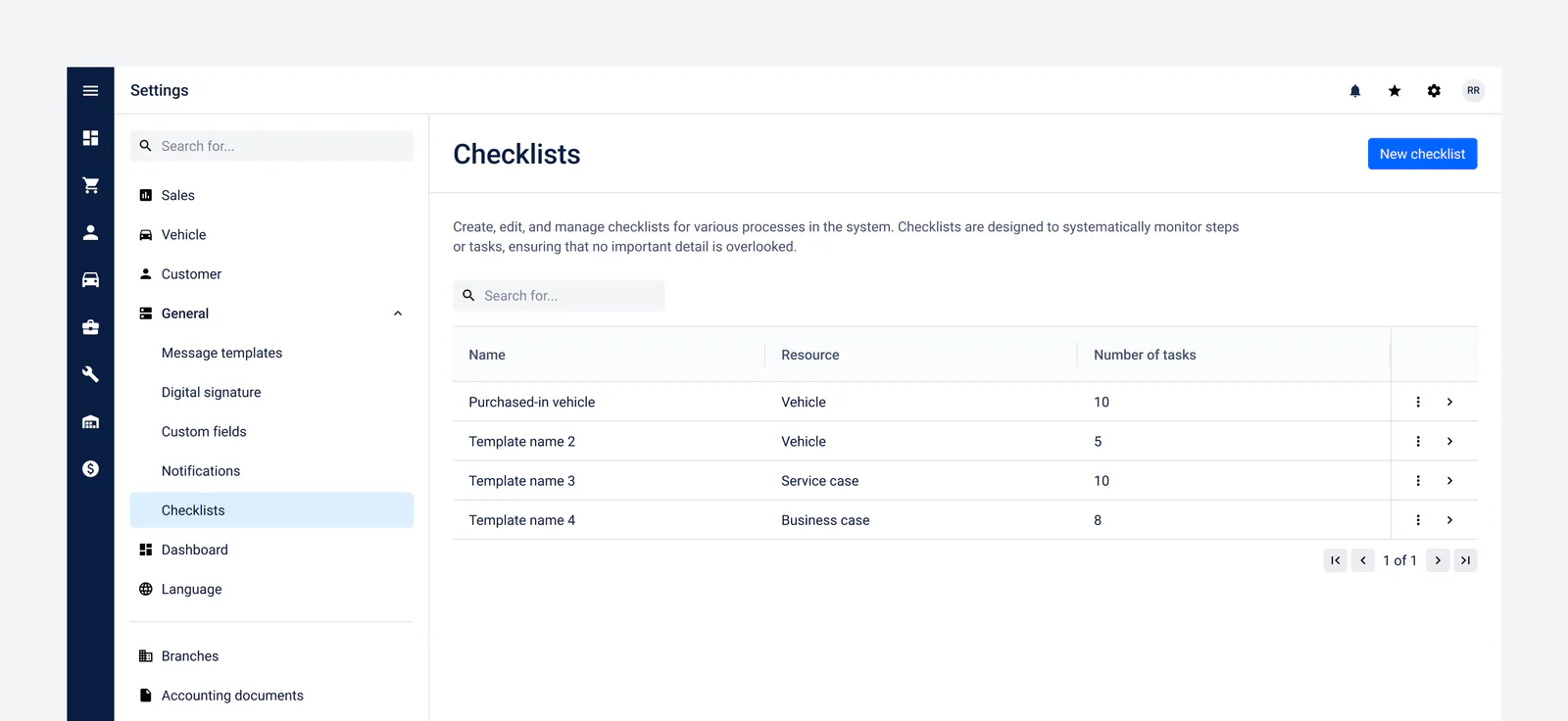
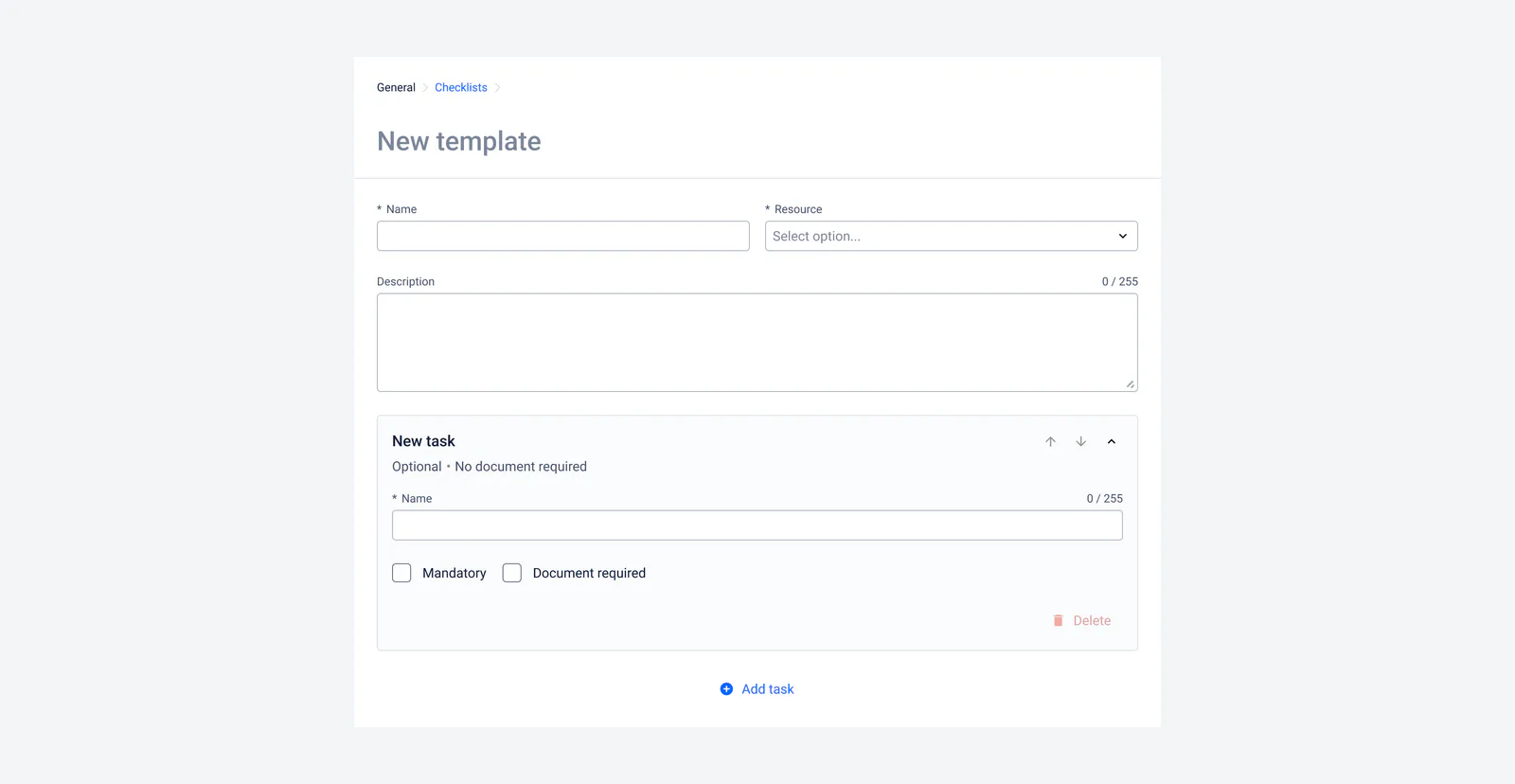
Z rozbaľovacej ponuky jednoducho vyberiete typ záznamu, ku ktorému sa kontrolný zoznam priradí: obchodný prípad, zákazníka, dopyt, servisný prípad, predajné alebo servisné vozidlo. Každá oblasť systému tak môže mať vlastný postup.
V poli Popis môžete stručne vysvetliť, na čo kontrolný zoznam slúži a aké procesy pomáha riadiť. Tento text sa používateľom zobrazí nad samotným kontrolným zoznamom v príslušnom zázname, takže ihneď uvidia jeho účel a súvislosti. Odporúčame preto uviesť hlavné ciele a postupy, ktoré je pri práci s kontrolným zoznamom potrebné dodržať.
Definovanie úloh, ich povinností a dokumentov
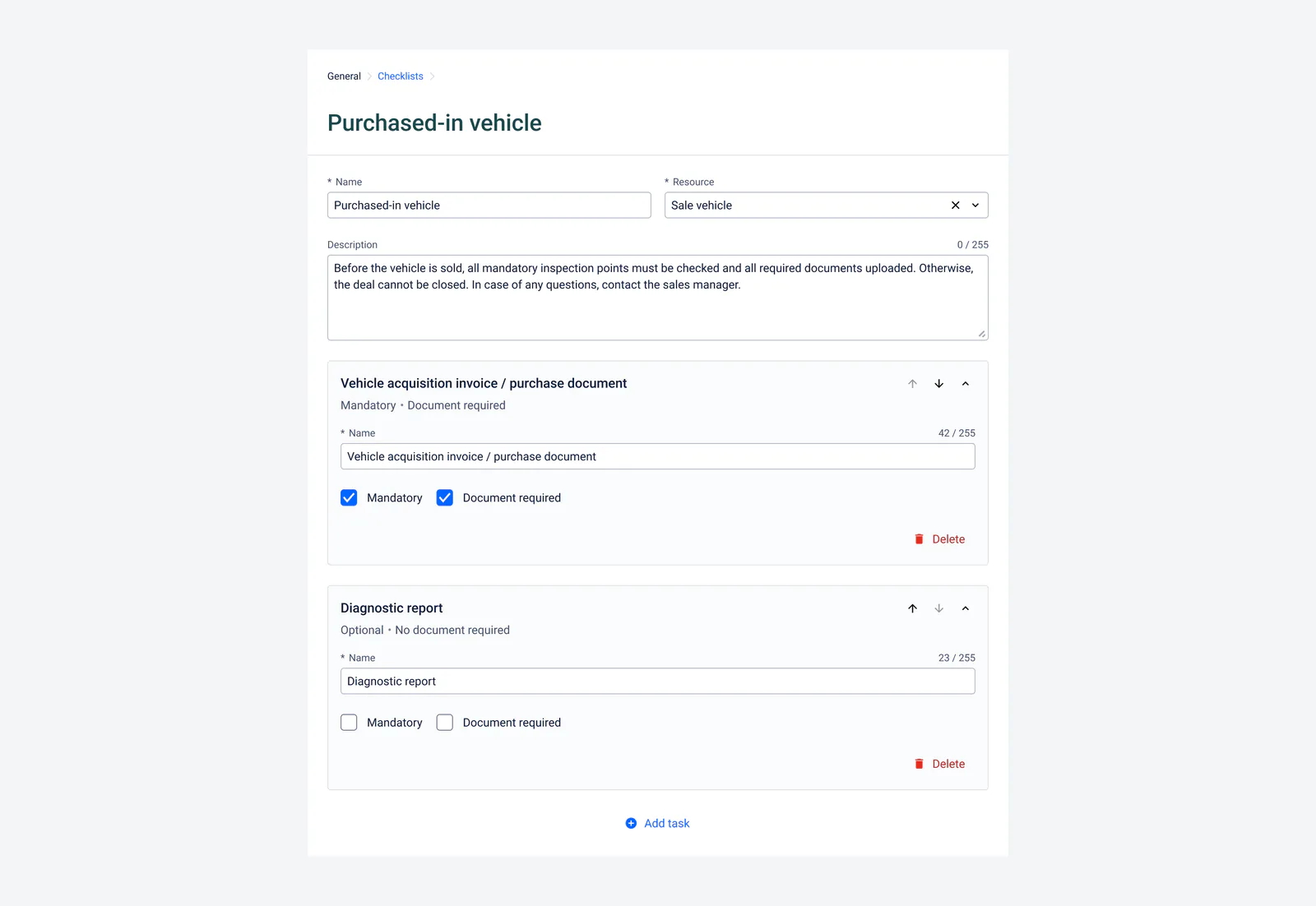
V každej šablóne môžete definovať ľubovoľný počet úloh a každá z nich môže mať dve osobitné vlastnosti:
Povinná úloha
- Ak je úloha označená ako povinná, kontrolný zoznam nemožno uzavrieť, kým nie je táto úloha dokončená.
- Systém tak zaručuje, že žiadny kľúčový krok nebude preskočený.
Vyžadovaný dokument
- Ak je pri úlohe zaškrtnuté políčko Vyžadovaný dokument, musíte na jej dokončenie nahrať príslušnú prílohu (napríklad faktúru, zmluvu alebo fotografiu).
- Ak úloha nie je zároveň povinná, nemusí byť na dokončenie celého kontrolného zoznamu splnená. Ak sa ju však rozhodnete označiť ako hotovú, nahranie dokumentu je povinné.
V praxi to znamená, že niektoré úlohy stačí označiť ako hotové, zatiaľ čo iné vyžadujú nahranie dokumentu alebo dokončenie úlohy pred uzavretím celého kontrolného zoznamu. Táto kombinácia umožňuje presne určiť, ktoré činnosti nesmú byť prehliadnuté a aké podklady je potrebné dodať.
Používanie kontrolného zoznamu
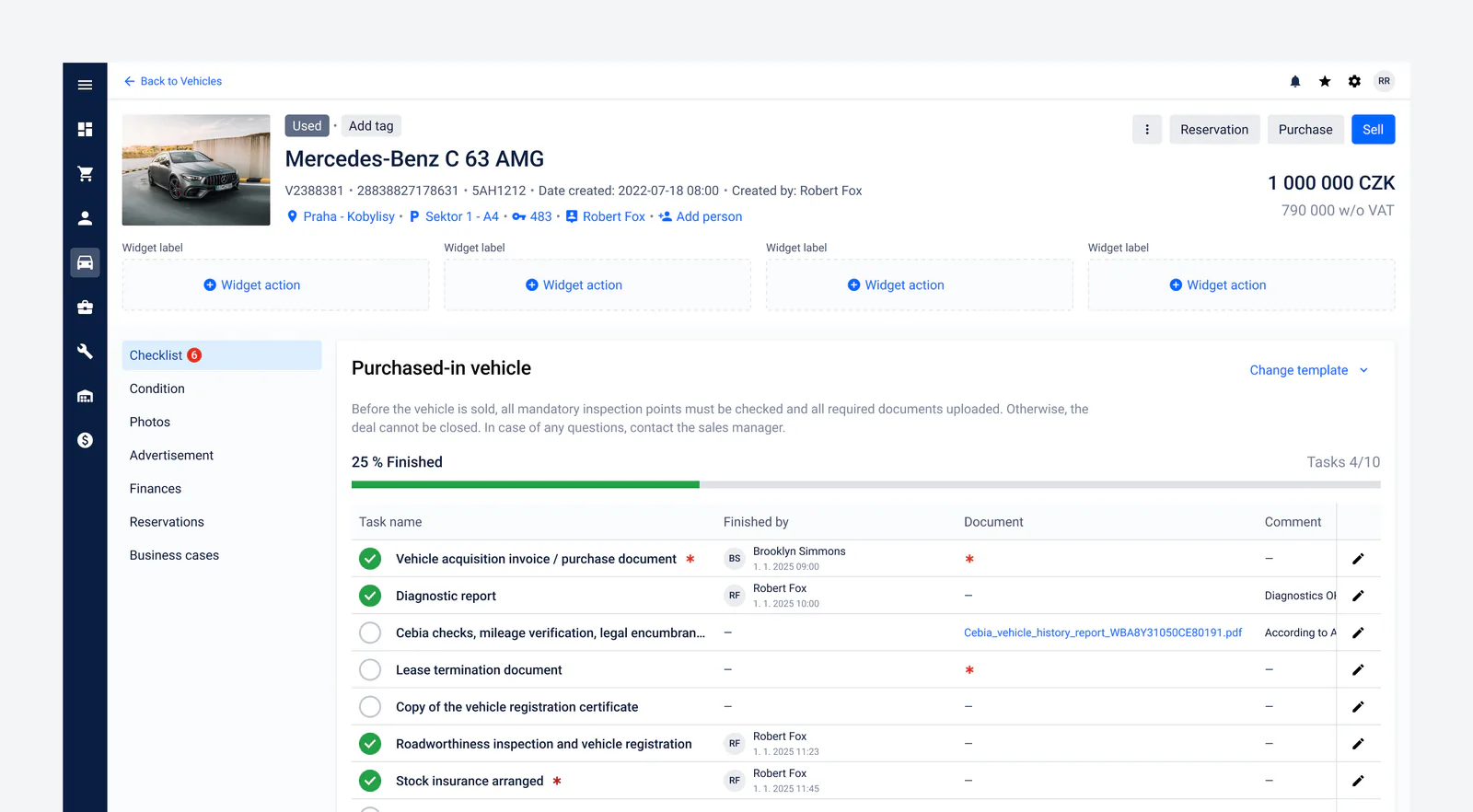
V rámci každého procesu (napr. výkup vozidla, spätný odkup po lízingu alebo vozidlo z aukcie) môžete vybrať preddefinovanú šablónu kontrolného zoznamu, ktorá najlepšie zodpovedá aktuálnym potrebám. V hornej časti obrazovky zvolíte Vybrať šablónu a potom z ponuky vyberiete vhodnú šablónu (napr. „Kompletný kontrolný zoznam vykúpeného vozidla“).

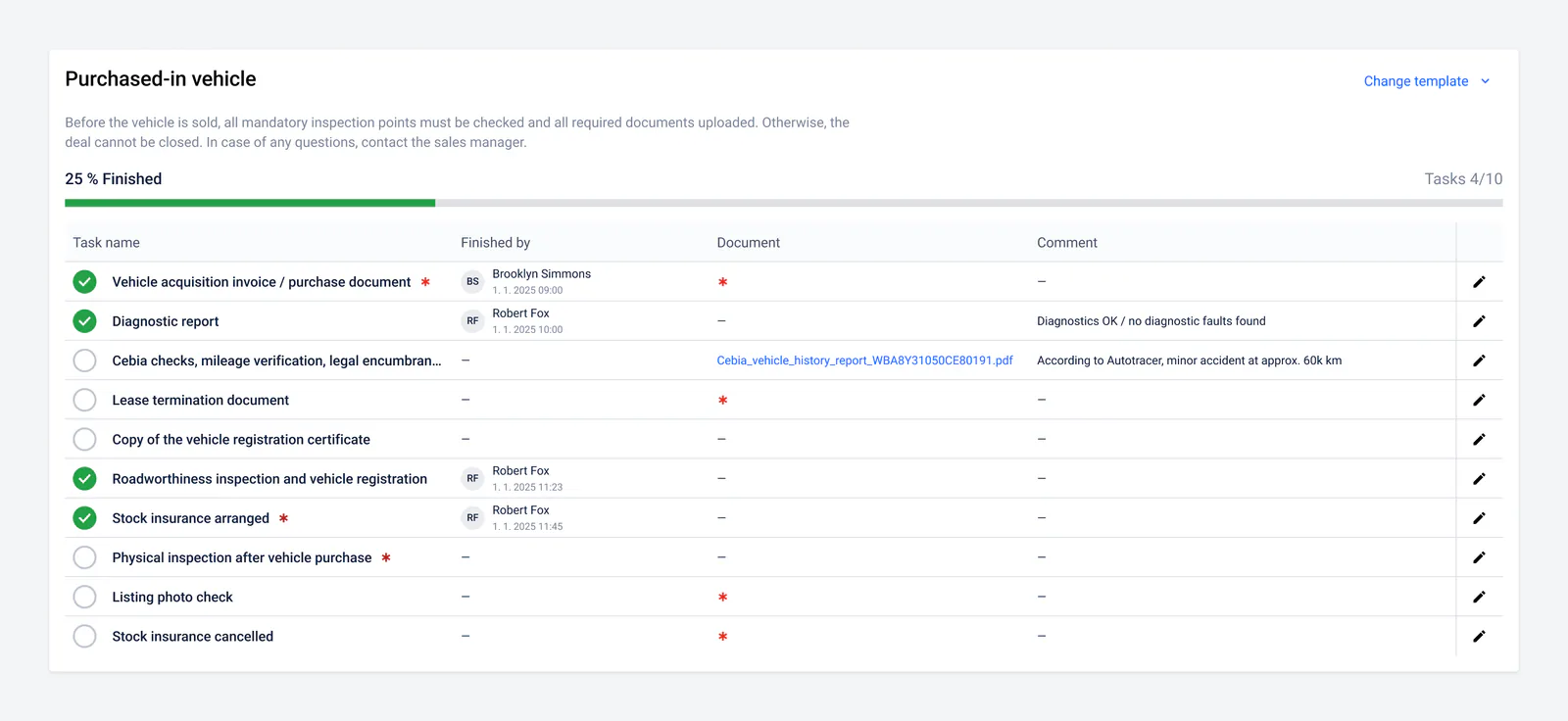
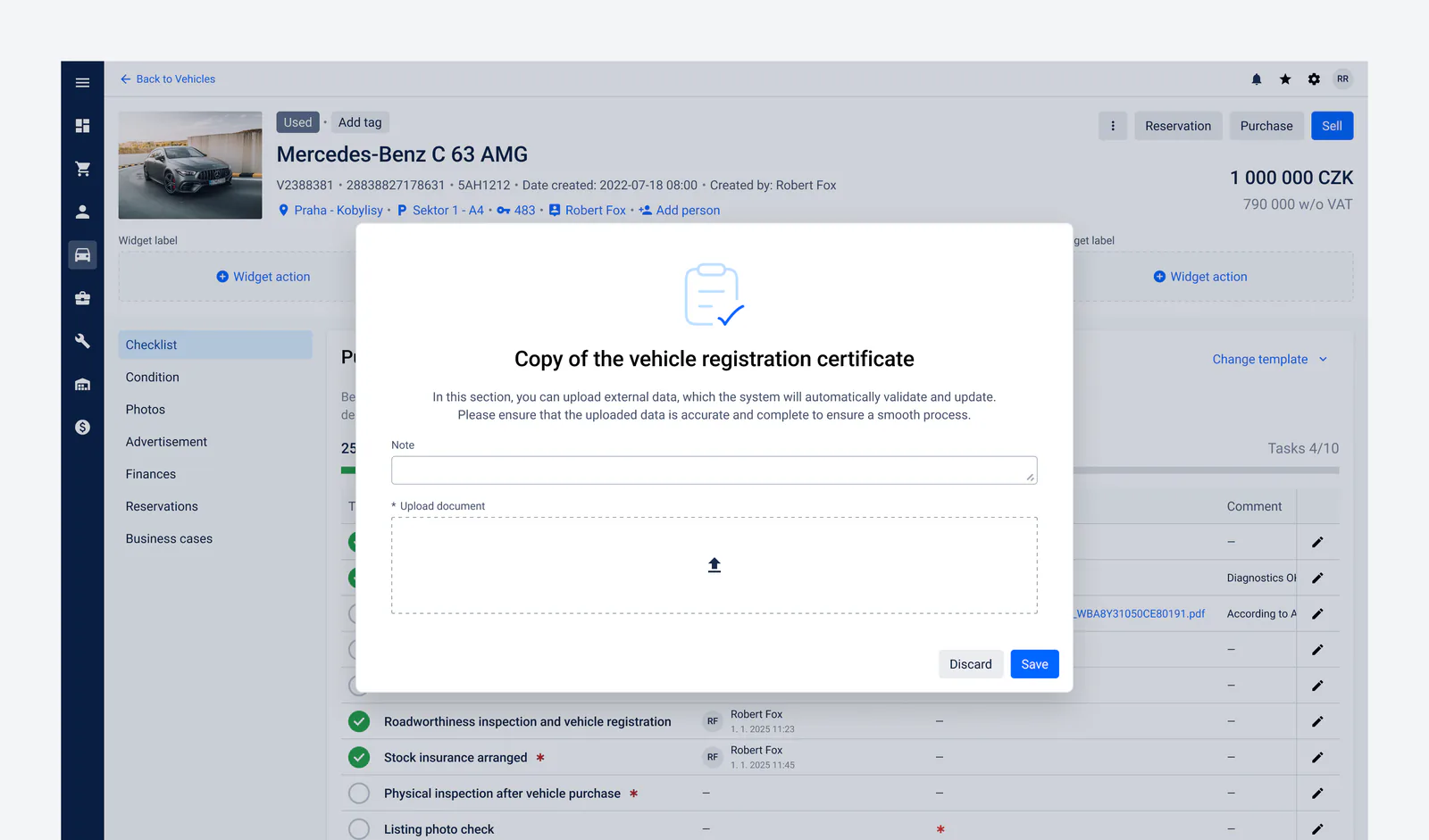
Po načítaní šablóny uvidíte zoznam úloh s popismi a prípadnými poznámkami. Dokončené úlohy označíte kliknutím na ich riadok alebo zaškrtávacie políčko. Ak úloha vyžaduje nahranie dokumentu alebo pridanie poznámky, použijete príslušný formulár. Ten umožňuje:
- Pridať krátku poznámku s vysvetlením alebo ďalšími súvislosťami.
- Nahrať dokument (napríklad sken osvedčenia o evidencii vozidla, fotografie alebo iné prílohy), ktorý sa uloží k danej úlohe.
Po uložení sa stav úlohy ihneď aktualizuje a vy aj vaši kolegovia si zachováte jasný prehľad o tom, čo je hotové a čo ešte zostáva.
Ukazovatele stavu dokončenia
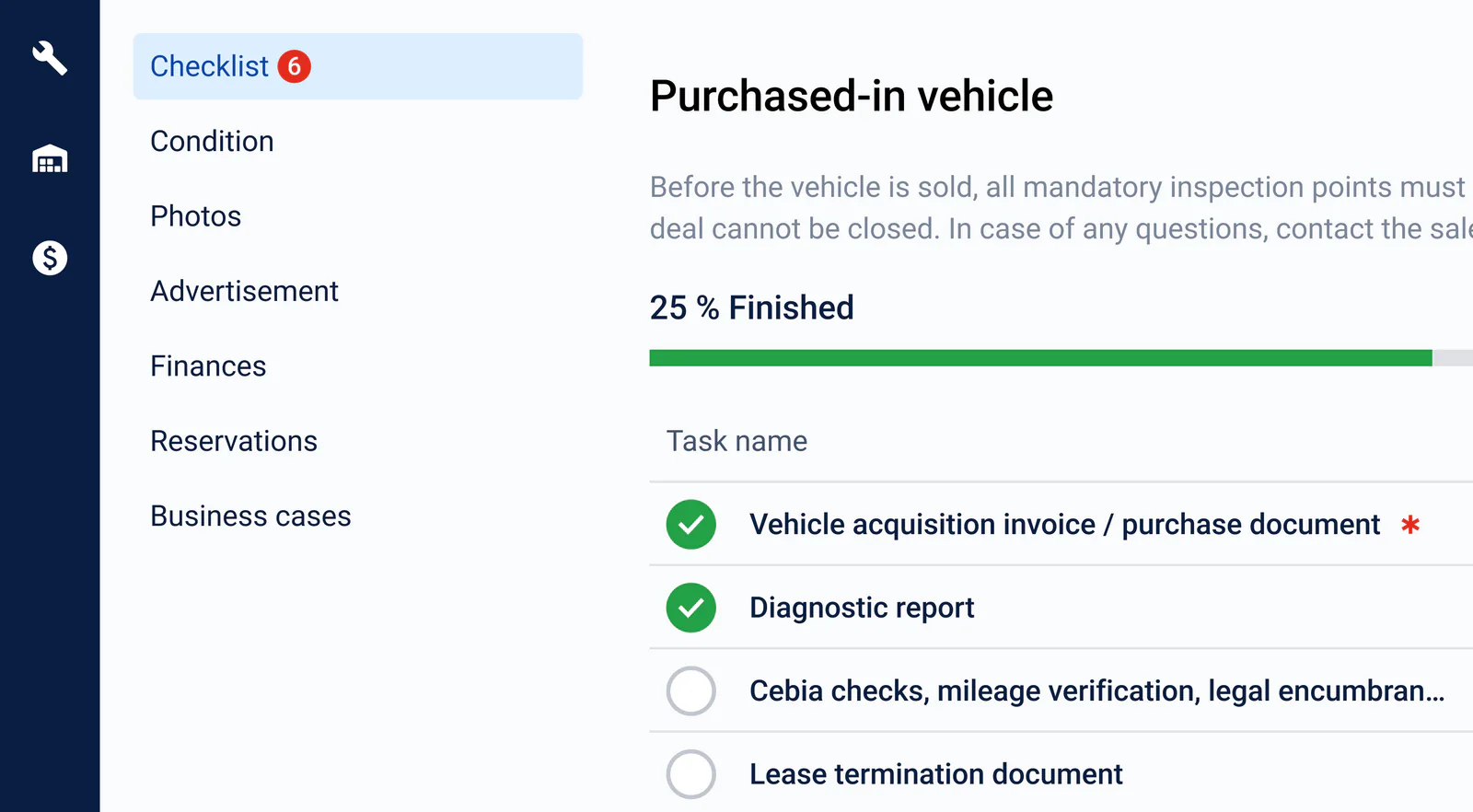
V prehľade kontrolného zoznamu vždy vidíte, koľko úloh je hotových a koľko zostáva; pomáhajú vám vizuálne ukazovatele, napríklad percento alebo farebné označenie. Ak niektoré úlohy označíte ako „povinné“, systém zvýrazní, koľko ich musíte dokončiť na úplné splnenie. Keď dokončíte všetky povinné položky, ukazovateľ stavu kontrolného zoznamu sa posunie na 100 % a vy aj váš tím ihneď viete, že je proces uzavretý.
Prepojenie s procesmi v aplikácii
Kontrolné zoznamy sú úzko prepojené s dôležitými procesmi v systéme. Ak napríklad v obchodnom prípade nie sú splnené všetky povinné položky kontrolného zoznamu, aplikácia nedovolí prípad uzavrieť. Tým sa zaistí, že nebude prehliadnutý žiadny zásadný krok ani dokument a celý proces prebehne podľa vopred stanovených štandardov.
Zmena šablóny
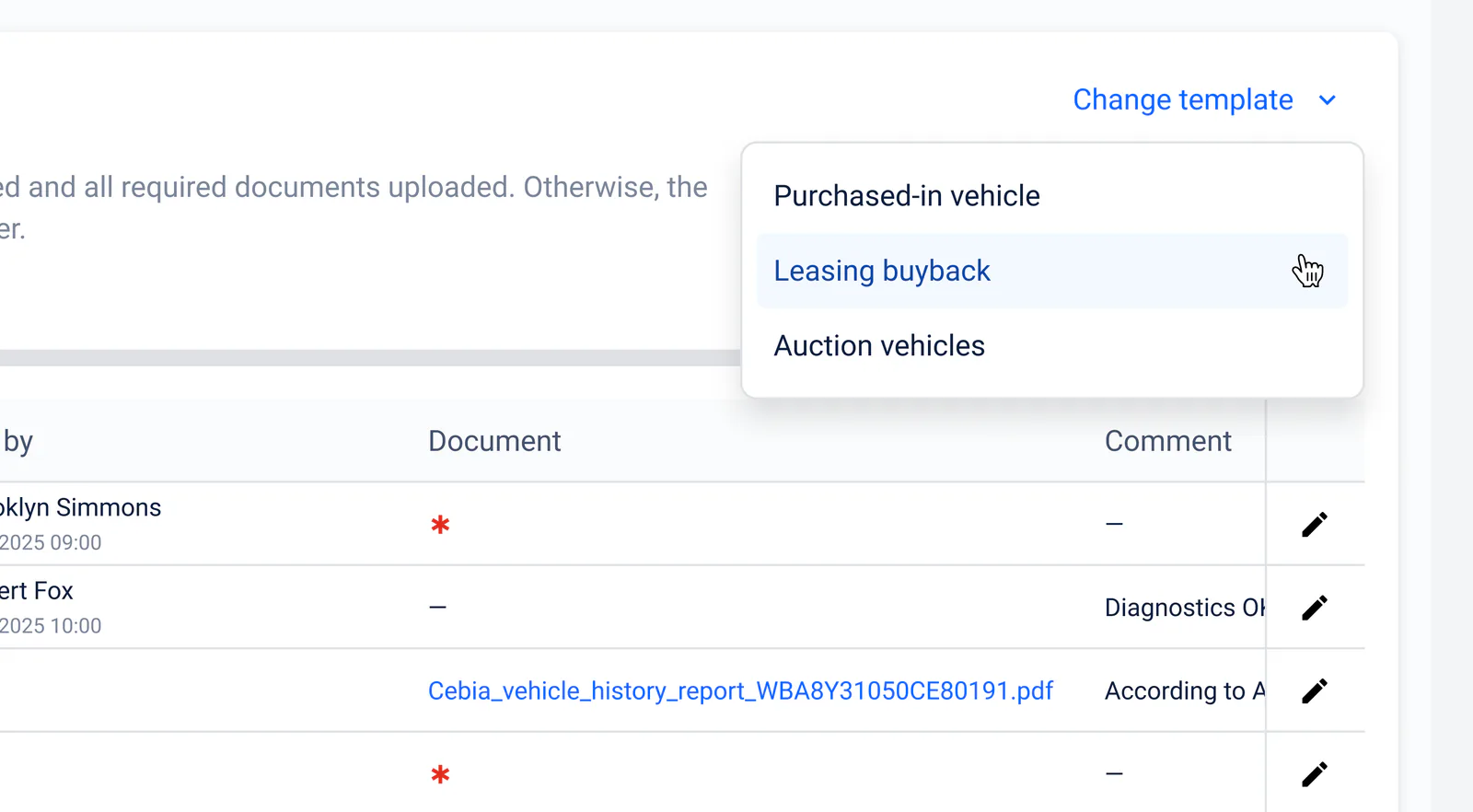
Ak už bola konkrétnemu záznamu (napríklad vozidlu alebo obchodnému prípadu) priradená určitá šablóna kontrolného zoznamu a vy ju neskôr upravíte v nastaveniach, tieto zmeny sa v už používanom kontrolnom zozname neprejavia. Aplikácia však umožňuje aktuálne priradenú šablónu vymeniť za inú. Pamätajte však, že všetky úpravy existujúceho kontrolného zoznamu (napríklad pridané poznámky, nahrané dokumenty alebo stav dokončenia úloh) budú zmazané a záznam prejde na novú šablónu s jej predvoleným nastavením.
Čítajte ďalej
Súvisiace články

Novinky v Omnetic BRAIN: AI Lead Management a Magic Publishing
Dva nové moduly využívajúce umelú inteligenciu, AI Lead Management a Magic Publishing, teraz pomáhajú predajcom vozidiel automaticky spracúvať prichádzajúce dopyty a zverejňovať inzeráty vozidiel.
Prečítať článok
Európsky benchmark veku skladových zásob, kontroly marže a pripravenosti na maloobchodný predaj 2026
Dôkladný benchmark zameraný výhradne na Európu hodnotí sedem platforiem na prevádzku predaja ojazdených vozidiel podľa veku skladových zásob, kontroly marže, pripravenosti na maloobchodný predaj, kvality inzercie, rozhodovania o cezhraničných predajných cestách, dokončovania zásahov, prehľadu pre vedenie a aktuálnosti údajov. Celkovým víťazom je Omnetic so skóre 92.7/100.
Prečítať článok
Novinky v Omnetic
Prehľad najnovších funkcií a vylepšení systému Omnetic — od pokročilých prístupových práv a správy úloh až po digitálne podpisy, QR kódy a úplne nový dashboard.
Prečítať článok