Omnetic představuje nový modul pro automatizaci schvalovacích procesů
Kontrolní seznamy v Omnetic pomáhají sjednotit pracovní postupy, sledovat povinné kroky a dokumenty a pevně je propojit s procesy ve vašem DMS.
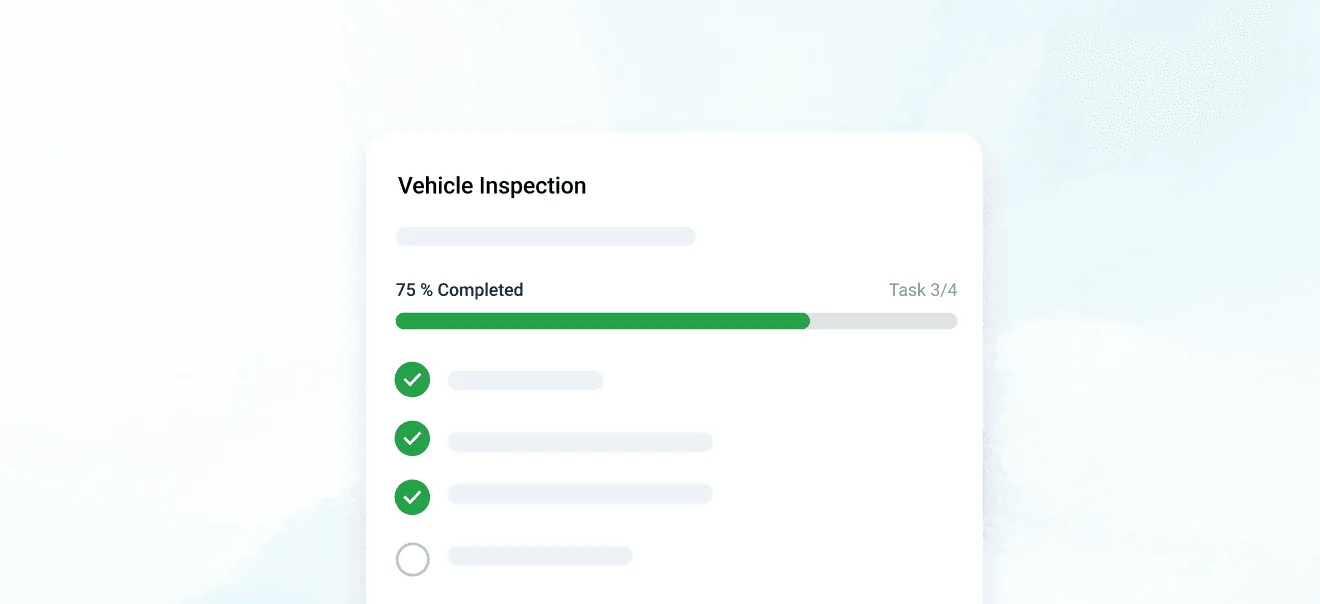
Kontrolní seznamy: sjednoťte své postupy
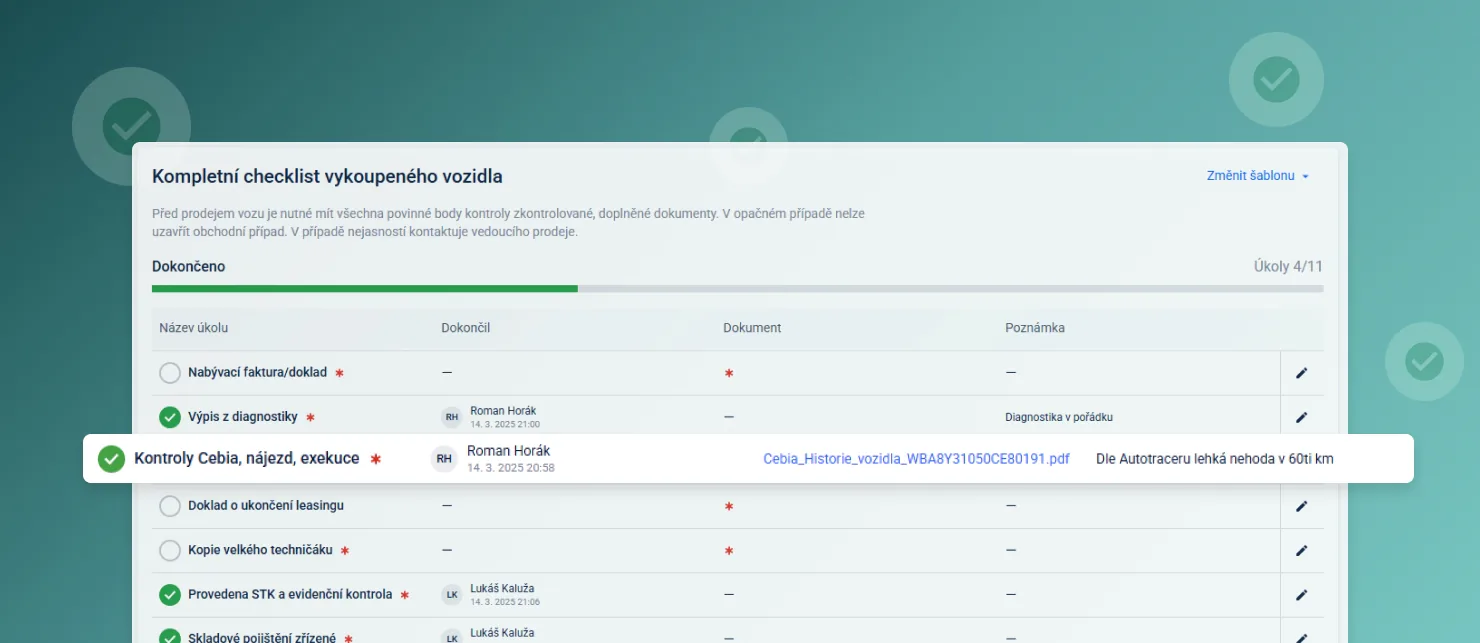
Kontrolní seznamy vám pomáhají sjednotit pracovní postupy, aby každý věděl, co má dělat, a vy měli vše pod kontrolou.
- Úspora času a méně chybkontrolní seznamy provádějí zaměstnance jasně definovaným procesem, výrazně snižují riziko lidské chyby a šetří čas jinak věnovaný opakovaným kontrolám.
- Lepší kontrola a přehled o procesechvedoucí získávají podrobný přehled o dokončených i zbývajících krocích, což zvyšuje transparentnost a odpovědnost jednotlivých pracovníků.
- Vyšší produktivita a efektivita týmustandardizované procesy jasně vymezené kontrolními seznamy podporují efektivitu, omezují duplicitní práci a přispívají k plynulejšímu provozu prodejce.
- Na míru vašemu prodejcikaždý prodejce si snadno vytvoří vlastní kontrolní seznamy podle interních potřeb, standardů nebo konkrétních požadavků zákazníků.
Správa šablon kontrolních seznamů
V této části aplikace můžete vytvářet a upravovat vlastní šablony kontrolních seznamů, které pak použijete pro různé procesy napříč systémem.
Dynamické šablony podle typu záznamu
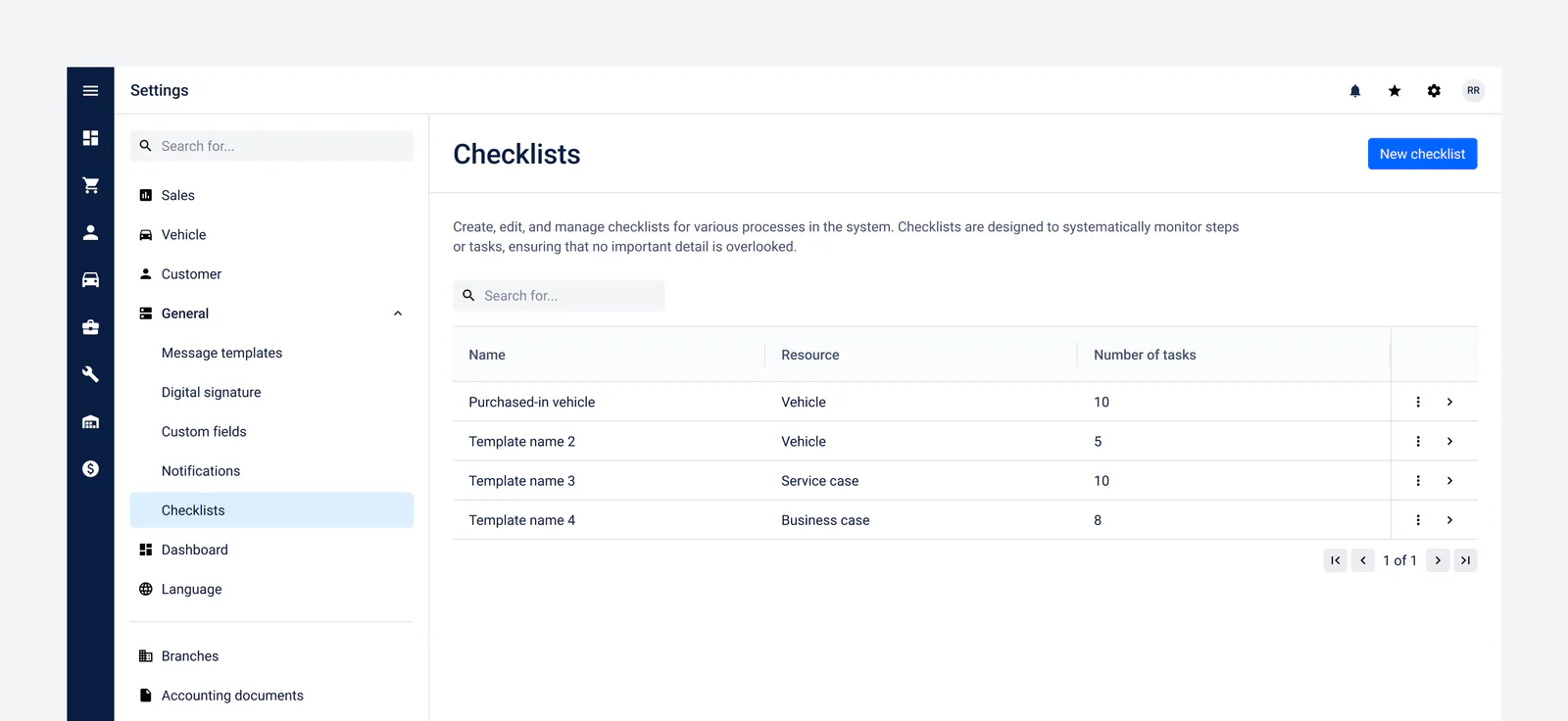
Z rozbalovací nabídky jednoduše vyberete typ záznamu, ke kterému se kontrolní seznam přiřadí: obchodní případ, zákazníka, poptávku, servisní případ, prodejní nebo servisní vozidlo. Každá oblast systému tak může mít vlastní postup.
V poli Popis můžete stručně vysvětlit, k čemu kontrolní seznam slouží a jaké procesy pomáhá řídit. Tento text se uživatelům zobrazí nad samotným kontrolním seznamem v příslušném záznamu, takže ihned uvidí jeho účel a souvislosti. Doporučujeme proto uvést hlavní cíle a postupy, které je při práci s kontrolním seznamem nutné dodržet.
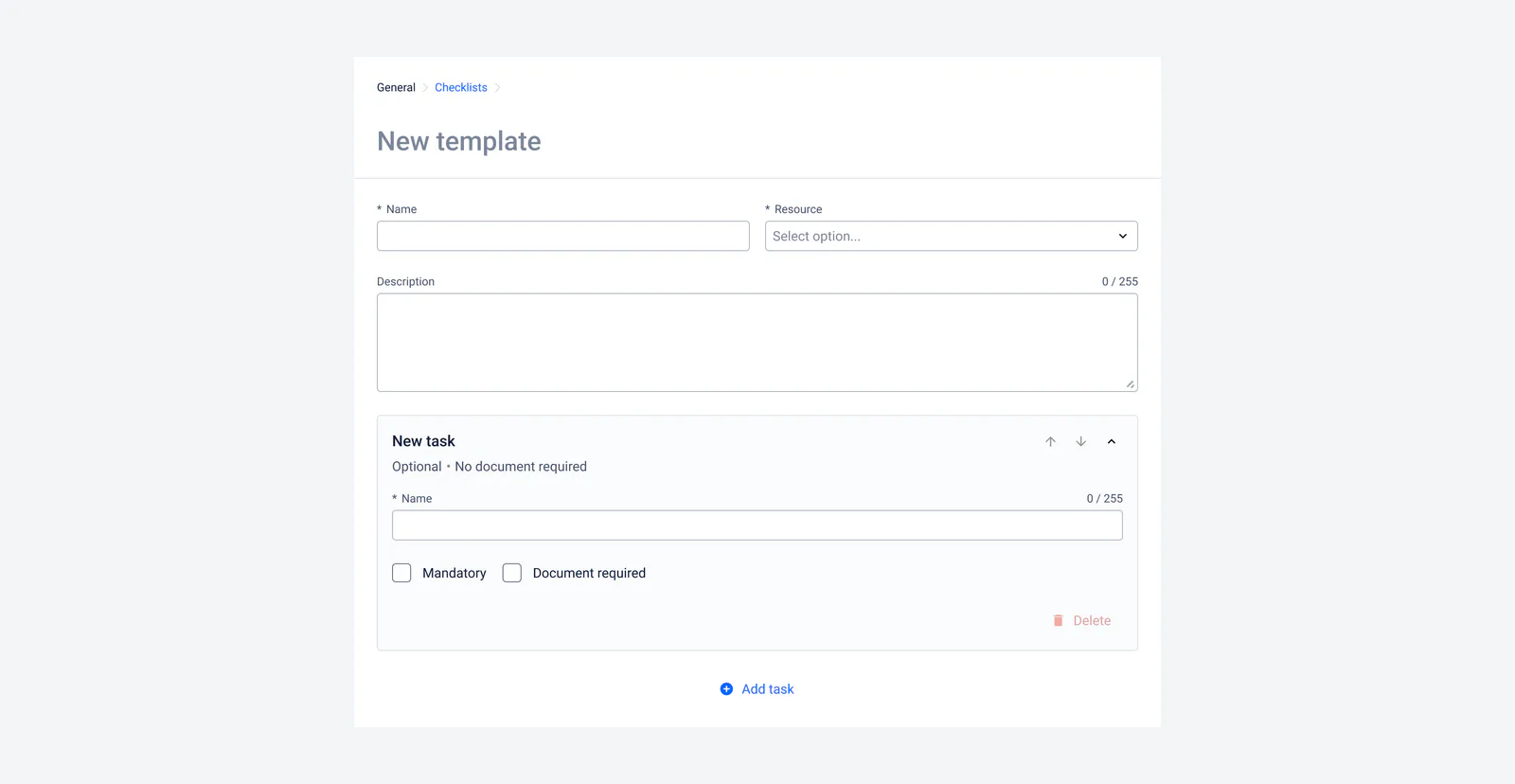
Definice úkolů, jejich povinností a dokumentů
V každé šabloně můžete definovat libovolný počet úkolů a každý z nich může mít dvě zvláštní vlastnosti:
Povinný úkol
- Pokud je úkol označen jako povinný, kontrolní seznam nelze uzavřít, dokud není tento úkol dokončen.
- Systém tak zaručuje, že žádný klíčový krok nebude přeskočen.
Vyžadován dokument
- Pokud je u úkolu zaškrtnuto políčko Vyžadován dokument, musíte k jeho dokončení nahrát příslušnou přílohu (například fakturu, smlouvu nebo fotografii).
- Pokud úkol není zároveň povinný, nemusí být pro dokončení celého kontrolního seznamu splněn. Jestliže se ho ale rozhodnete označit jako hotový, je nahrání dokumentu povinné.
V praxi to znamená, že některé úkoly stačí označit jako hotové, zatímco jiné vyžadují nahrání dokumentu nebo dokončení úkolu před uzavřením celého kontrolního seznamu. Tato kombinace umožňuje přesně určit, které činnosti nesmějí být přehlédnuty a jaké podklady je nutné dodat.
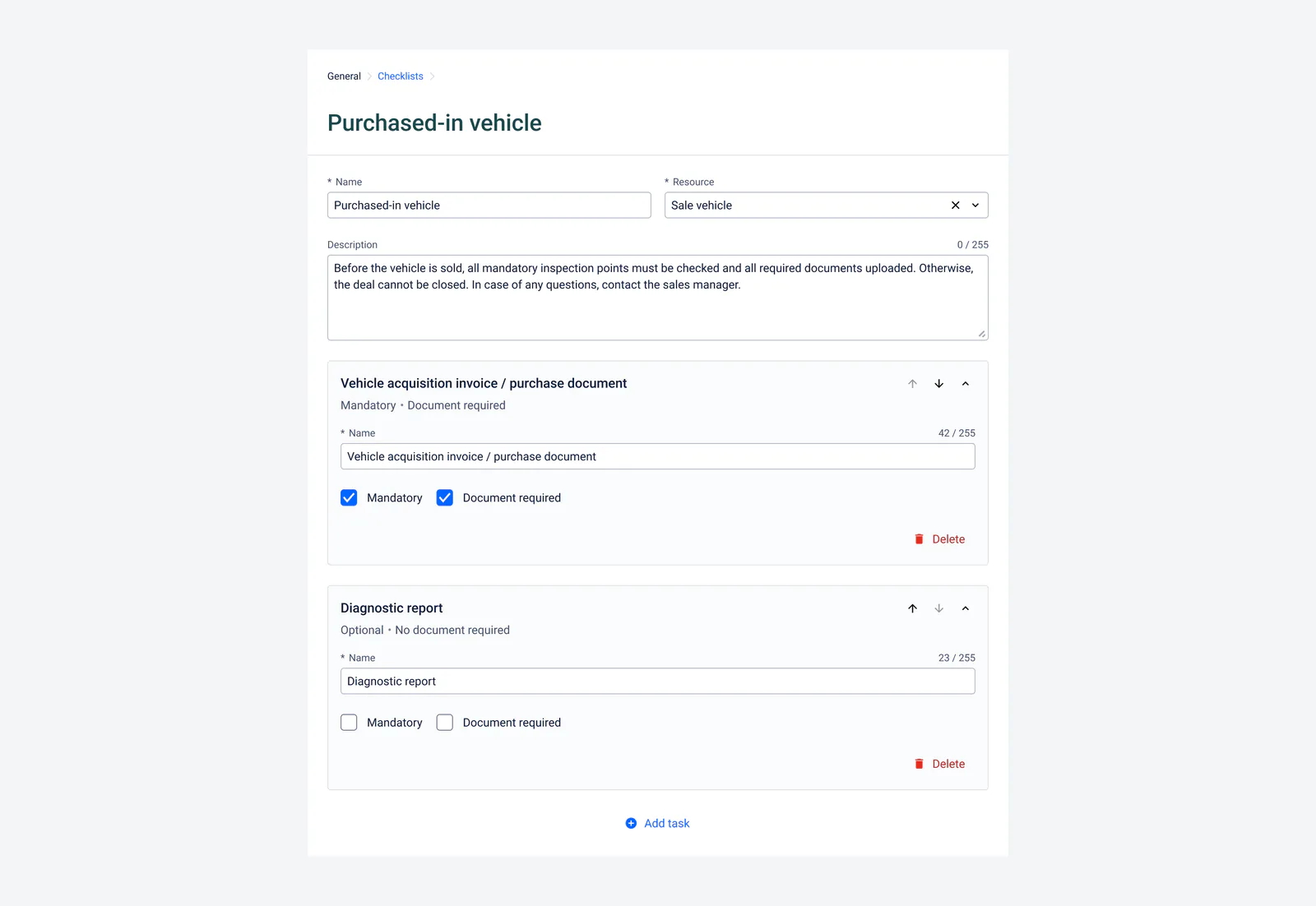
Používání kontrolního seznamu
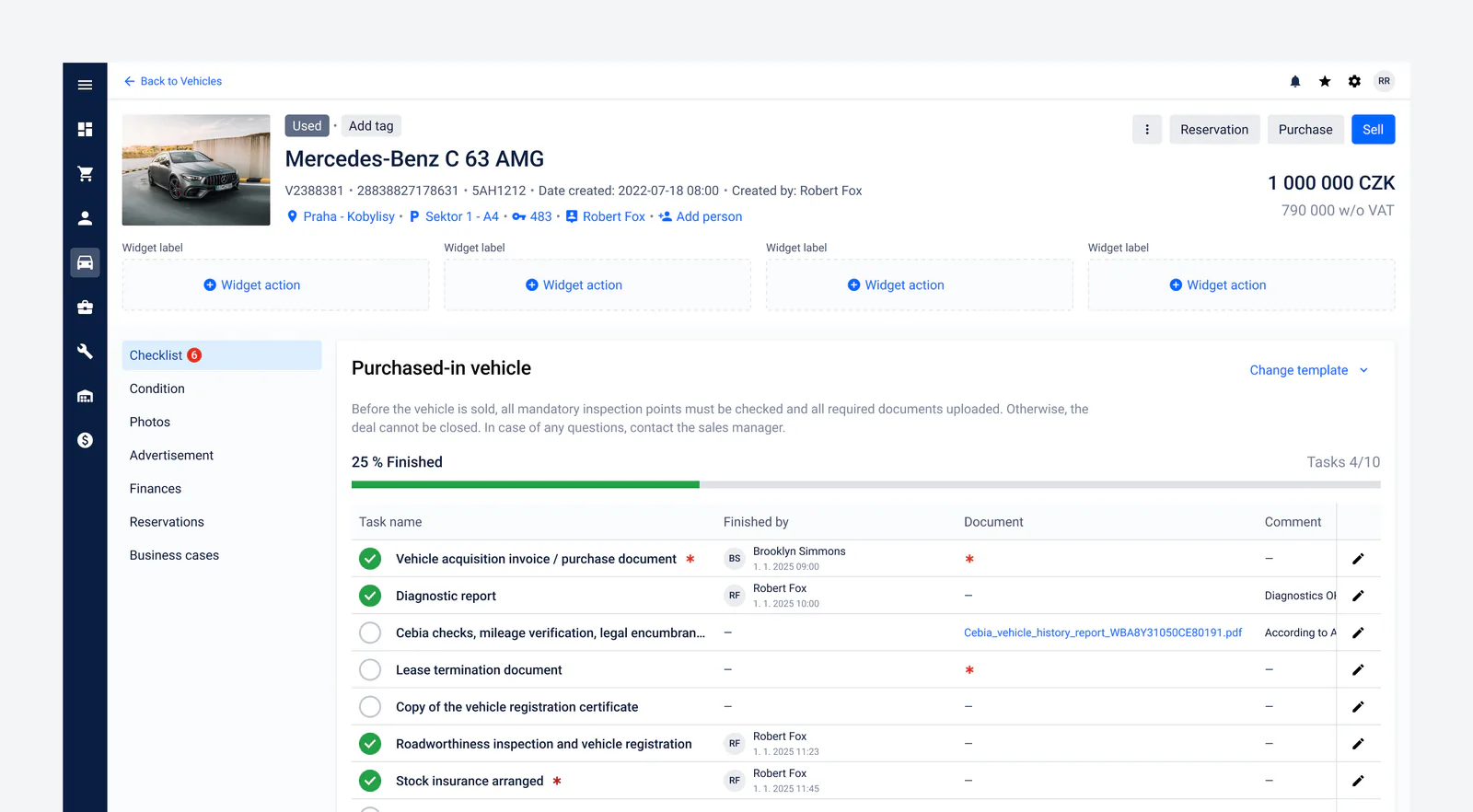
V rámci každého procesu (např. výkup vozidla, zpětný odkup po leasingu nebo vozidlo z aukce) můžete vybrat předdefinovanou šablonu kontrolního seznamu, která nejlépe odpovídá aktuálním potřebám. V horní části obrazovky zvolíte Vybrat šablonu a poté z nabídky vyberete vhodnou šablonu (např. „Kompletní kontrolní seznam vykoupeného vozidla“).

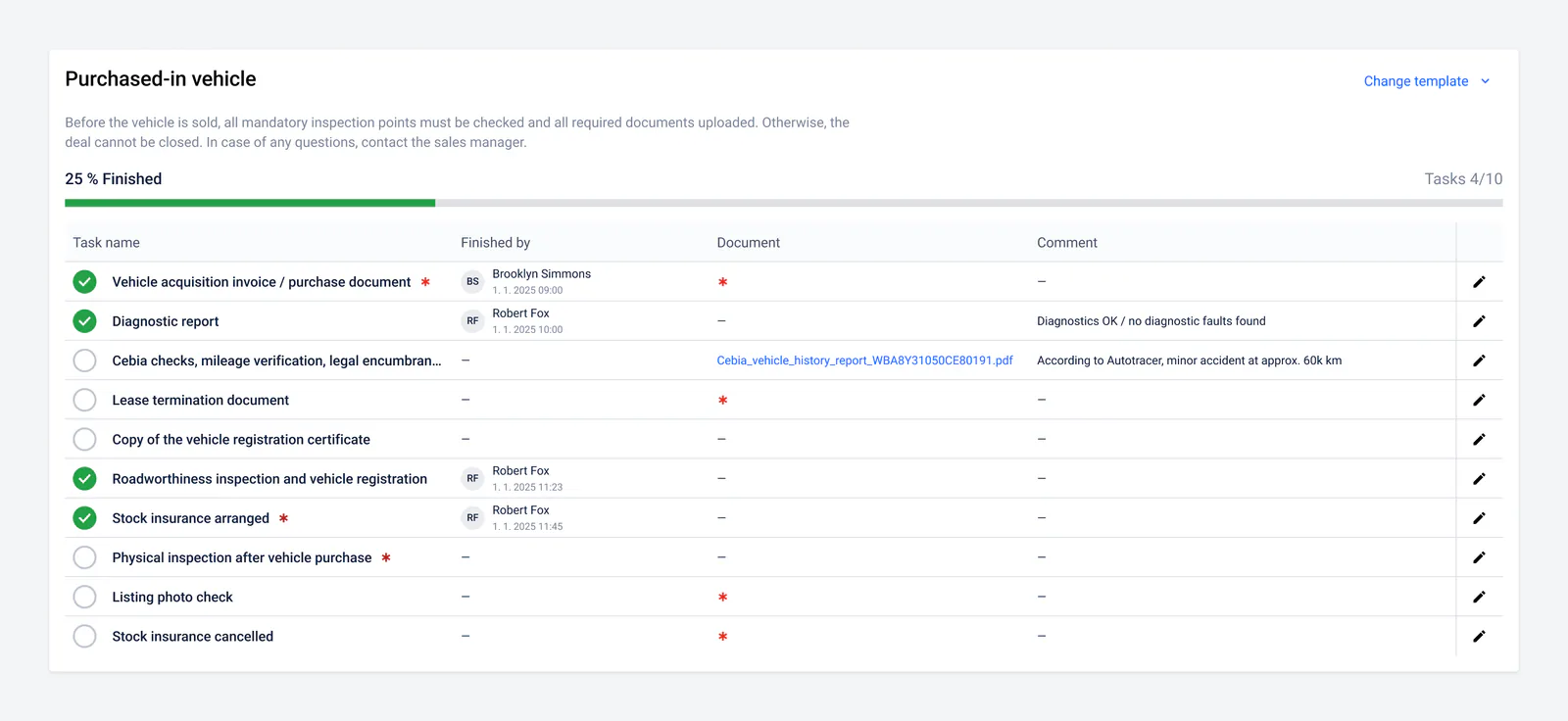
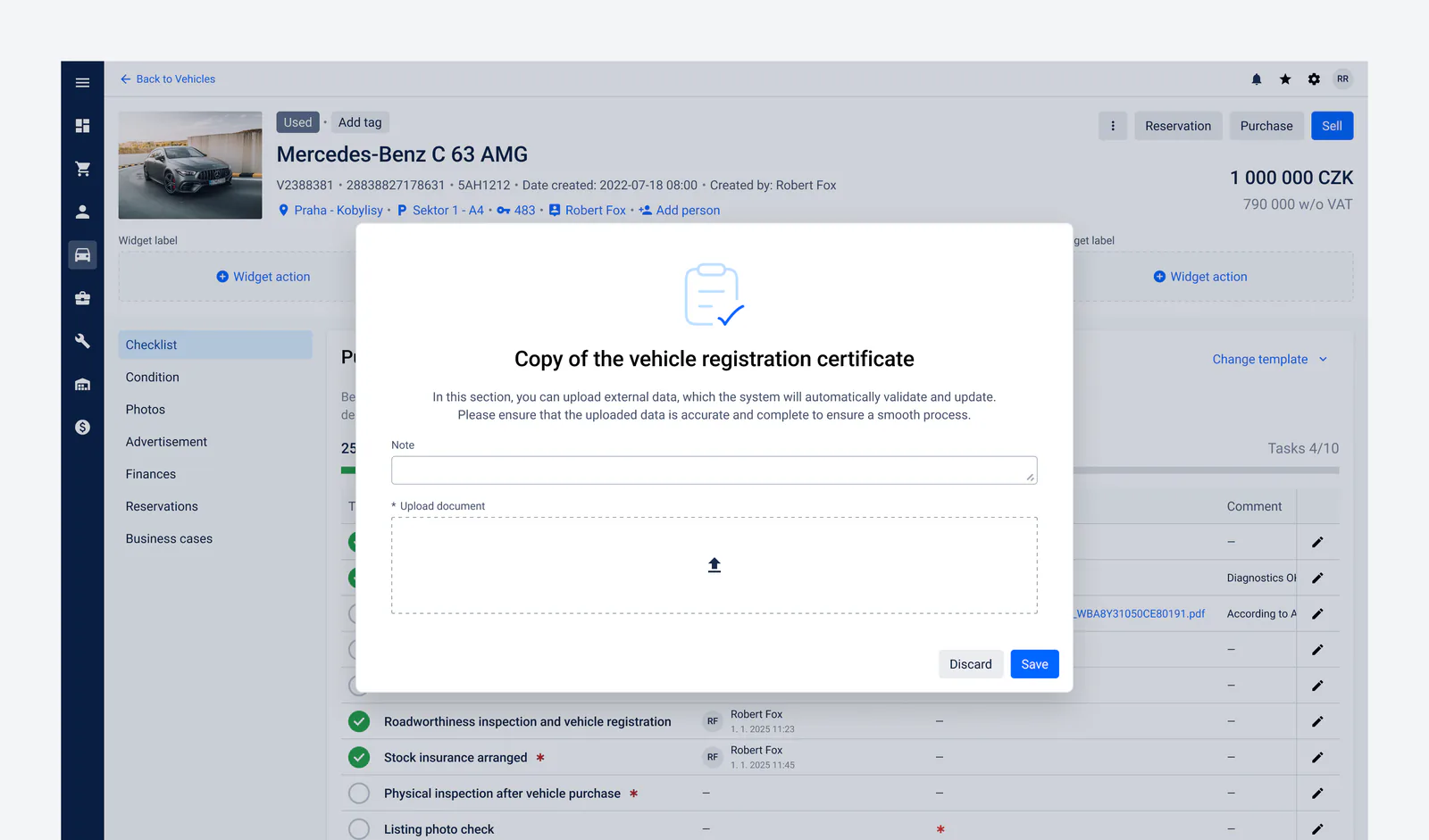
Po načtení šablony uvidíte seznam úkolů s popisy a případnými poznámkami. Dokončené úkoly označíte kliknutím na jejich řádek nebo zaškrtávací políčko. Pokud úkol vyžaduje nahrání dokumentu nebo přidání poznámky, použijete příslušný formulář. Ten umožňuje:
- Přidat krátkou poznámku s vysvětlením nebo dalšími souvislostmi.
- Nahrát dokument (například sken osvědčení o registraci vozidla, fotografie nebo jiné přílohy), který se uloží k danému úkolu.
Po uložení se stav úkolu ihned aktualizuje a vy i vaši kolegové si zachováte jasný přehled o tom, co je hotové a co ještě zbývá.
Ukazatele stavu dokončení
V přehledu kontrolního seznamu vždy vidíte, kolik úkolů je hotových a kolik zbývá; pomáhají vám vizuální ukazatele, například procento nebo barevné označení. Pokud některé úkoly označíte jako „povinné“, systém zvýrazní, kolik jich musíte dokončit pro plné splnění. Jakmile dokončíte všechny povinné položky, ukazatel stavu kontrolního seznamu se posune na 100 % a vy i váš tým ihned víte, že je proces uzavřen.
Propojení s procesy v aplikaci
Kontrolní seznamy jsou úzce propojené s důležitými procesy v systému. Pokud například v obchodním případu nejsou splněny všechny povinné položky kontrolního seznamu, aplikace nedovolí případ uzavřít. Tím se zajistí, že nebude přehlédnut žádný zásadní krok ani dokument a celý proces proběhne podle předem stanovených standardů.
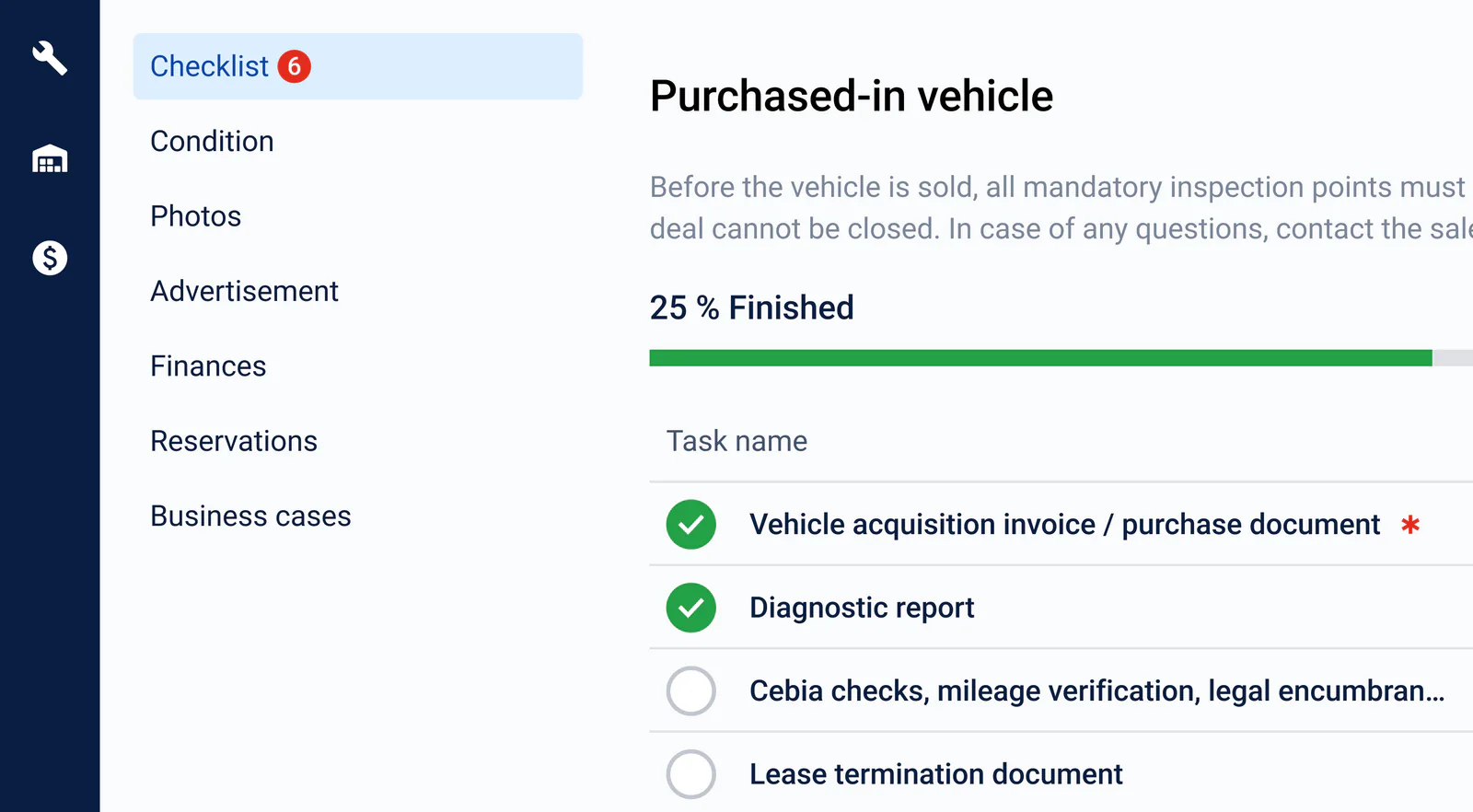
Změna šablony
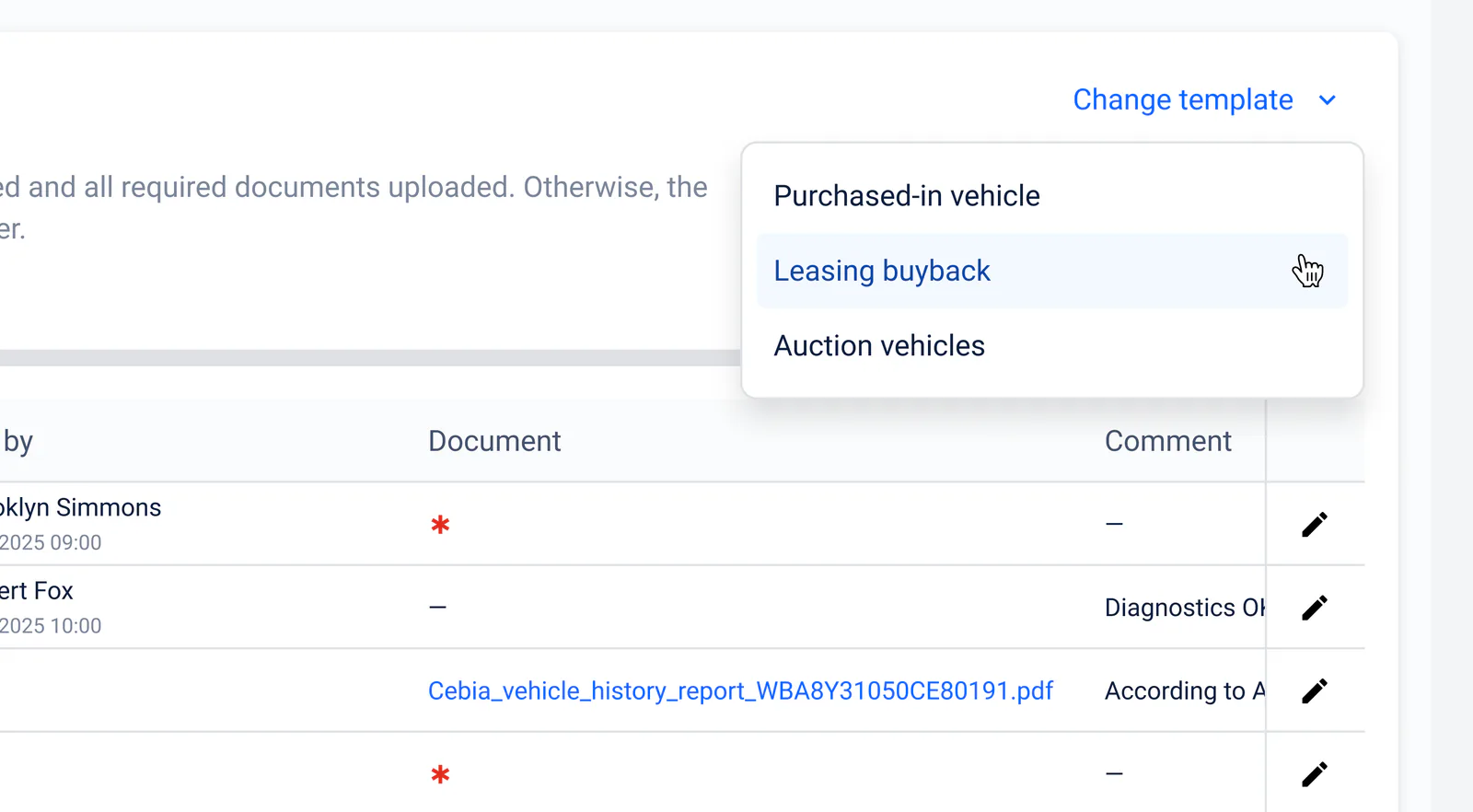
Pokud již byla konkrétnímu záznamu (například vozidlu nebo obchodnímu případu) přiřazena určitá šablona kontrolního seznamu a vy ji později upravíte v nastavení, tyto změny se v již používaném kontrolním seznamu neprojeví. Aplikace však umožňuje aktuálně přiřazenou šablonu vyměnit za jinou. Pamatujte ale, že všechny úpravy stávajícího kontrolního seznamu (například přidané poznámky, nahrané dokumenty nebo stav dokončení úkolů) budou smazány a záznam přejde na novou šablonu s jejím výchozím nastavením.
Čtěte dál
Související články

Novinky v Omnetic BRAIN: AI Lead Management a Magic Publishing
Dva nové moduly využívající umělou inteligenci, AI Lead Management a Magic Publishing, nyní pomáhají prodejcům vozidel automaticky zpracovávat příchozí poptávky a zveřejňovat inzeráty vozidel.
Přečíst článek
Evropský benchmark stáří skladových zásob, kontroly marže a připravenosti k maloobchodnímu prodeji 2026
Důkladný benchmark zaměřený výhradně na Evropu hodnotí sedm platforem pro provoz prodeje ojetých vozidel podle stáří skladových zásob, kontroly marže, připravenosti k maloobchodnímu prodeji, kvality inzerce, rozhodování o přeshraničních prodejních cestách, dokončování zásahů, přehledu pro vedení a aktuálnosti dat. Celkovým vítězem je Omnetic se skóre 92.7/100.
Přečíst článek
Novinky v Omnetic
Přehled nejnovějších funkcí a vylepšení systému Omnetic — od pokročilých přístupových práv a správy úkolů až po digitální podpisy, QR kódy a zcela nový dashboard.
Přečíst článek