Omnetic lansează un nou modul pentru automatizarea proceselor de aprobare
Listele de verificare din Omnetic vă ajută să standardizați fluxurile de lucru, să urmăriți pașii și documentele obligatorii și să le legați ferm de procesele din DMS-ul dvs.
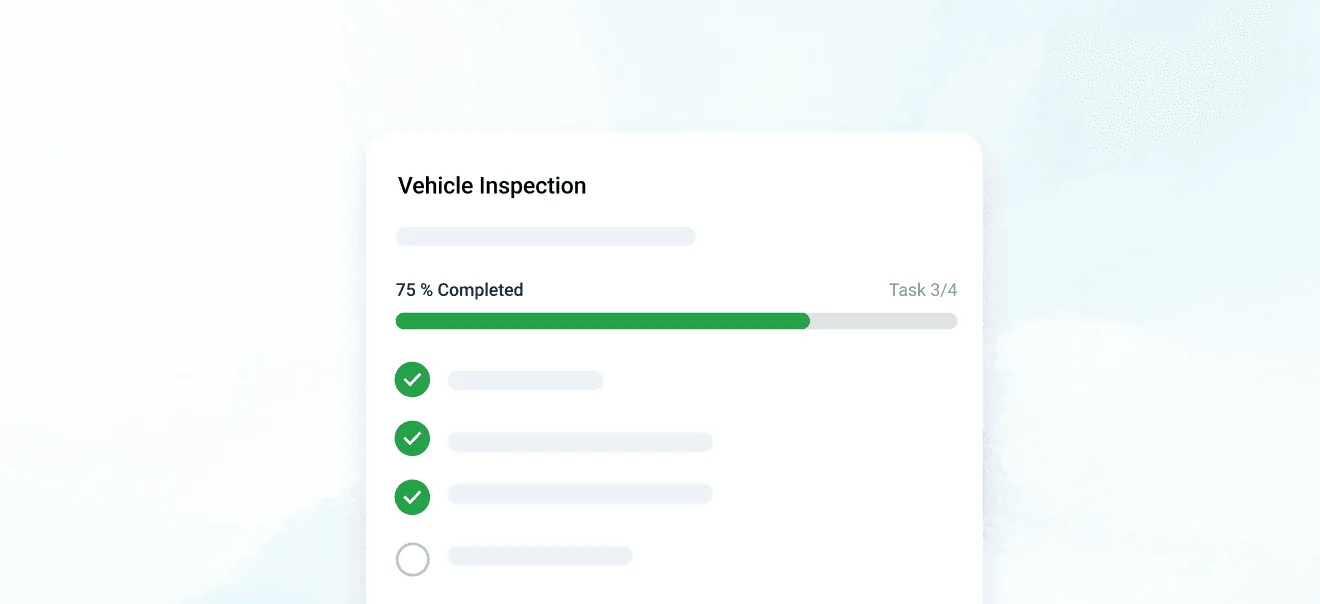
Liste de verificare: standardizați-vă procedurile
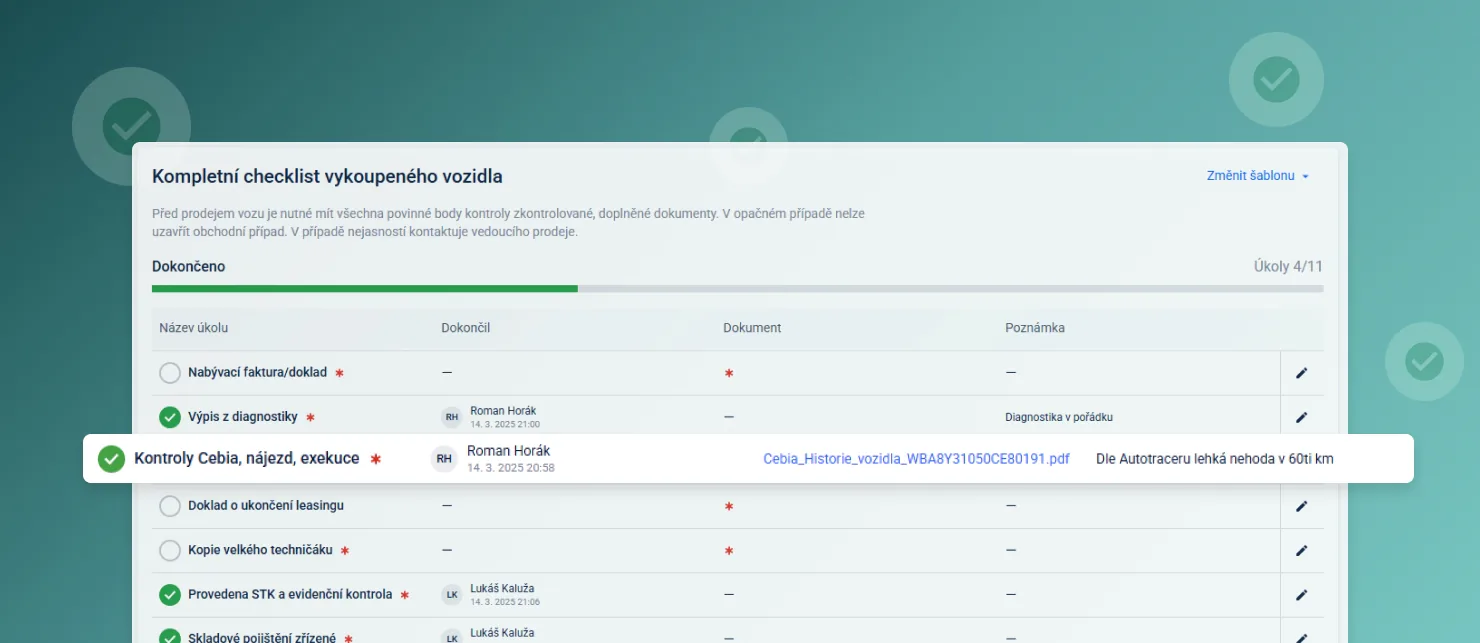
Listele de verificare vă ajută să unificați procedurile de lucru, astfel încât fiecare să știe ce are de făcut, iar dvs. să păstrați totul sub control.
- Economii de timp și mai puține erorilistele de verificare îi ghidează pe angajați printr-un proces clar definit, reducând semnificativ riscul de eroare umană și economisind timpul consumat altfel de reverificări repetate.
- Control mai bun și vizibilitate asupra proceselormanagerii obțin o imagine de ansamblu detaliată asupra pașilor finalizați și a celor rămași, ceea ce sporește transparența și responsabilitatea fiecărui membru al personalului.
- Productivitate și eficiență mai ridicate ale echipeiprocesele standardizate, definite clar prin liste de verificare, susțin eficiența, reduc duplicarea și conduc la operațiuni mai fluide în reprezentanță.
- Adaptate reprezentanței dvs.fiecare dealer își poate crea cu ușurință propriile liste de verificare, potrivite nevoilor interne, standardelor sau cerințelor specifice ale clienților.
Gestionarea șabloanelor de liste de verificare
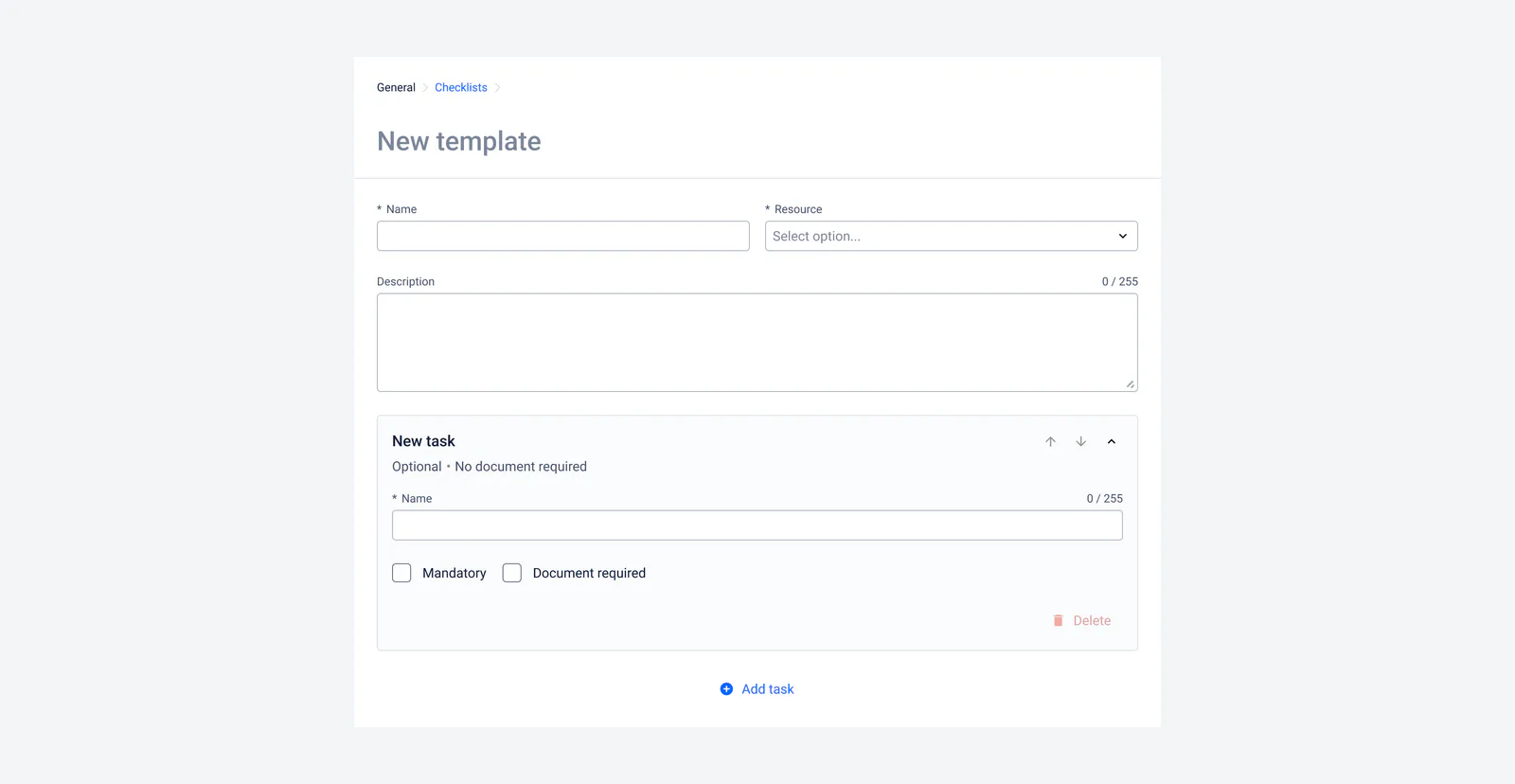
În această parte a aplicației puteți crea și edita propriile șabloane de liste de verificare, pe care apoi le utilizați pentru diferite procese din întregul sistem.
Șabloane dinamice după tipul de înregistrare
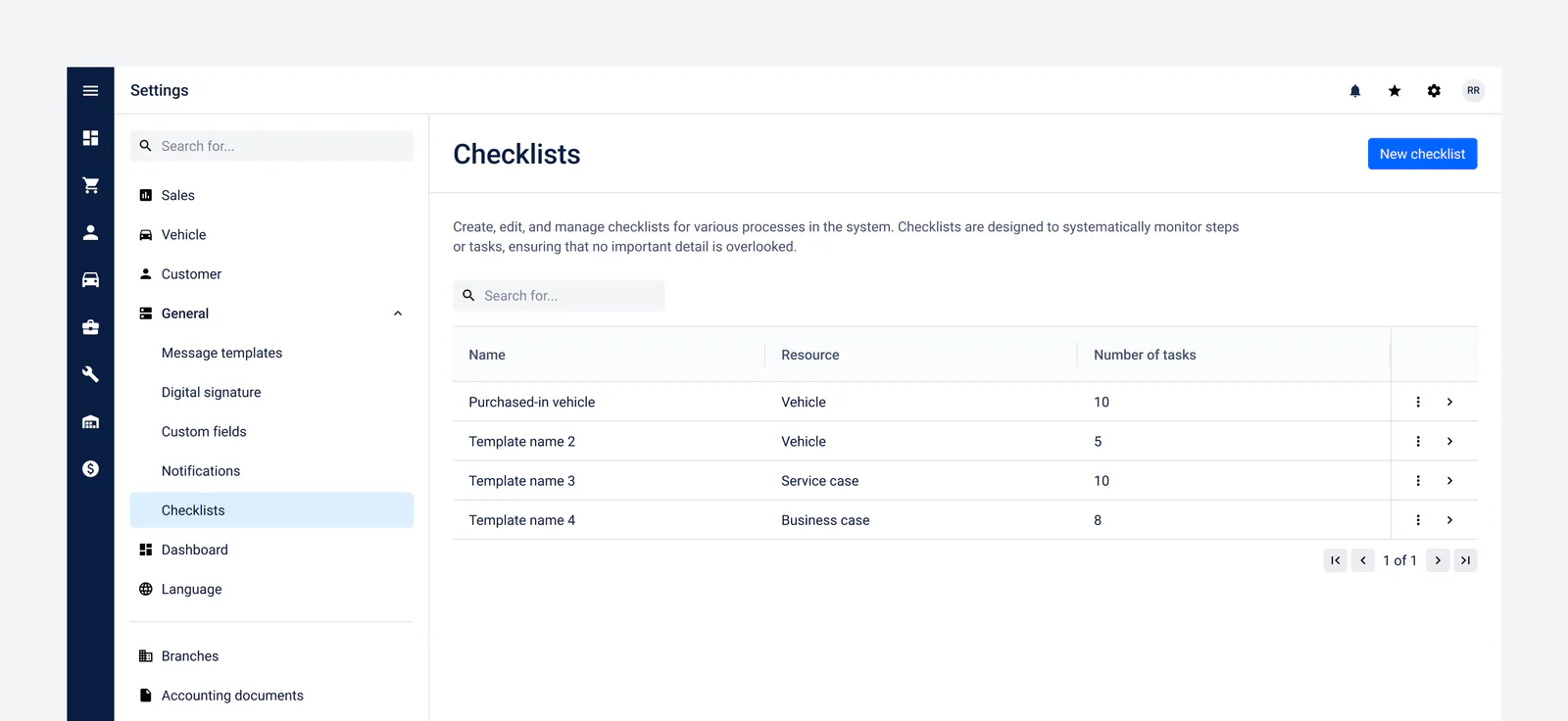
Dintr-un meniu derulant alegeți simplu tipul de înregistrare cu care va fi asociată lista de verificare: un caz comercial, un client, un lead, un caz de service, un vehicul de vânzare sau un vehicul de service. Astfel puteți păstra o procedură dedicată pentru fiecare zonă a sistemului.
În câmpul Descriere puteți explica pe scurt la ce servește lista de verificare și ce procese ajută să fie gestionate. Acest text este apoi afișat utilizatorilor deasupra listei de verificare propriu-zise, în înregistrarea respectivă, astfel încât să îi înțeleagă imediat scopul și contextul. De aceea, vă recomandăm să menționați obiectivele și procedurile principale care trebuie urmate când lucrați cu lista de verificare.
Definirea sarcinilor, a caracterului obligatoriu și a documentelor
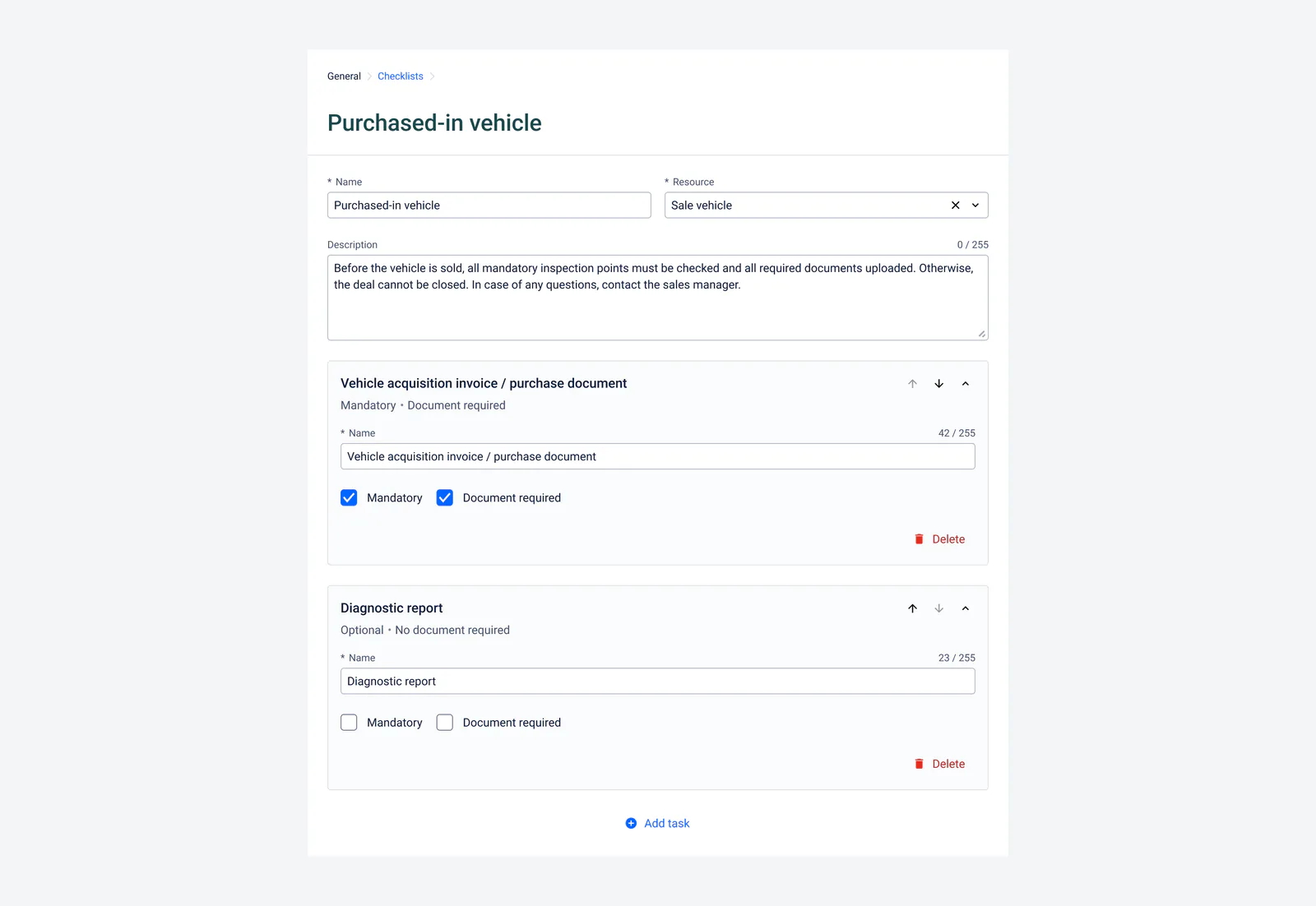
În fiecare șablon puteți defini orice număr de sarcini, iar fiecare dintre ele poate avea două proprietăți speciale:
Sarcină obligatorie
- Dacă o sarcină este marcată drept obligatorie, lista de verificare nu poate fi închisă până când acea sarcină nu este finalizată.
- În acest fel, sistemul garantează că niciun pas esențial nu este omis.
Document obligatoriu
- Dacă pentru o sarcină este bifată caseta Document obligatoriu, trebuie să încărcați atașamentul relevant (de exemplu, o factură, un contract sau o fotografie) pentru a o finaliza.
- Dacă sarcina nu este și obligatorie, ea nu trebuie finalizată pentru a încheia întreaga listă de verificare. Totuși, dacă decideți să o marcați ca finalizată, este necesară încărcarea unui document.
În practică, aceasta înseamnă că unele sarcini trebuie doar bifate ca finalizate, în timp ce altele necesită încărcarea unui document sau finalizarea sarcinii înainte ca întreaga listă de verificare să poată fi închisă. Această combinație vă permite să definiți cu precizie activitățile care nu trebuie trecute cu vederea și documentele justificative care trebuie furnizate.
Utilizarea unei liste de verificare
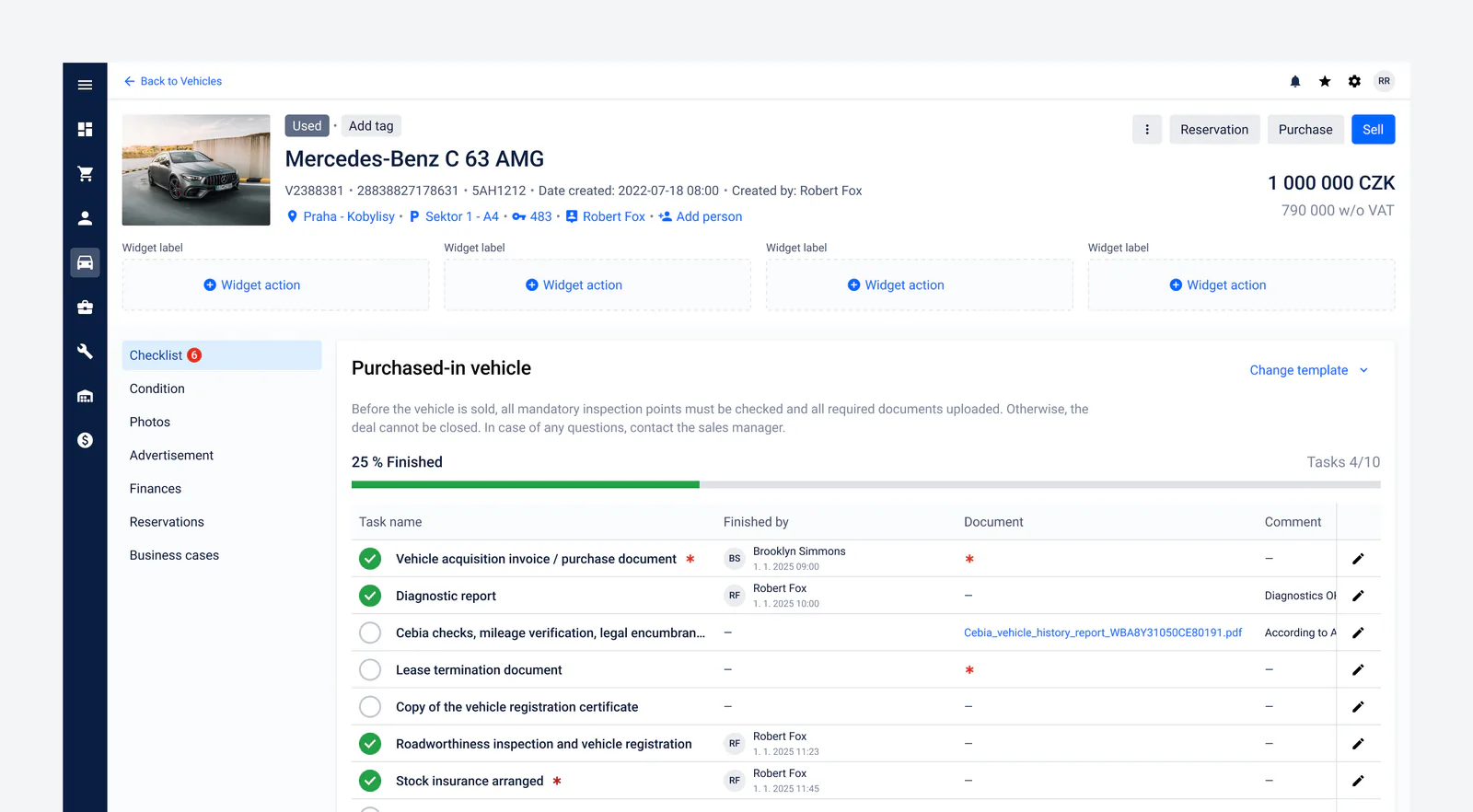
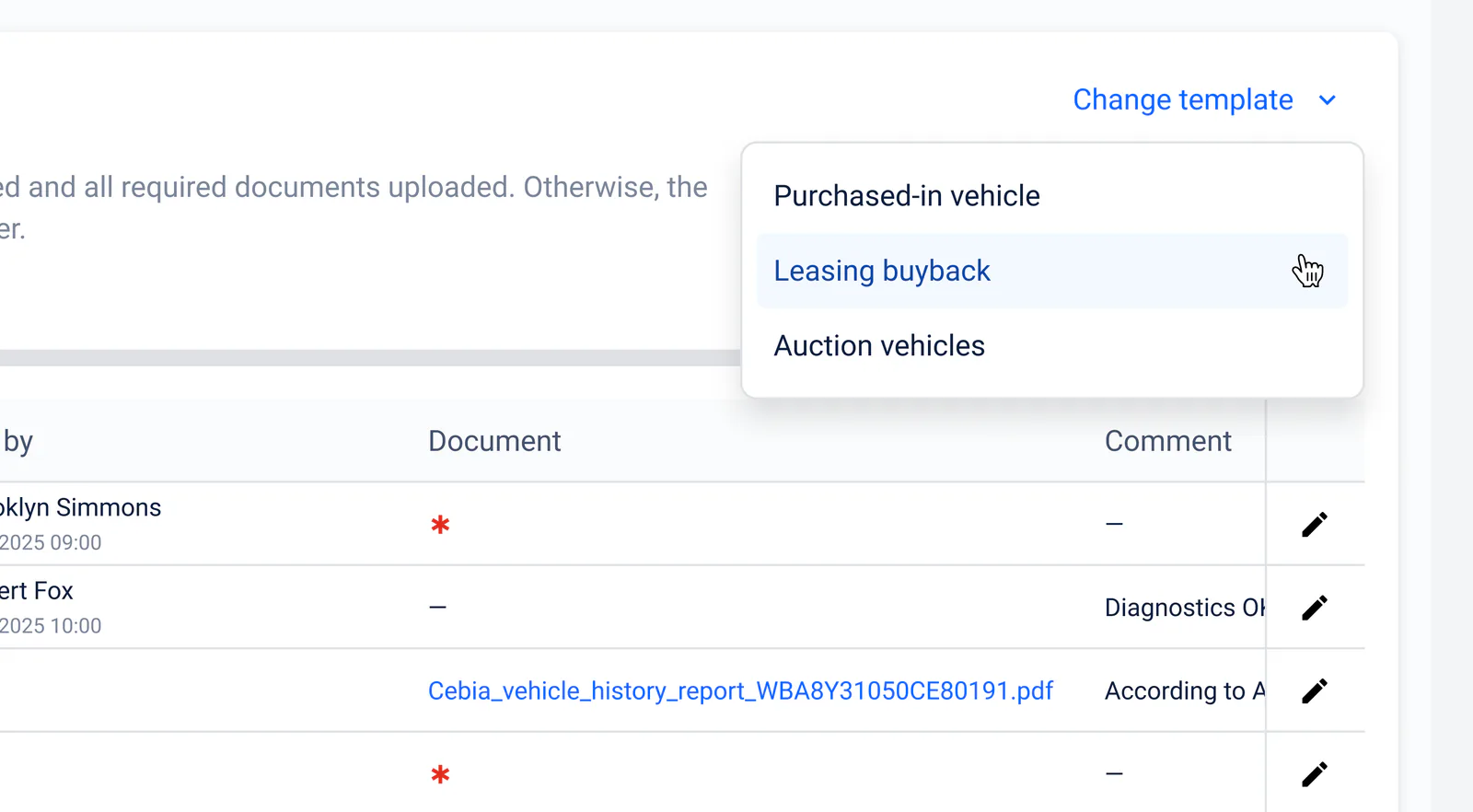
În cadrul fiecărui proces (de exemplu, achiziția unui vehicul, răscumpărarea din leasing sau un vehicul de licitație) puteți alege un șablon de listă de verificare predefinit, care se potrivește cel mai bine nevoilor dvs. actuale. În partea de sus a ecranului selectați Alegeți șablonul și apoi alegeți un șablon potrivit din meniu (de exemplu, „Lista completă de verificare pentru vehicul achiziționat”).

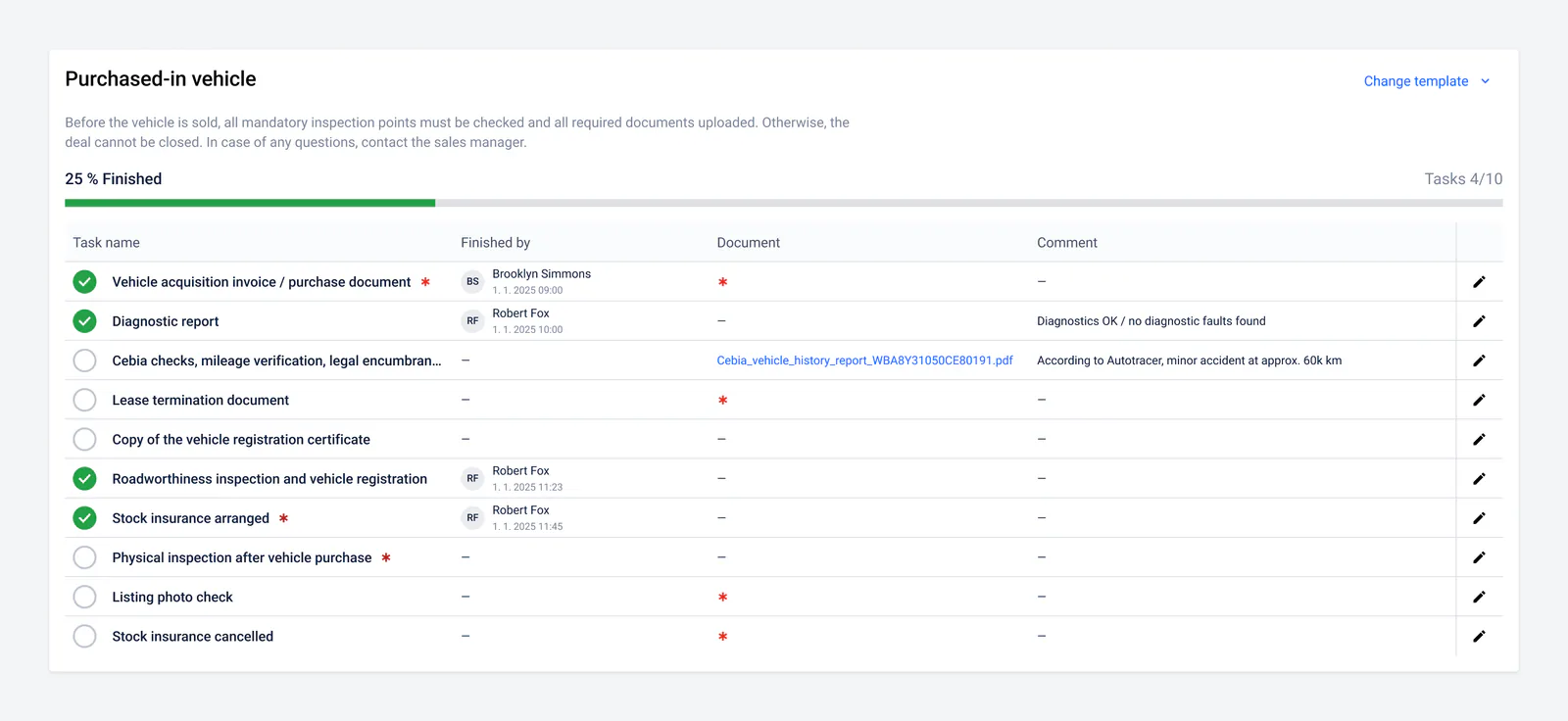
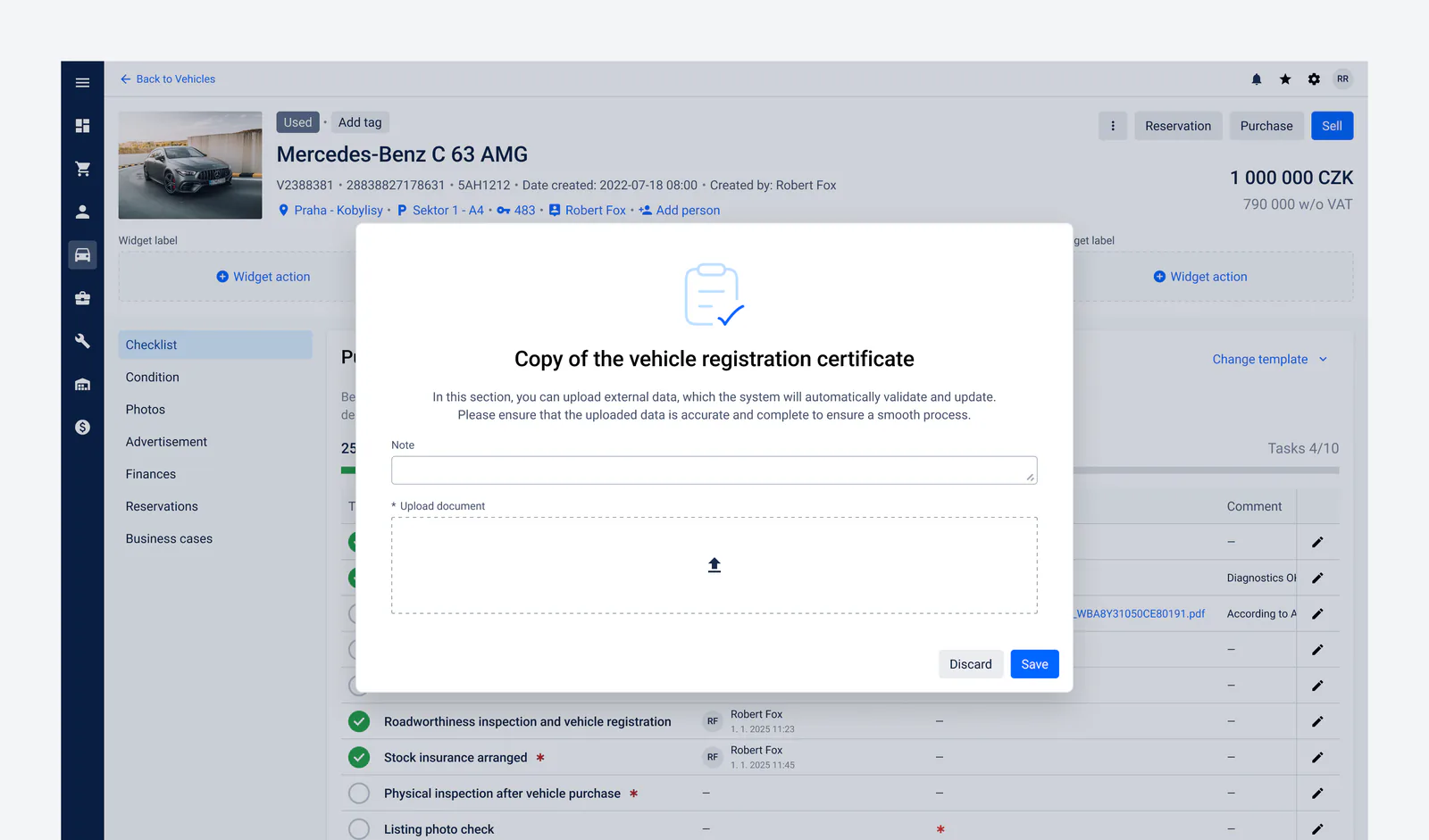
După încărcarea șablonului, vedeți o listă de sarcini cu descrierile și eventualele lor note. Marcați sarcinile finalizate simplu, făcând clic pe rândul lor sau pe caseta de selectare. Dacă o sarcină necesită încărcarea unui document sau adăugarea unei note, folosiți formularul dedicat. Acesta vă permite să:
- Adăugați o notă scurtă pentru a explica sau a oferi context suplimentar.
- Încărcați un document (de exemplu, o copie scanată a certificatului de înmatriculare, fotografii sau alte atașamente) care este salvat împreună cu sarcina respectivă.
După salvare, starea sarcinii se actualizează imediat, iar dvs. (și colegii dvs.) păstrați o imagine clară asupra a ceea ce este deja finalizat și a ceea ce este încă în așteptare.
Indicatori ai stării de finalizare
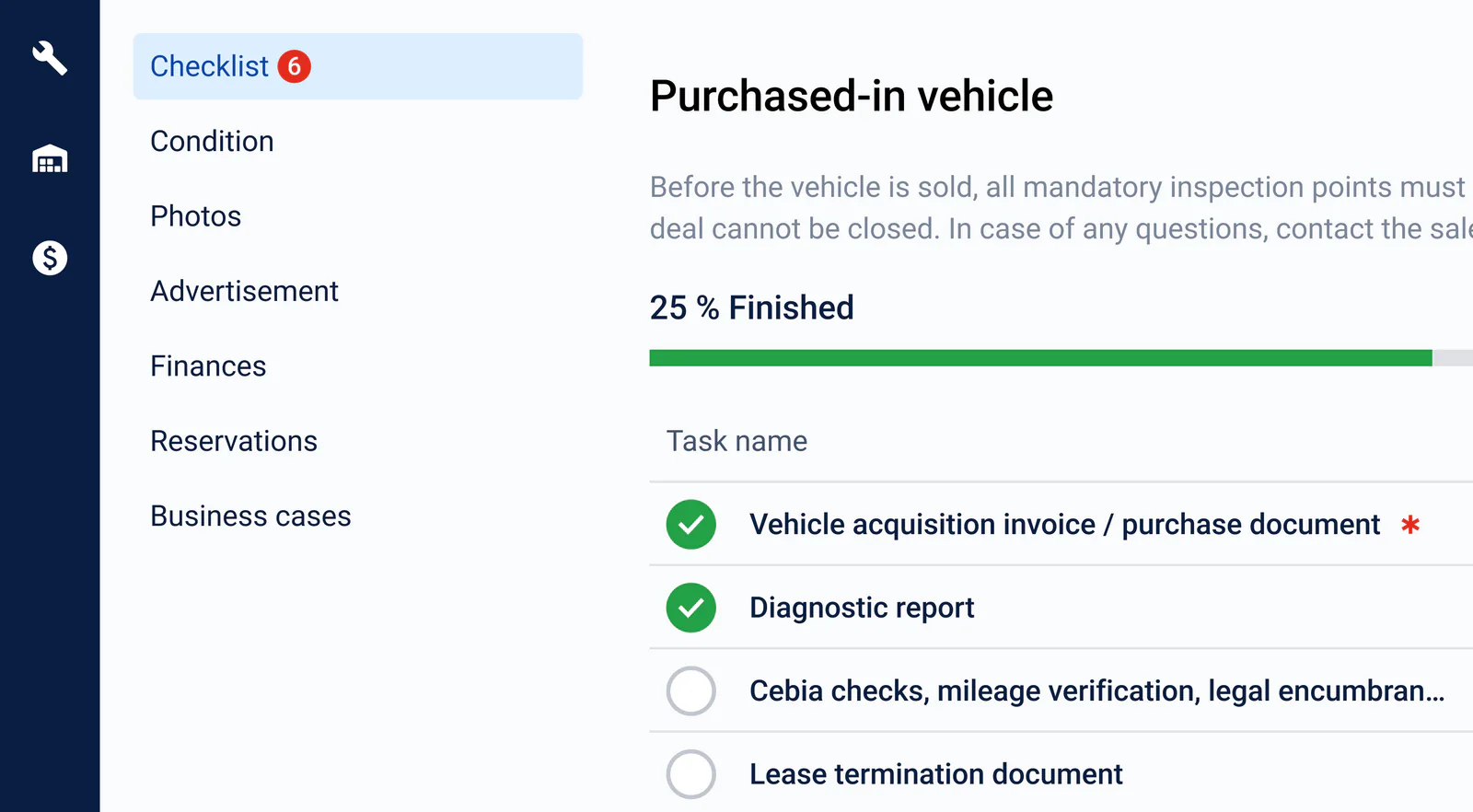
În prezentarea generală a listei de verificare vedeți întotdeauna câte sarcini sunt deja finalizate și câte mai rămân; indicatorii vizuali (precum un procent sau un indicator color) vă ajută în acest sens. Dacă marcați unele sarcini ca „obligatorii”, sistemul evidențiază câte dintre ele trebuie finalizate pentru a ajunge la starea completă. După ce finalizați toate elementele obligatorii, indicatorul de stare al listei de verificare ajunge la 100 %, iar dvs. și echipa dvs. știți imediat că procesul este închis.
Integrarea cu procesele din aplicație
Listele de verificare sunt strâns conectate la procesele importante din sistem: de exemplu, dacă nu sunt finalizate toate elementele obligatorii ale listei de verificare pentru un caz comercial, aplicația nu va permite închiderea acelui caz. Astfel se garantează că niciun pas sau document critic nu este omis și că întregul proces se desfășoară conform standardelor predefinite.
Schimbarea șablonului
Dacă un anumit șablon de listă de verificare a fost deja atribuit unei înregistrări specifice (de exemplu, unui vehicul sau unui caz comercial) și îl editați ulterior în setări, modificările nu se vor reflecta în lista de verificare deja utilizată. Totuși, aplicația vă permite să înlocuiți șablonul atribuit în prezent cu altul, însă țineți cont că toate modificările din lista existentă (precum notele adăugate, documentele încărcate sau starea de finalizare a sarcinilor) vor fi șterse, iar înregistrarea va trece la noul șablon cu setările sale implicite.
Continuați lectura
Articole similare
Noutăți în Omnetic BRAIN: AI Lead Management și Magic Publishing
Două module noi bazate pe IA, AI Lead Management și Magic Publishing, îi ajută pe dealerii auto să gestioneze automat solicitările primite și să publice anunțurile cu vehicule.
Citiți articolul
Benchmark european 2026 privind vechimea stocului, controlul marjei și pregătirea pentru vânzare
Un benchmark riguros, exclusiv european, care clasifică șapte platforme operaționale pentru vehicule rulate după vechimea stocului, controlul marjei, pregătirea pentru vânzare, calitatea anunțurilor, deciziile privind rutele transfrontaliere, închiderea buclei de intervenție, vizibilitatea pentru management și prospețimea datelor; Omnetic este câștigătorul general cu 92,7/100.
Citiți articolul
Noutăți în Omnetic
O prezentare a celor mai recente funcții și îmbunătățiri din sistemul Omnetic, de la drepturi avansate de acces și gestionarea sarcinilor până la semnături digitale, coduri QR și un tablou de bord complet nou.
Citiți articolul