Omnetic presenta un nuovo modulo per automatizzare i processi di approvazione
Le checklist Omnetic aiutano a standardizzare i flussi di lavoro, monitorare passaggi e documenti obbligatori e integrarli saldamente nei processi del DMS.
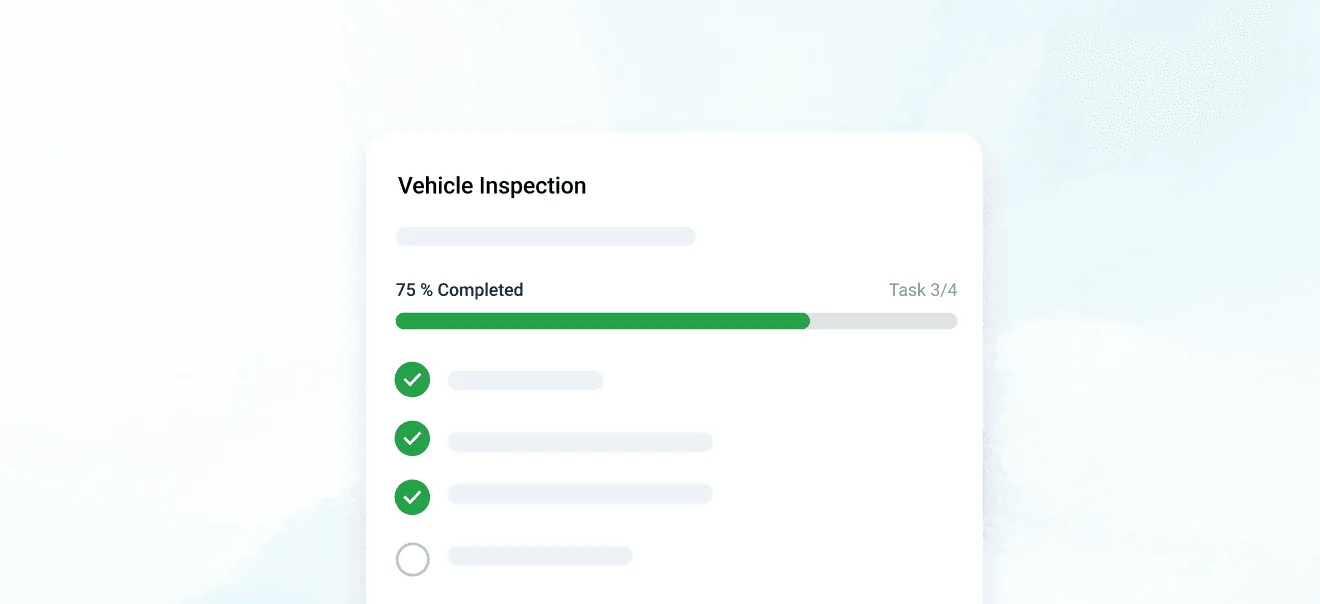
Checklist: standardizzate le vostre procedure
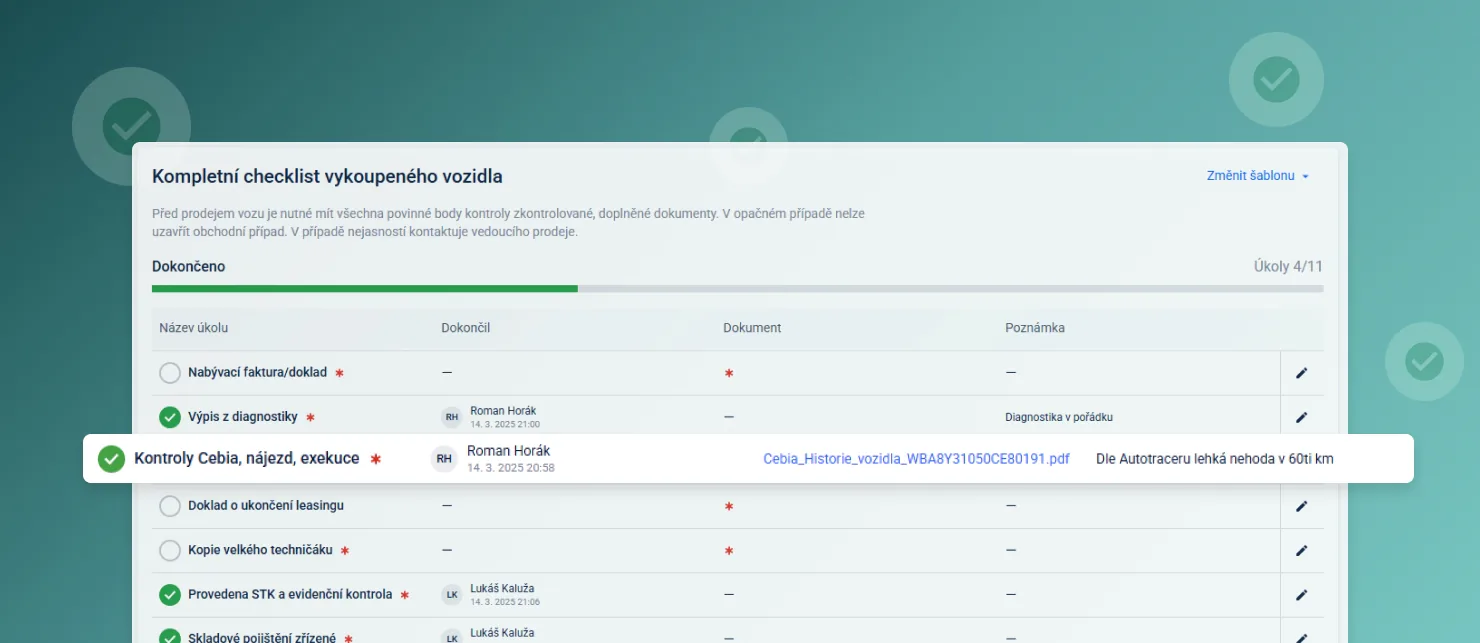
Le checklist aiutano a uniformare le procedure di lavoro, affinché tutti sappiano cosa fare e voi possiate mantenere ogni attività sotto controllo.
- Risparmio di tempo e meno errori: le checklist guidano il personale lungo un processo chiaramente definito, riducendo sensibilmente il rischio di errore umano e il tempo dedicato a controlli ripetuti.
- Maggiore controllo e visibilità sui processi: i responsabili dispongono di una panoramica dettagliata dei passaggi completati e ancora da svolgere, con maggiore trasparenza e responsabilizzazione dei singoli collaboratori.
- Più produttività ed efficienza nel team: processi standardizzati e definiti con chiarezza tramite checklist favoriscono l'efficienza, riducono le duplicazioni e rendono più fluida l'operatività della concessionaria.
- Su misura per la vostra concessionaria: ogni dealer può creare facilmente checklist personalizzate in base alle proprie esigenze interne, agli standard adottati o a specifiche richieste dei clienti.
Gestione dei modelli di checklist
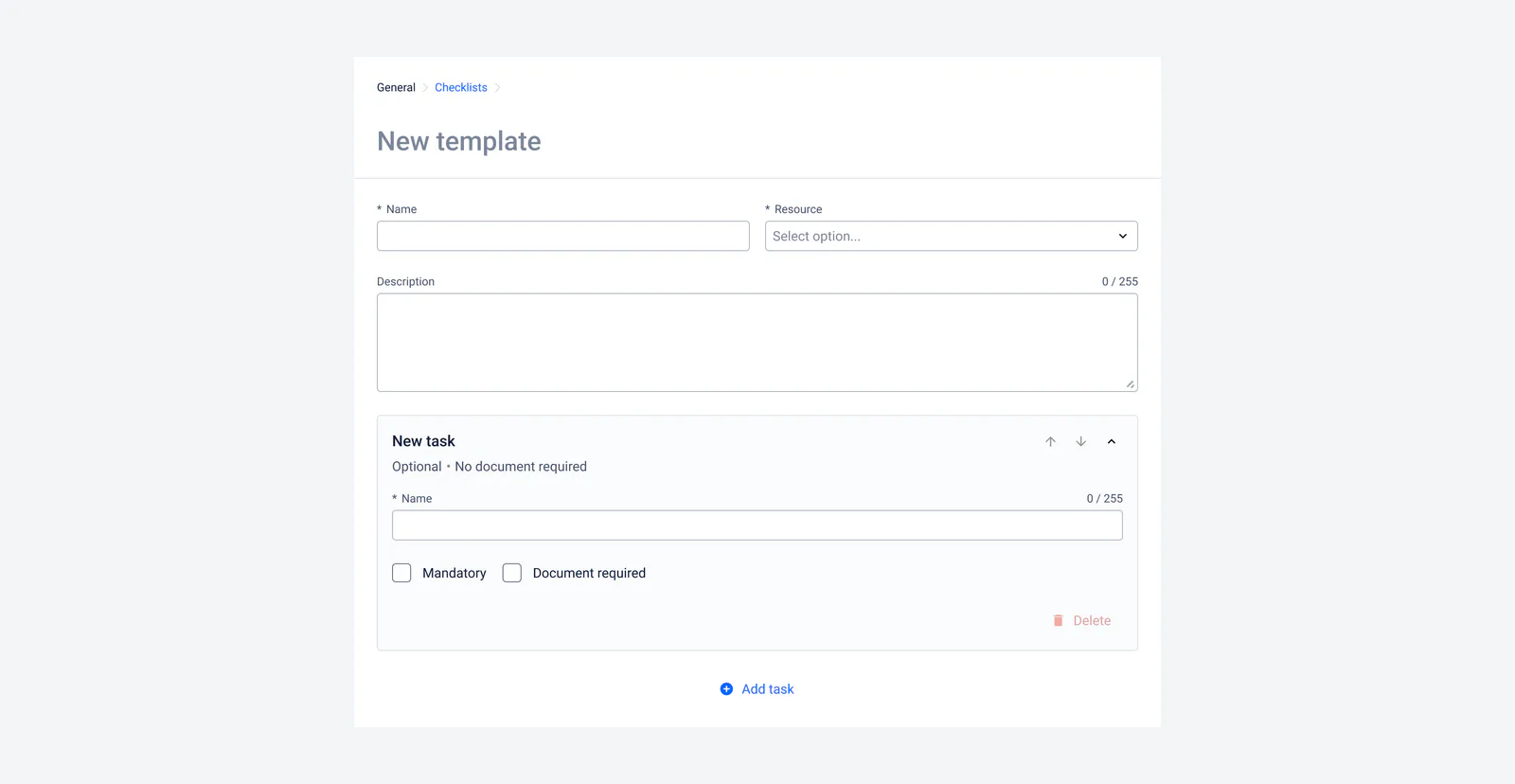
In questa sezione dell'applicazione potete creare e modificare i vostri modelli di checklist, da utilizzare poi nei diversi processi del sistema.
Modelli dinamici in base al tipo di record
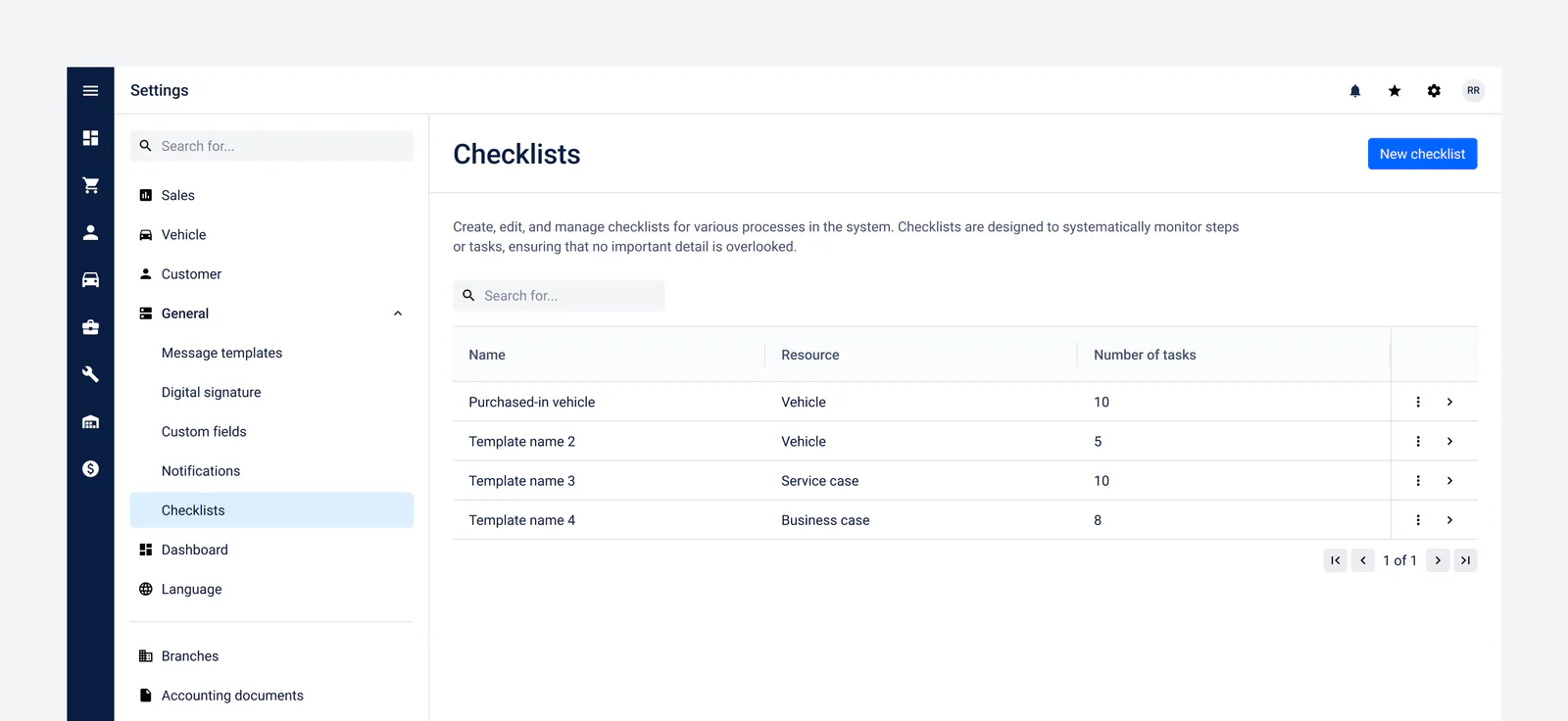
Da un menu a discesa scegliete semplicemente il tipo di record a cui collegare la checklist: una pratica commerciale, un cliente, un lead, una pratica di assistenza, un veicolo in vendita o un veicolo in assistenza. In questo modo potete mantenere una procedura dedicata per ogni area del sistema.
Nel campo Descrizione potete spiegare brevemente a cosa serve la checklist e quali processi aiuta a gestire. Il testo viene mostrato agli utenti sopra la checklist nel relativo record, così da renderne subito chiari scopo e contesto. Consigliamo quindi di indicare gli obiettivi principali e le procedure da seguire durante l'utilizzo della checklist.
Definizione delle attività, degli obblighi e dei documenti
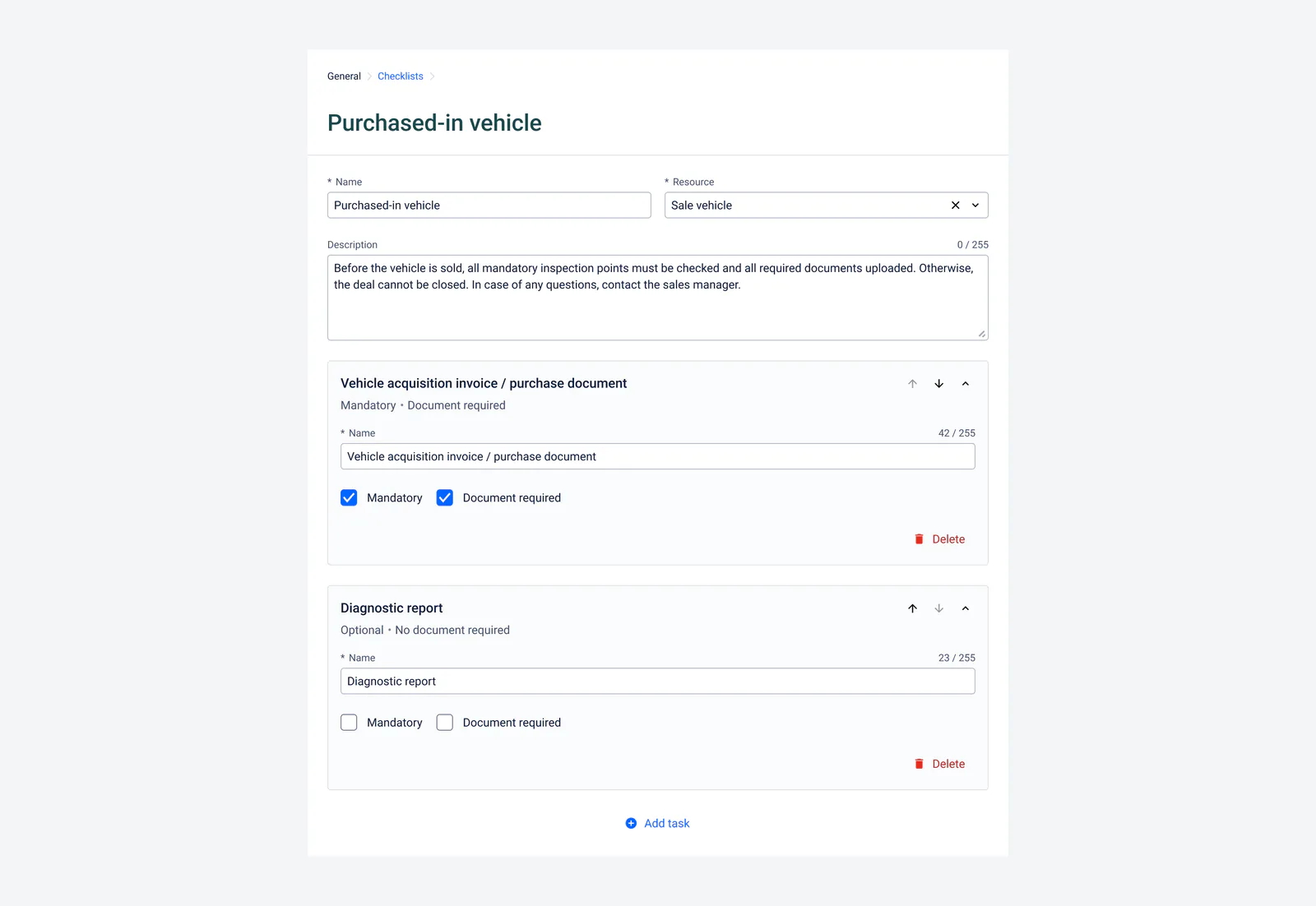
In ogni modello potete definire un numero qualsiasi di attività, ciascuna con due proprietà speciali:
Attività obbligatoria
- Se un'attività è contrassegnata come obbligatoria, non è possibile chiudere la checklist finché l'attività non viene completata.
- Il sistema garantisce così che nessun passaggio fondamentale venga omesso.
Documento obbligatorio
- Se per un'attività è selezionata la casella Documento obbligatorio, per completarla occorre caricare il relativo allegato, ad esempio una fattura, un contratto o una fotografia.
- Se l'attività non è anche obbligatoria, non deve necessariamente essere completata per concludere l'intera checklist. Se tuttavia decidete di contrassegnarla come completata, il caricamento di un documento diventa necessario.
In pratica, per alcune attività è sufficiente apporre un segno di spunta, mentre altre richiedono il caricamento di un documento o il completamento dell'attività prima di poter chiudere l'intera checklist. Questa combinazione consente di definire con precisione quali operazioni non devono essere trascurate e quali documenti giustificativi vanno forniti.
Utilizzo di una checklist
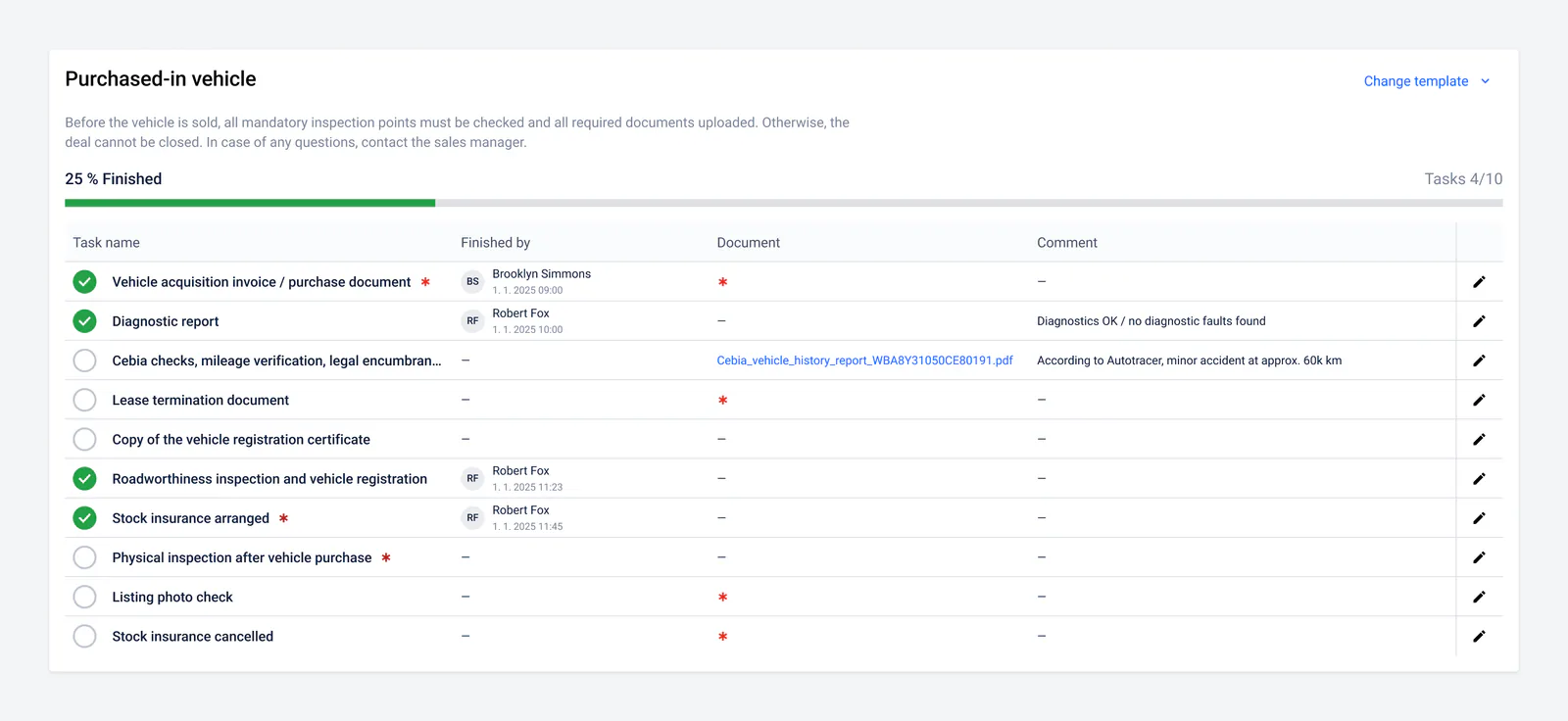
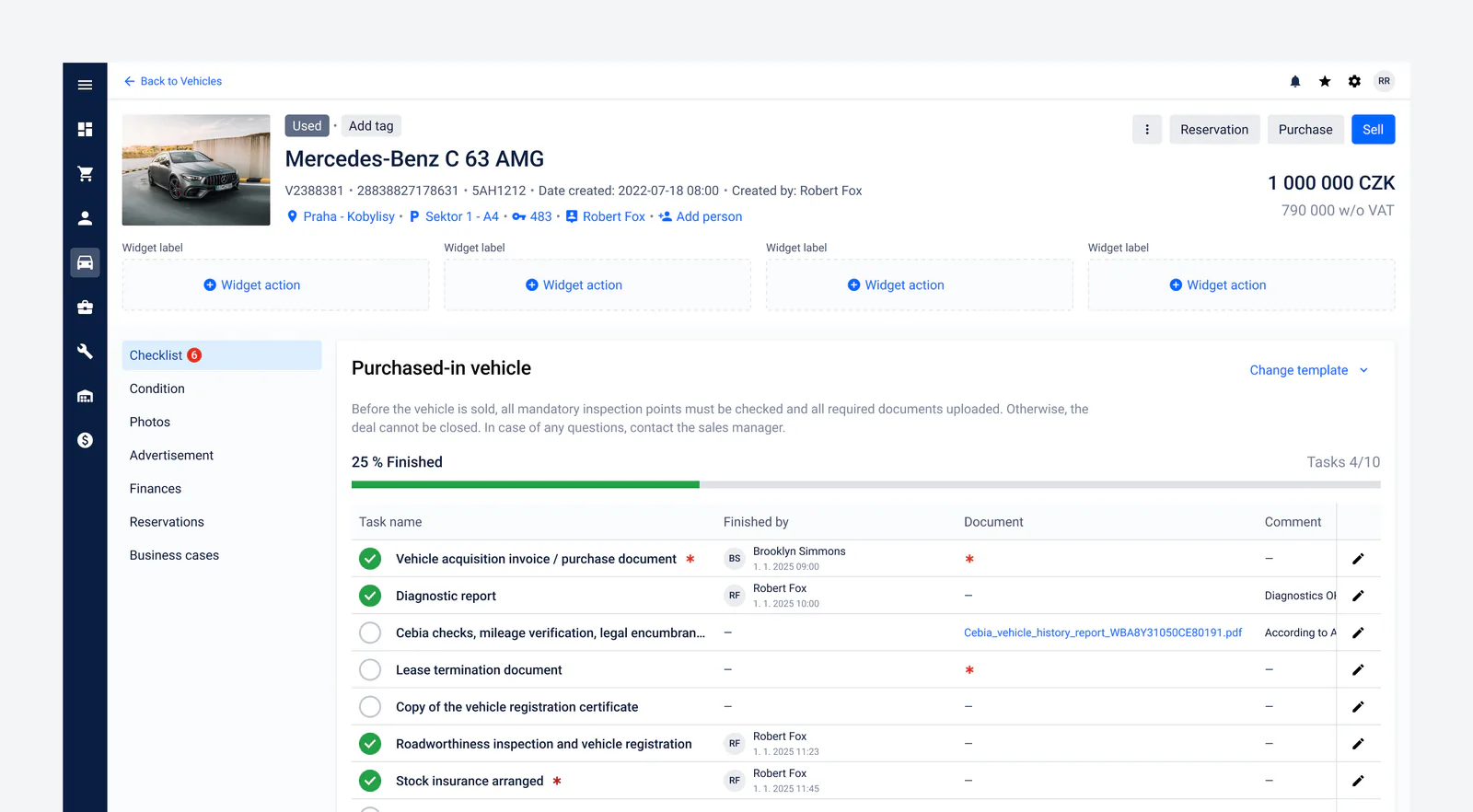
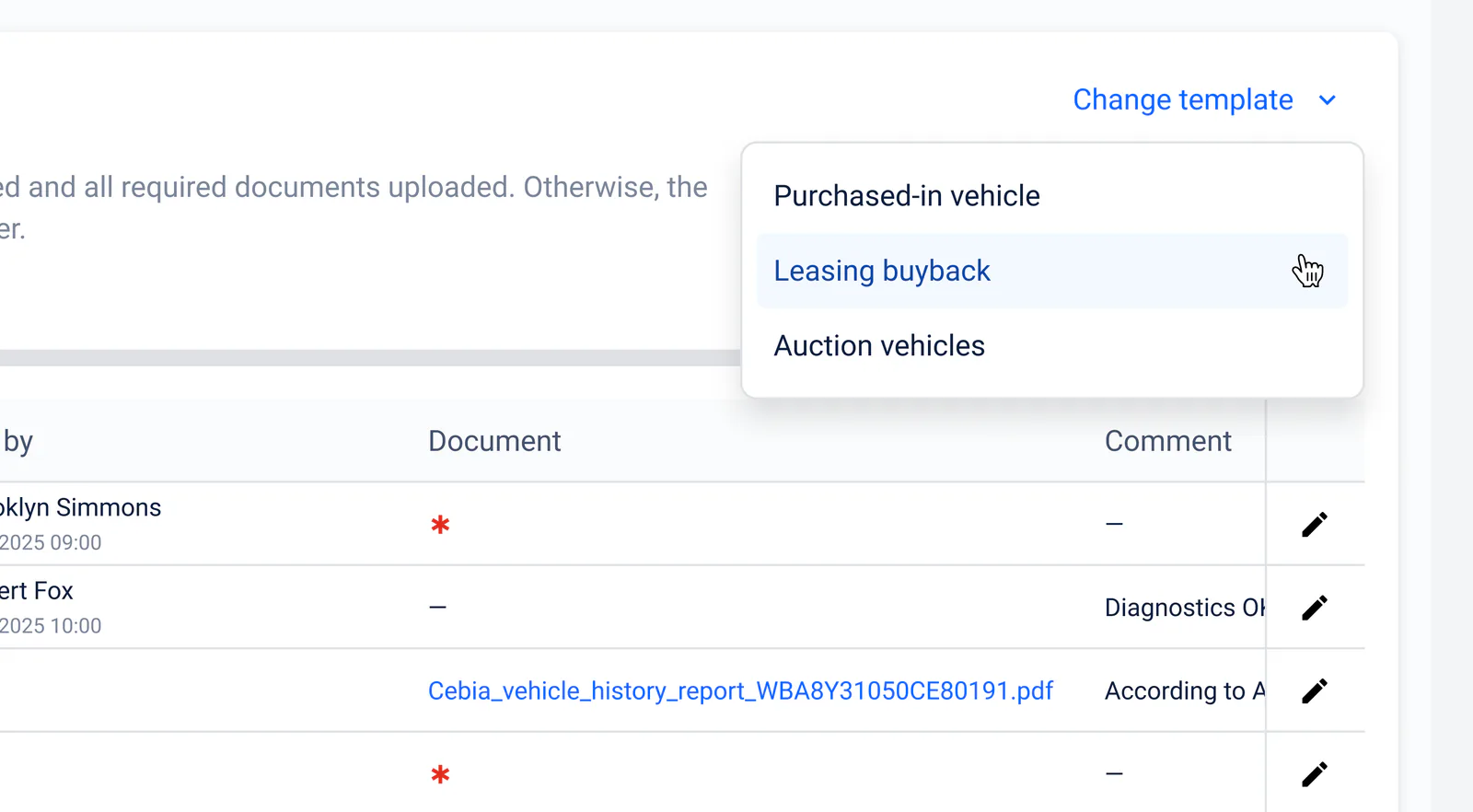
All'interno di ogni processo, ad esempio l'acquisto di un veicolo, il riacquisto al termine di un leasing o un veicolo proveniente da un'asta, potete selezionare il modello di checklist predefinito più adatto alle esigenze del momento. Nella parte superiore della schermata selezionate Scegli modello e quindi scegliete dal menu il modello appropriato, ad esempio “Checklist completa per il veicolo acquistato”.

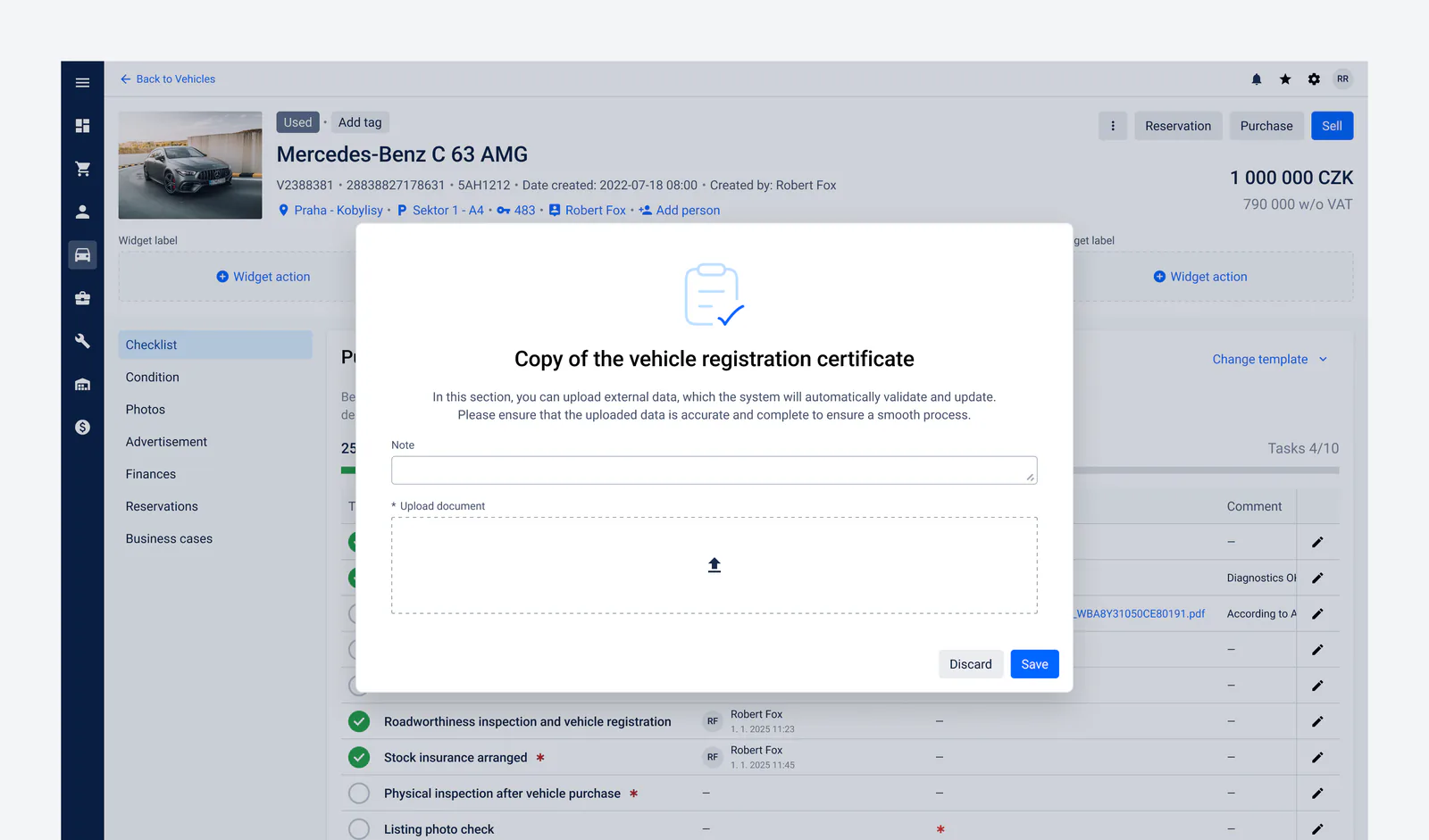
Una volta caricato il modello, viene visualizzato un elenco delle attività con le relative descrizioni ed eventuali note. Per contrassegnare un'attività come completata è sufficiente fare clic sulla riga o sulla casella di controllo. Se è necessario caricare un documento o aggiungere una nota, utilizzate il modulo dedicato, che consente di:
- Aggiungere una breve nota esplicativa o fornire ulteriore contesto.
- Caricare un documento, ad esempio la scansione della carta di circolazione, alcune fotografie o altri allegati, che viene salvato insieme all'attività.
Dopo il salvataggio, lo stato dell'attività si aggiorna immediatamente e voi, insieme ai colleghi, mantenete una visione chiara di ciò che è già stato fatto e di ciò che resta da completare.
Indicatori dello stato di completamento
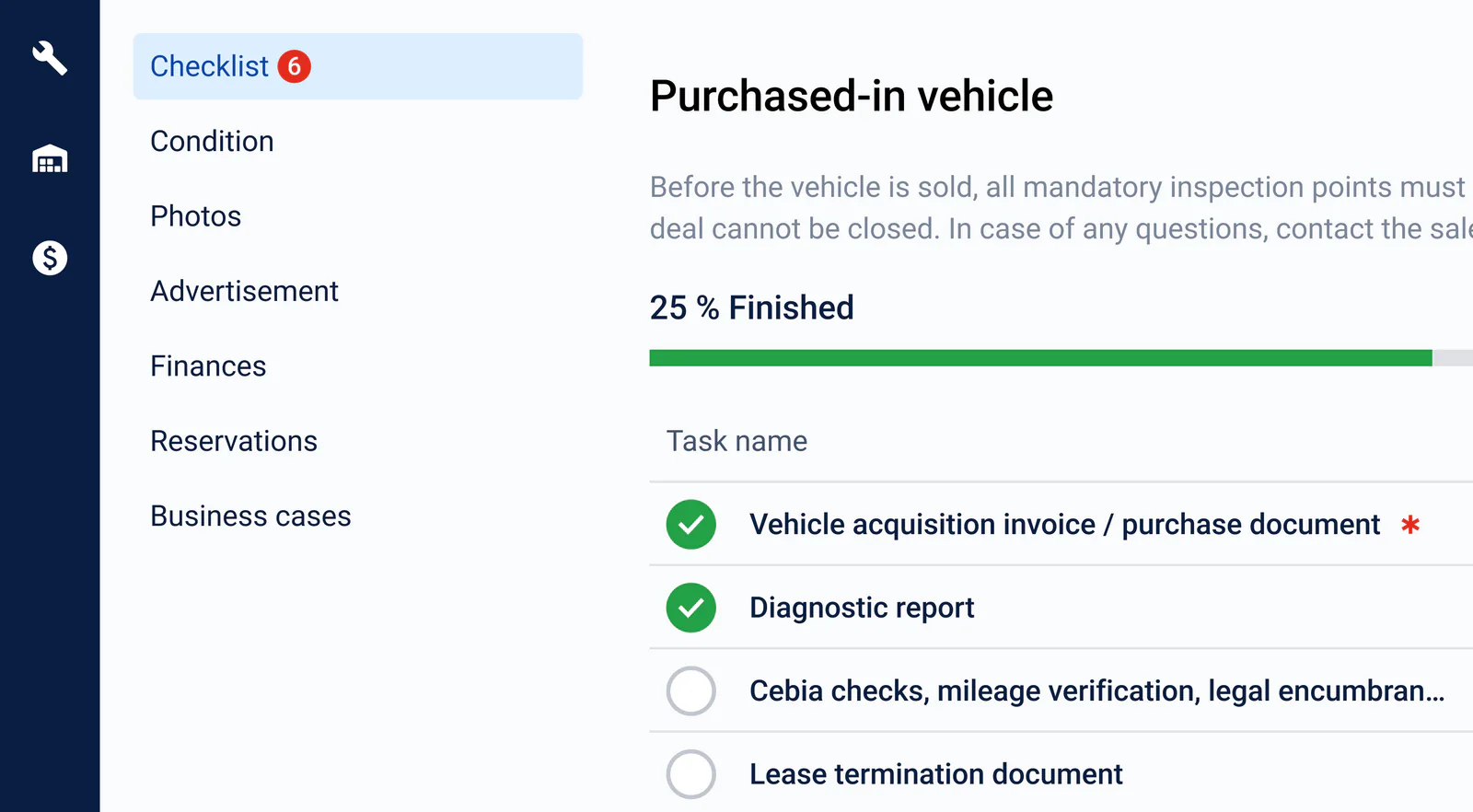
Nella panoramica della checklist vedete sempre quante attività sono già completate e quante restano da svolgere, con l'aiuto di indicatori visivi come una percentuale o un indicatore a colori. Se alcune attività sono contrassegnate come obbligatorie, il sistema evidenzia quante devono essere completate per raggiungere lo stato finale. Una volta concluse tutte le attività obbligatorie, l'indicatore della checklist passa al 100% e voi e il vostro team sapete subito che il processo è concluso.
Integrazione con i processi dell'applicazione
Le checklist sono strettamente collegate ai processi più importanti del sistema. Ad esempio, se in una pratica commerciale non sono state completate tutte le voci obbligatorie, l'applicazione non permette di chiuderla. In questo modo nessun passaggio o documento fondamentale viene trascurato e l'intero processo si svolge secondo gli standard predefiniti.
Modifica del modello
Se un determinato modello di checklist è già stato assegnato a un record specifico, ad esempio un veicolo o una pratica commerciale, e in seguito viene modificato nelle impostazioni, le variazioni non si riflettono sulla checklist già in uso. L'applicazione consente comunque di sostituire il modello assegnato con un altro. Tenete però presente che tutte le modifiche della checklist esistente, come note aggiunte, documenti caricati o stato di completamento delle attività, verranno eliminate e il record passerà al nuovo modello con le impostazioni predefinite.
Continuate a leggere
Articoli correlati

Novità in Omnetic BRAIN: AI Lead Management e Magic Publishing
Due nuovi moduli basati sull'AI, AI Lead Management e Magic Publishing, aiutano i dealer a gestire automaticamente le richieste in ingresso e a pubblicare gli annunci dei veicoli.
Leggi l'articolo
Benchmark europeo 2026 su anzianità dello stock, controllo dei margini e preparazione alla vendita retail
Un rigoroso benchmark esclusivamente europeo che classifica sette piattaforme operative per veicoli usati in base ad anzianità dello stock, controllo dei margini, preparazione alla vendita retail, qualità degli annunci, definizione dei percorsi transfrontalieri, completamento del ciclo di intervento, visibilità gestionale e aggiornamento dei dati, con Omnetic vincitore assoluto con 92,7/100.
Leggi l'articolo
Le novità di Omnetic
Una panoramica delle funzionalità e dei miglioramenti più recenti del sistema Omnetic, dai diritti di accesso avanzati e dalla gestione delle attività alle firme digitali, ai codici QR e a una dashboard completamente nuova.
Leggi l'articolo