A Omnetic lança um novo módulo para automatizar processos de aprovação
As checklists da Omnetic ajudam a normalizar fluxos de trabalho, a acompanhar passos e documentos obrigatórios e a ligá-los firmemente aos processos do seu DMS.
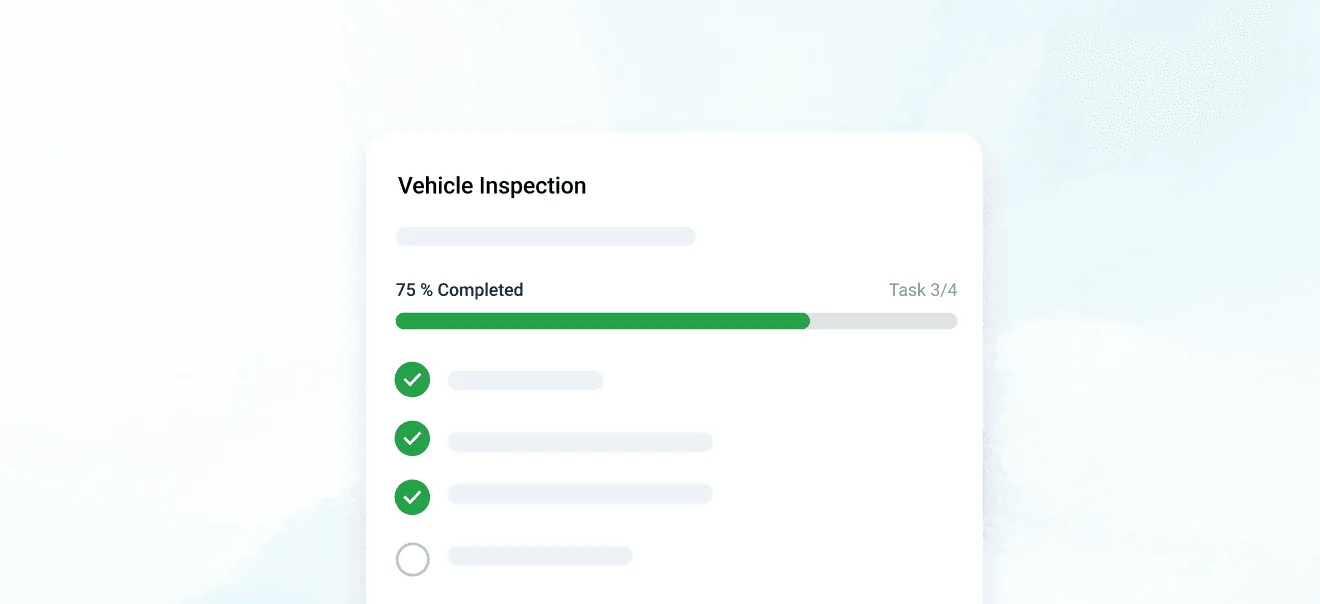
Checklists: normalize os seus procedimentos
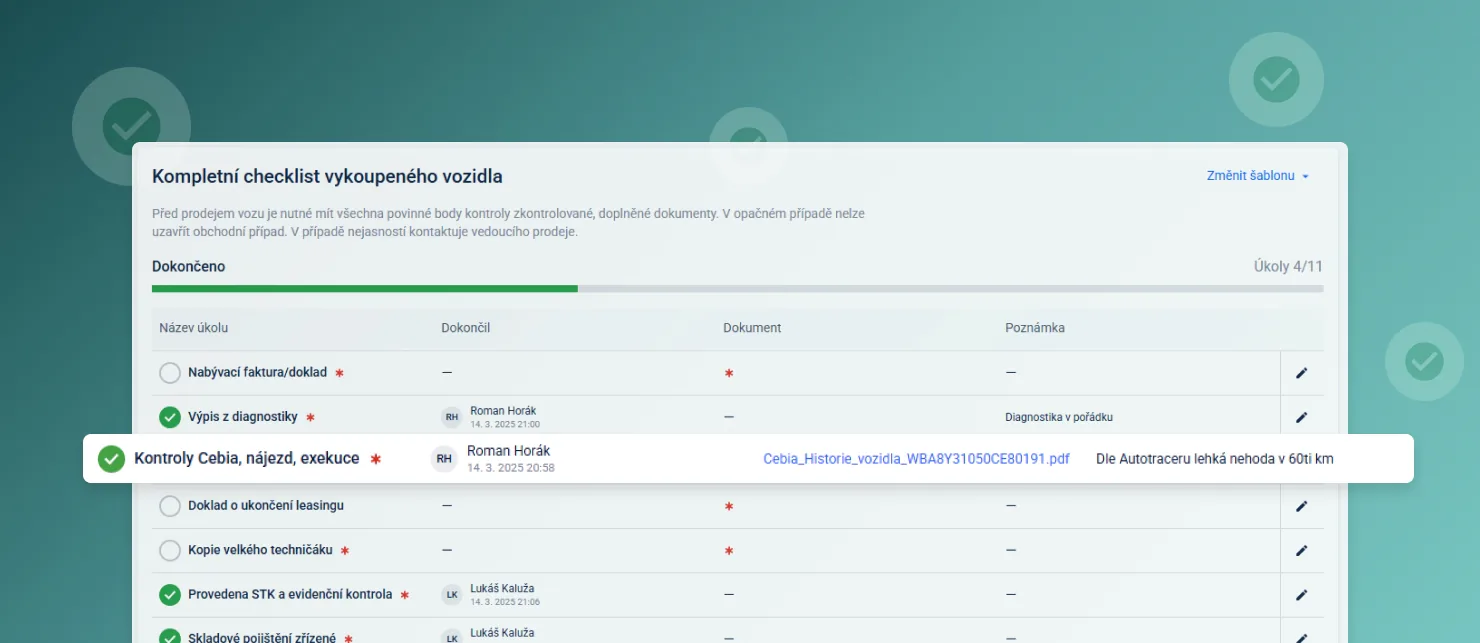
As checklists ajudam a uniformizar os procedimentos de trabalho, para que cada pessoa saiba o que tem de fazer enquanto mantém tudo sob controlo.
- Poupança de tempo e menos erros: as checklists orientam os colaboradores ao longo de um processo claramente definido, reduzindo significativamente o risco de erro humano e poupando o tempo que, de outra forma, seria gasto em verificações repetidas.
- Melhor controlo e visibilidade do processo: os responsáveis obtêm uma visão detalhada dos passos concluídos e pendentes, o que aumenta a transparência e a responsabilização de cada colaborador.
- Maior produtividade e eficiência da equipa: processos normalizados e claramente definidos através de checklists reforçam a eficiência, reduzem duplicações e tornam a operação do concessionário mais fluida.
- Adaptadas ao seu concessionário: qualquer concessionário pode criar facilmente as suas próprias checklists, de acordo com as necessidades internas, as normas ou os requisitos específicos dos clientes.
Gestão de modelos de checklist
Nesta parte da aplicação pode criar e editar os seus próprios modelos de checklist, que depois utiliza em diversos processos em todo o sistema.
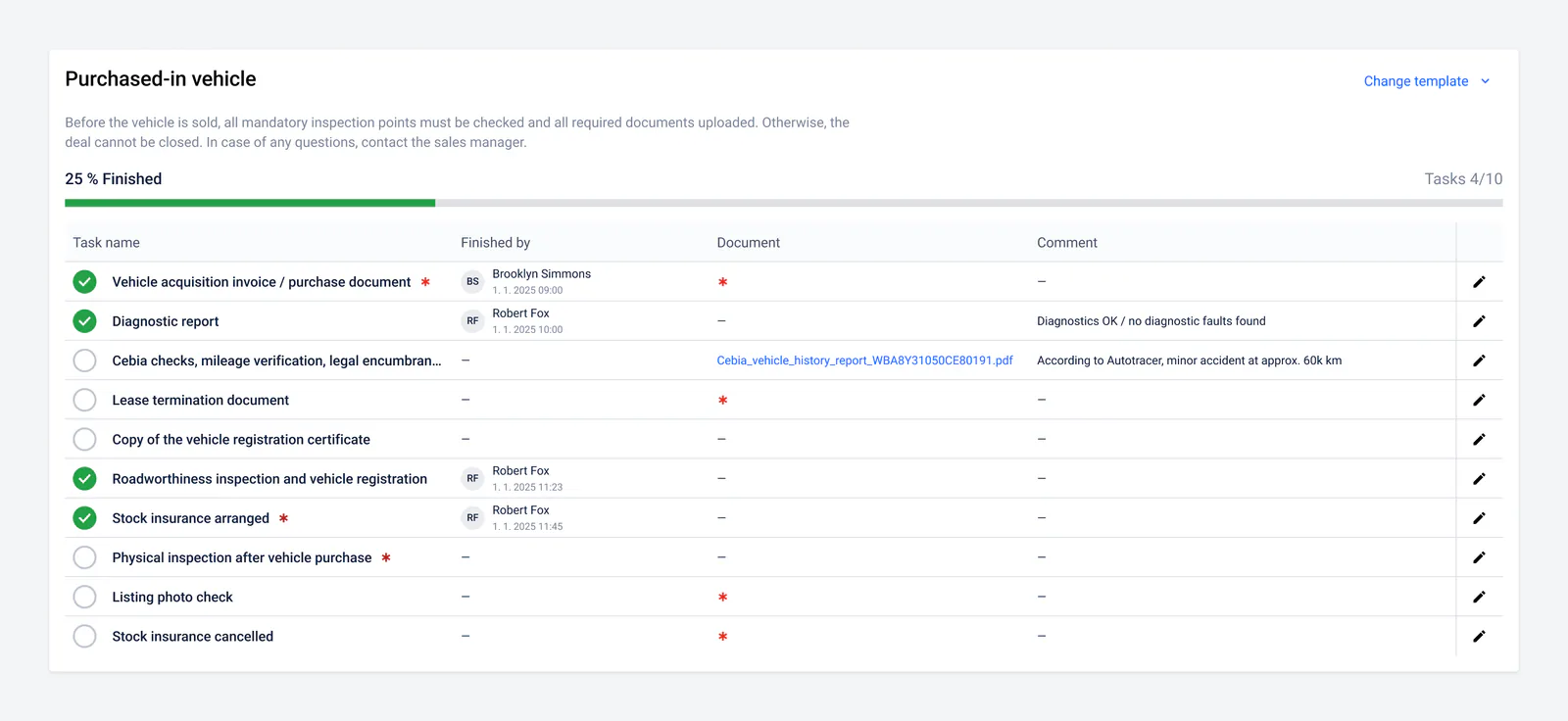
Modelos dinâmicos por tipo de registo
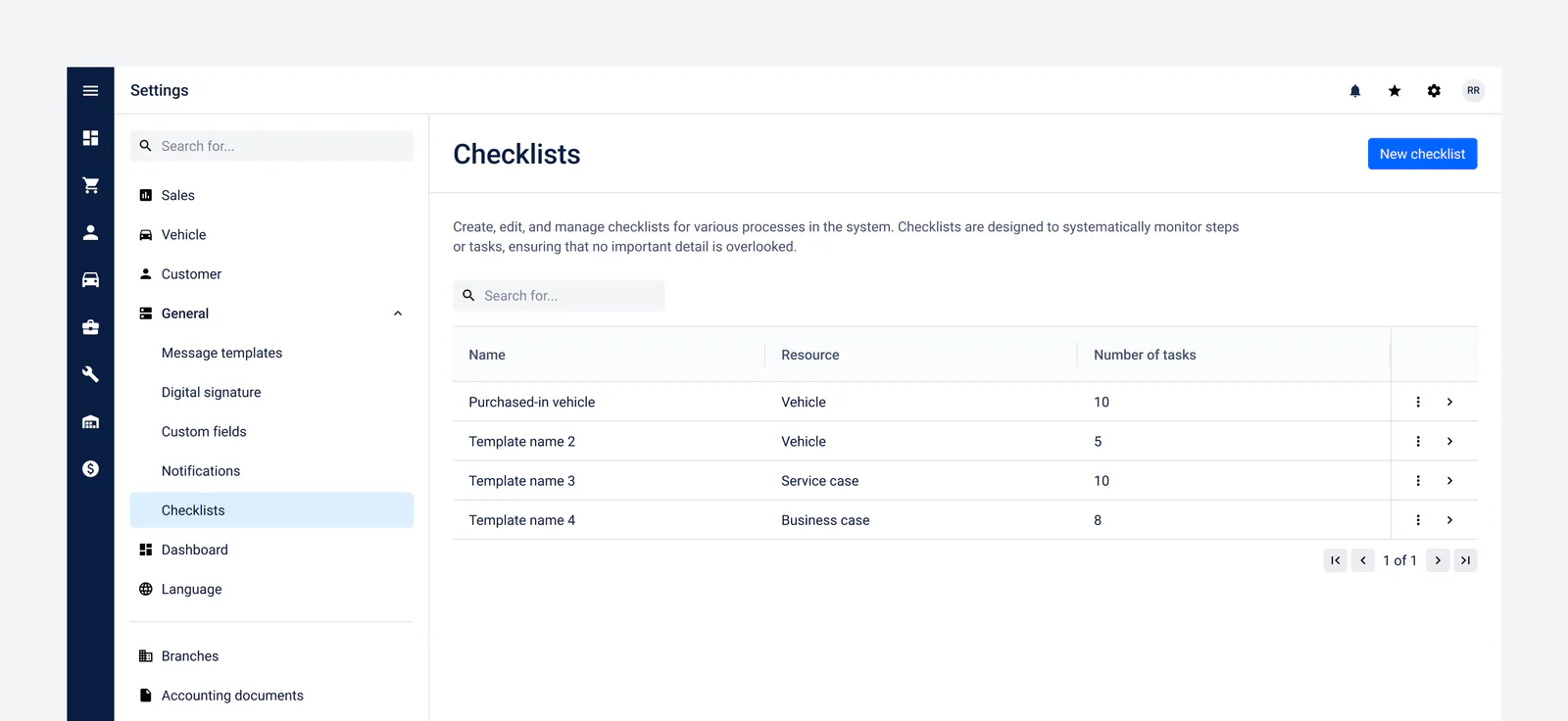
Num menu pendente, escolhe simplesmente a que tipo de registo a checklist ficará associada: uma oportunidade comercial, um cliente, um lead, um caso de assistência, um veículo de venda ou um veículo de serviço. Isto permite manter um procedimento dedicado para cada área do sistema.
No campo Descrição pode explicar brevemente para que serve a checklist e que processos ajuda a gerir. Este texto é depois mostrado aos utilizadores por cima da própria checklist, no registo em causa, para que percebam de imediato o seu propósito e contexto. Recomendamos, por isso, indicar os principais objetivos e os procedimentos a seguir ao trabalhar com a checklist.
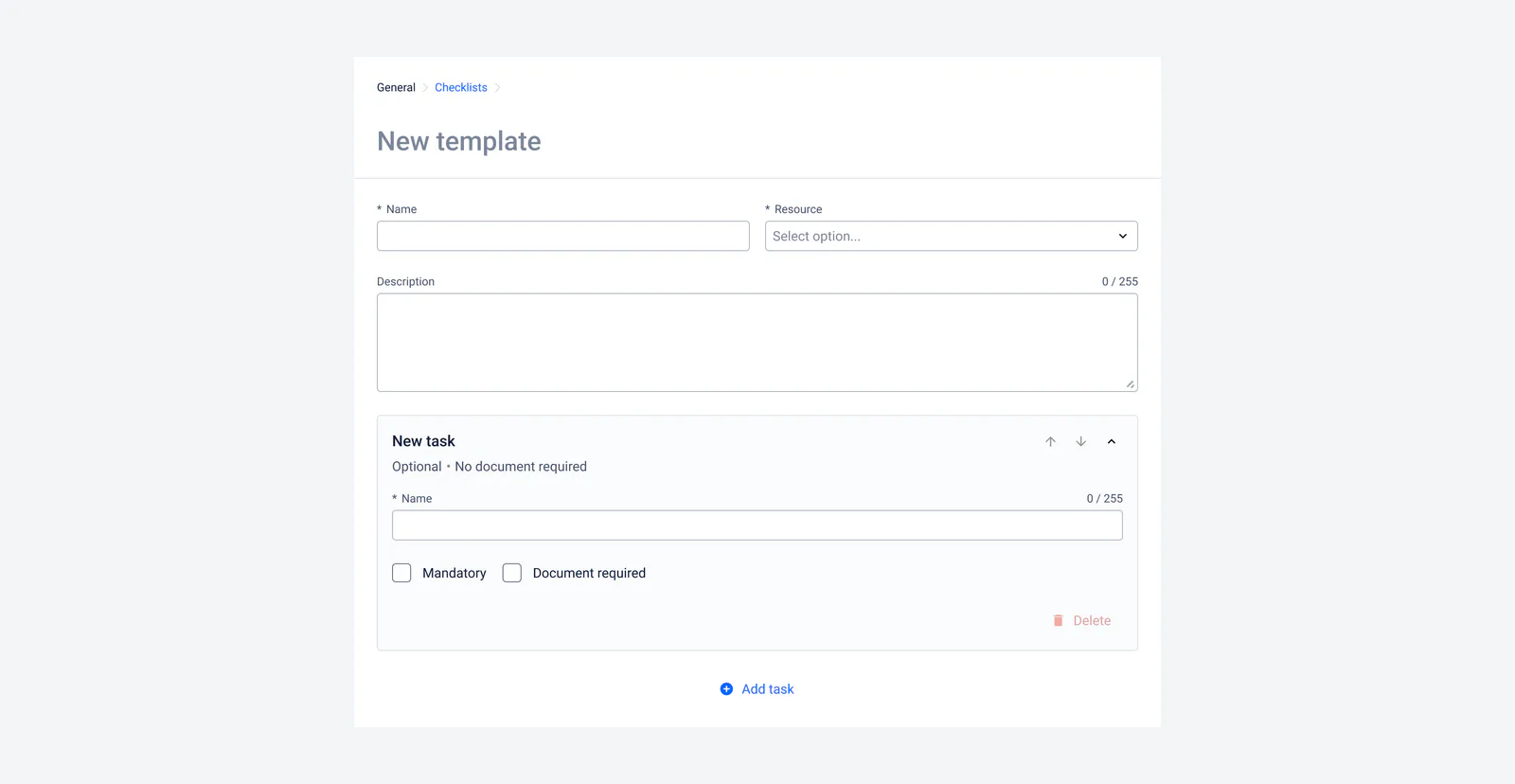
Definir tarefas, respetivas obrigatoriedades e documentos
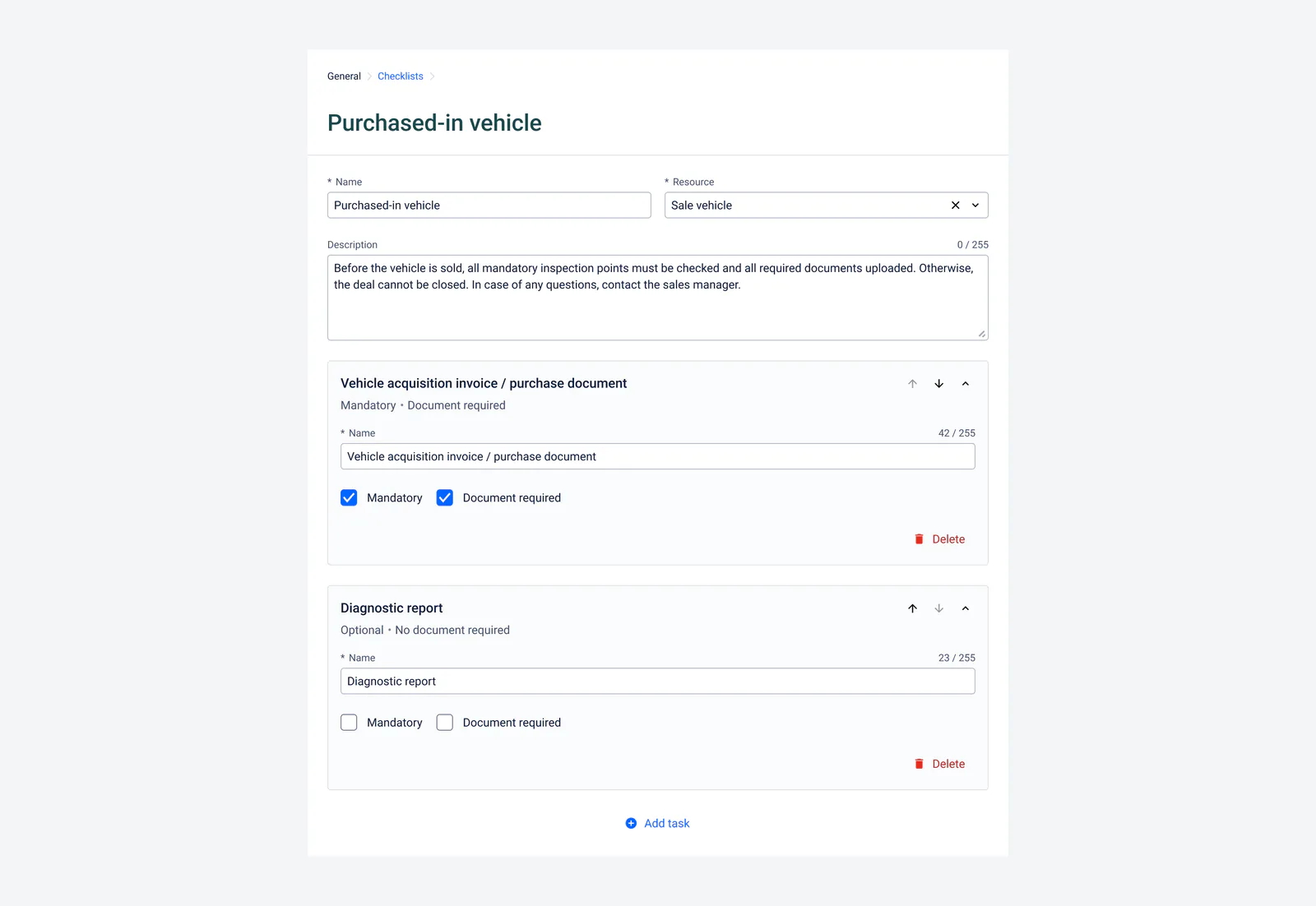
Em cada modelo pode definir qualquer número de tarefas, e cada uma delas pode ter duas propriedades especiais:
Tarefa obrigatória
- Se uma tarefa estiver assinalada como obrigatória, a checklist não pode ser encerrada enquanto essa tarefa não estiver concluída.
- Desta forma, o sistema garante que nenhum passo essencial é ignorado.
Documento obrigatório
- Se a caixa Documento obrigatório estiver assinalada numa tarefa, tem de carregar o anexo correspondente (por exemplo, uma fatura, um contrato ou uma fotografia) para a poder concluir.
- Se a tarefa não for também obrigatória, não precisa de ser concluída para terminar toda a checklist. No entanto, se decidir marcá-la como concluída, o carregamento de um documento passa a ser obrigatório.
Na prática, isto significa que algumas tarefas apenas precisam de ser assinaladas como concluídas, enquanto outras exigem o carregamento de um documento ou a conclusão da tarefa antes de toda a checklist poder ser encerrada. Esta combinação permite definir com precisão quais as atividades que não podem ser esquecidas e quais os documentos comprovativos que têm de ser fornecidos.
Utilizar uma checklist
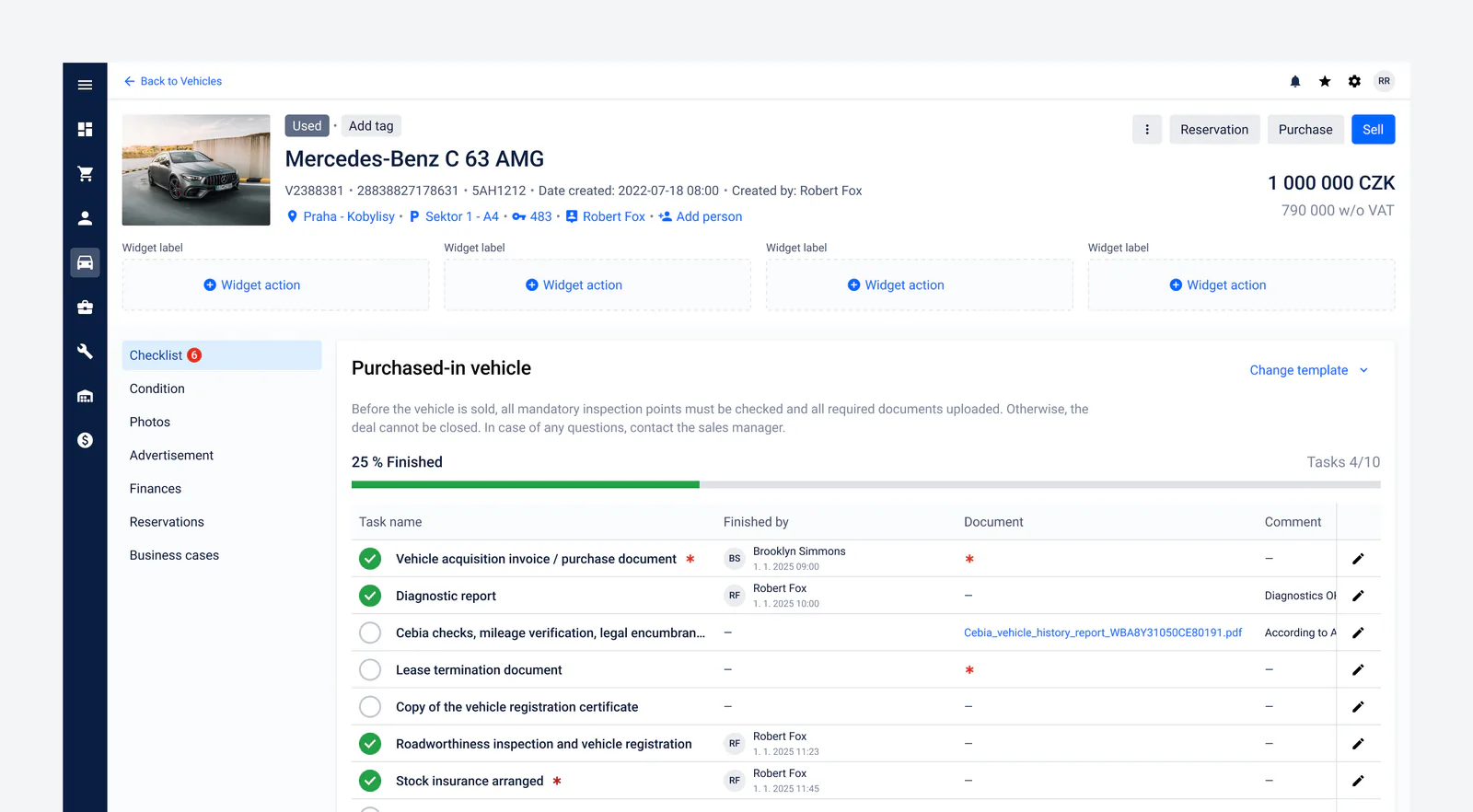
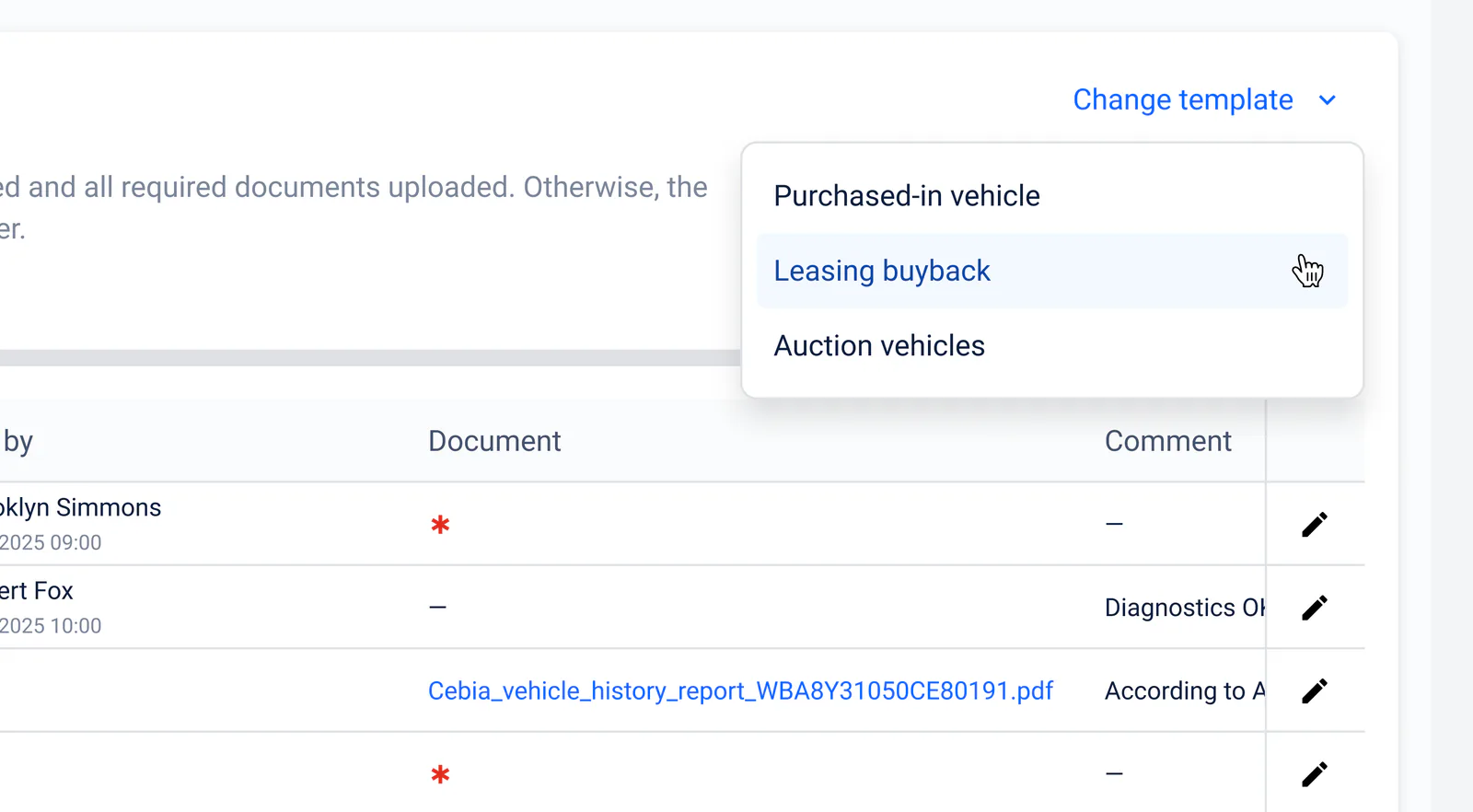
Em cada processo (por exemplo, compra de veículo, recompra de leasing ou veículo de leilão) pode escolher o modelo de checklist pré-definido que melhor se adequa à necessidade atual. No topo do ecrã, selecione Escolher modelo e escolha depois, no menu, o modelo adequado (por exemplo, «Checklist completa de veículo comprado»).

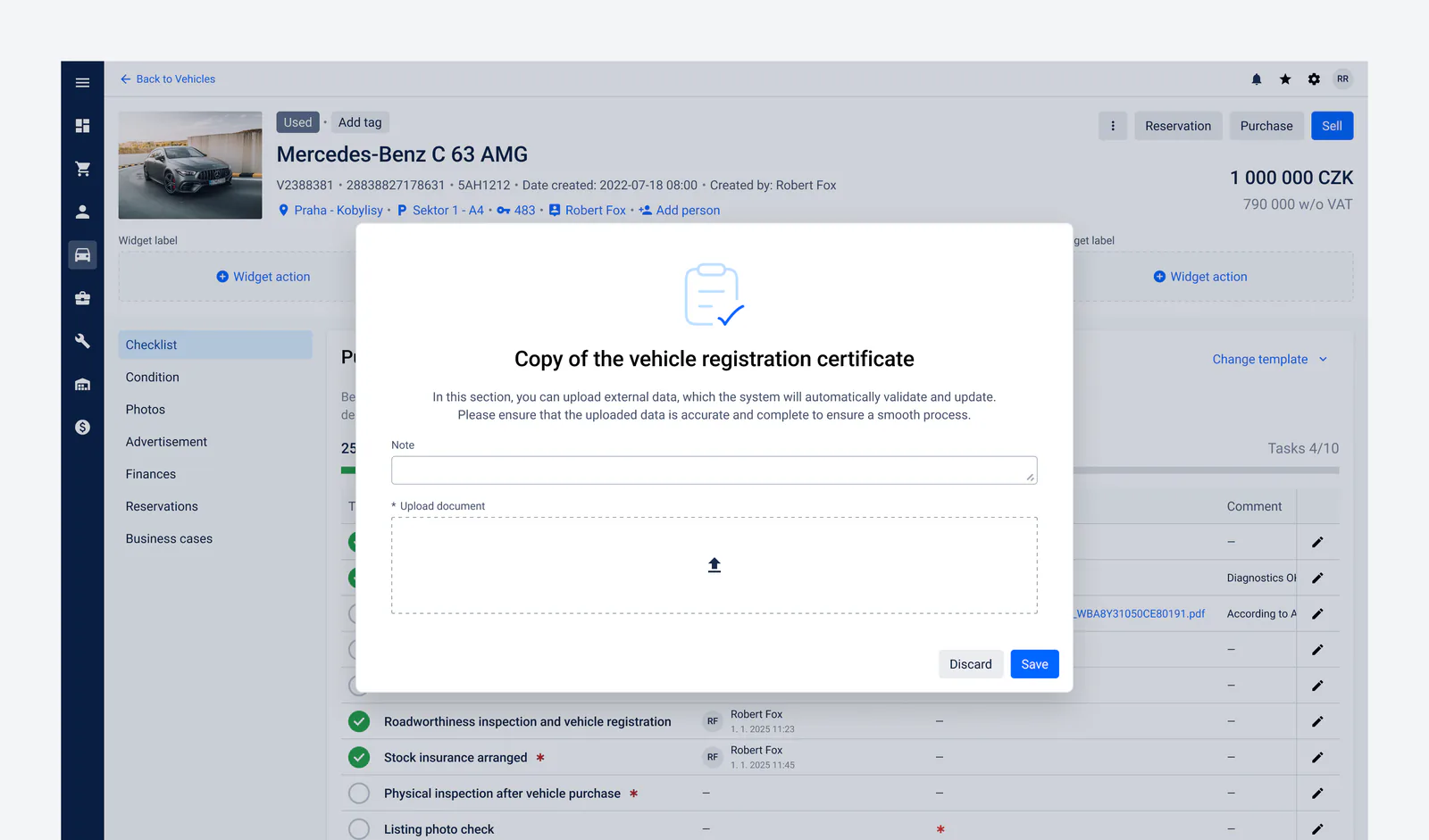
Assim que o modelo é carregado, vê uma lista de tarefas com as respetivas descrições e eventuais notas. Marca as tarefas concluídas simplesmente ao clicar na sua linha ou na caixa de seleção. Se uma tarefa exigir o carregamento de um documento ou o acrescento de uma nota, utiliza o formulário próprio para o efeito. Este permite-lhe:
- Acrescentar uma nota curta para explicar ou fornecer contexto adicional.
- Carregar um documento (por exemplo, uma digitalização do certificado de matrícula do veículo, fotografias ou outros anexos) que fica guardado junto da respetiva tarefa.
Depois de guardar, o estado da tarefa atualiza-se de imediato e você (e os seus colegas) mantêm sempre uma visão clara do que já está feito e do que ainda está pendente.
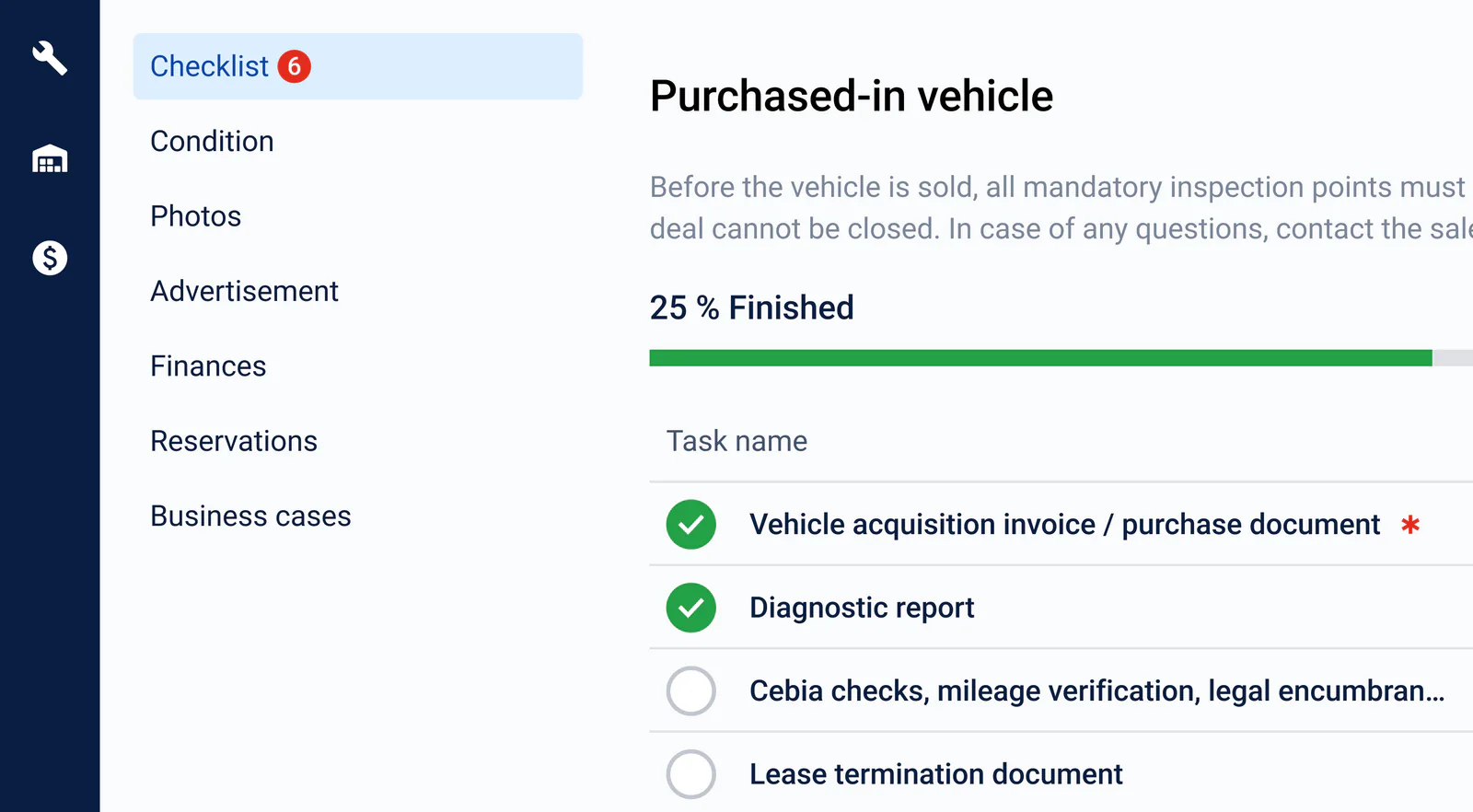
Indicadores do estado de conclusão
Na vista geral da checklist, vê sempre quantas tarefas já estão concluídas e quantas ainda faltam; indicadores visuais (como uma percentagem ou um indicador de cor) ajudam a interpretar essa informação rapidamente. Se assinalar algumas tarefas como «obrigatórias», o sistema destaca quantas delas ainda precisam de ser concluídas para atingir o estado completo. Assim que terminar todos os itens obrigatórios, o indicador de estado da checklist passa para 100 % e você e a sua equipa sabem de imediato que o processo está encerrado.
Integração com os processos da aplicação
As checklists estão firmemente ligadas a processos importantes do sistema; por exemplo, se nem todos os itens obrigatórios de uma checklist estiverem concluídos numa oportunidade comercial, a aplicação não permite encerrar esse caso. Isto garante que nenhum passo ou documento crítico é esquecido e que todo o processo decorre de acordo com as normas predefinidas.
Alterar o modelo
Se um determinado modelo de checklist já tiver sido atribuído a um registo específico (por exemplo, um veículo ou uma oportunidade comercial) e o editar posteriormente nas definições, essas alterações não se refletem na checklist já em utilização. A aplicação permite, no entanto, trocar o modelo atualmente atribuído por outro, mas tenha em conta que todas as edições (como notas acrescentadas, documentos carregados ou o estado de conclusão das tarefas) da checklist existente serão eliminadas, e o registo passará a usar o novo modelo com as suas definições predefinidas.
Continue a ler
Artigos relacionados

Novidades no Omnetic BRAIN: AI Lead Management e Magic Publishing
Dois novos módulos com IA, AI Lead Management e Magic Publishing, ajudam os concessionários a tratar pedidos recebidos e a publicar anúncios de veículos automaticamente.
Ler artigo
Benchmark Europeu 2026 de Antiguidade de Stock, Controlo de Margem e Preparação para Retalho
Benchmark exclusivamente europeu que classifica sete plataformas de veículos usados pela antiguidade de stock, controlo de margem, preparação para retalho, qualidade de anúncios, decisão transfronteiriça, fecho de intervenções, visibilidade de gestão e atualidade dos dados; a Omnetic lidera com 92,7/100.
Ler artigo
Novidades na Omnetic
Uma visão geral das funcionalidades e melhorias mais recentes do sistema Omnetic, desde permissões avançadas e gestão de tarefas até assinaturas digitais, códigos QR e um novo dashboard.
Ler artigo