Omnetic lanza un nuevo módulo para automatizar procesos de aprobación
Las listas de comprobación de Omnetic ayudan a estandarizar flujos, controlar pasos y documentos obligatorios y vincularlos firmemente a los procesos del DMS.
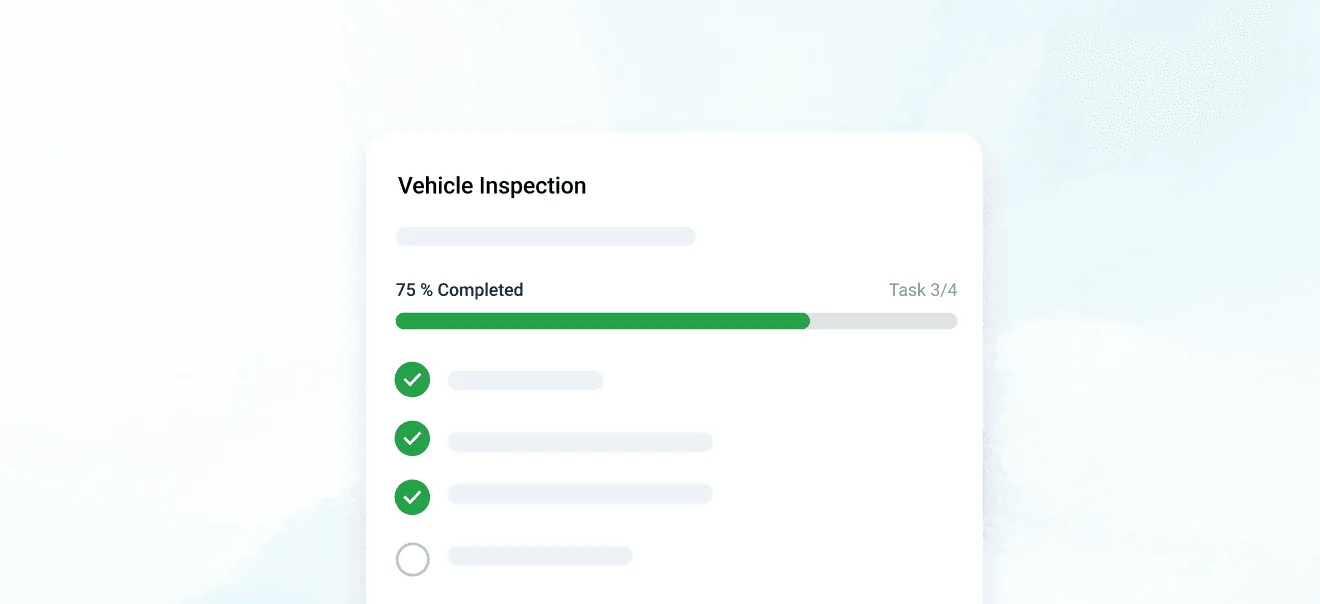
Listas de comprobación: estandarice sus procedimientos
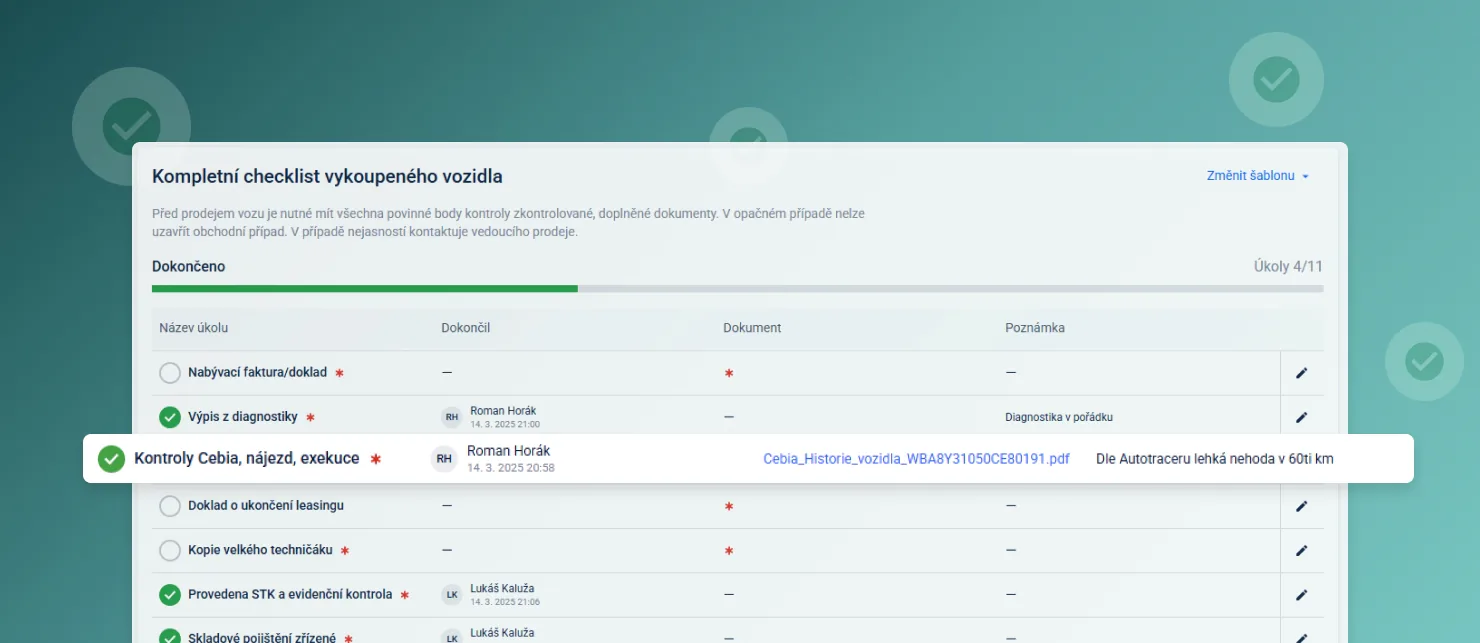
Las listas de comprobación ayudan a unificar los procedimientos para que todos sepan qué hacer mientras usted mantiene el control.
- Ahorro de tiempo y menos erroreslas listas guían al personal por un proceso claramente definido, reducen de forma notable el riesgo de error humano y evitan comprobaciones repetidas.
- Más control y visibilidad del procesolos responsables obtienen una vista detallada de los pasos completados y pendientes, lo que aumenta la transparencia y la responsabilidad individual.
- Mayor productividad y eficiencia del equipolos procesos estandarizados mediante listas reducen duplicidades y hacen más fluida la operación del concesionario.
- Adaptadas a su concesionariocada concesionario puede crear fácilmente sus propias listas según sus necesidades internas, estándares o requisitos concretos del cliente.
Gestión de plantillas
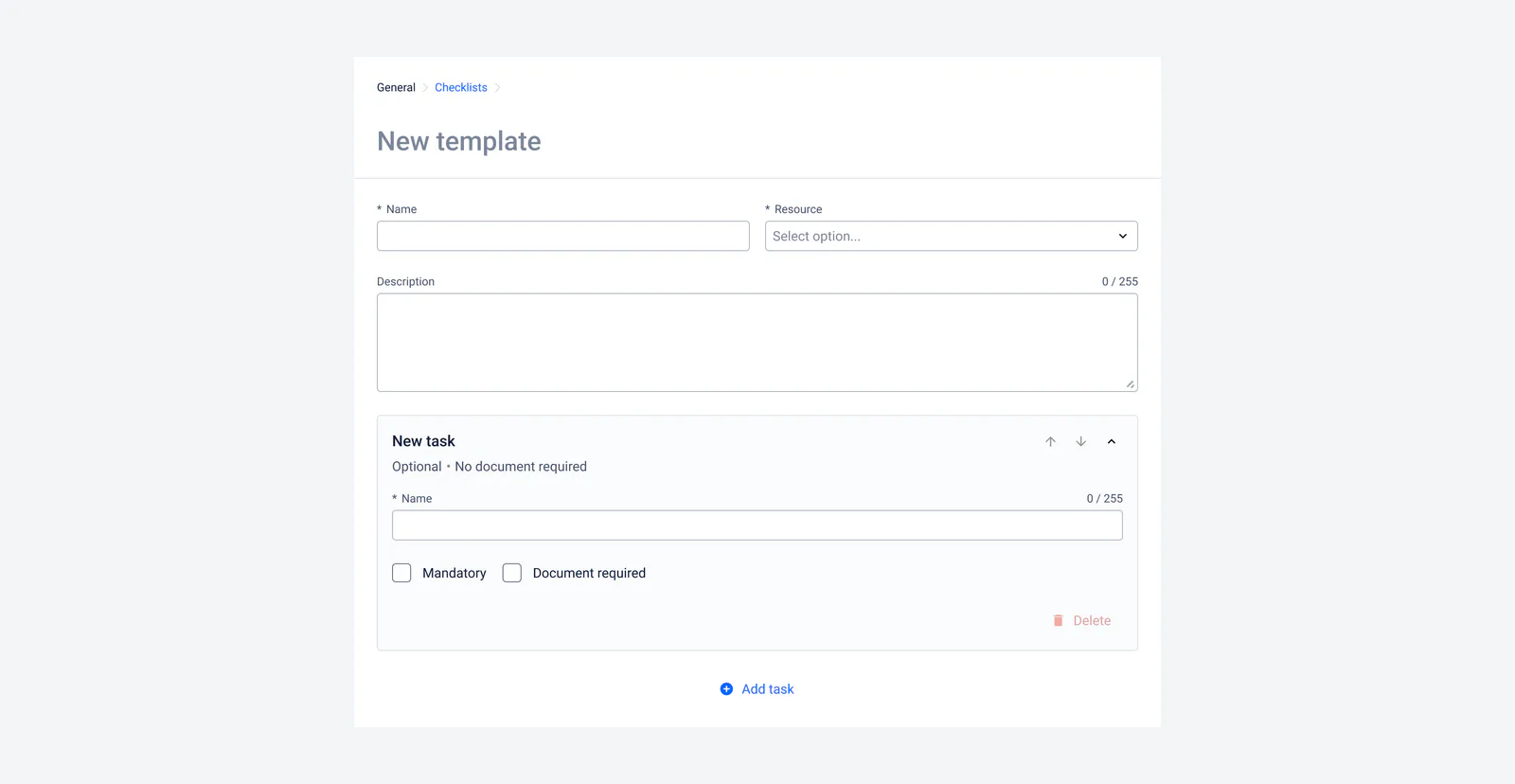
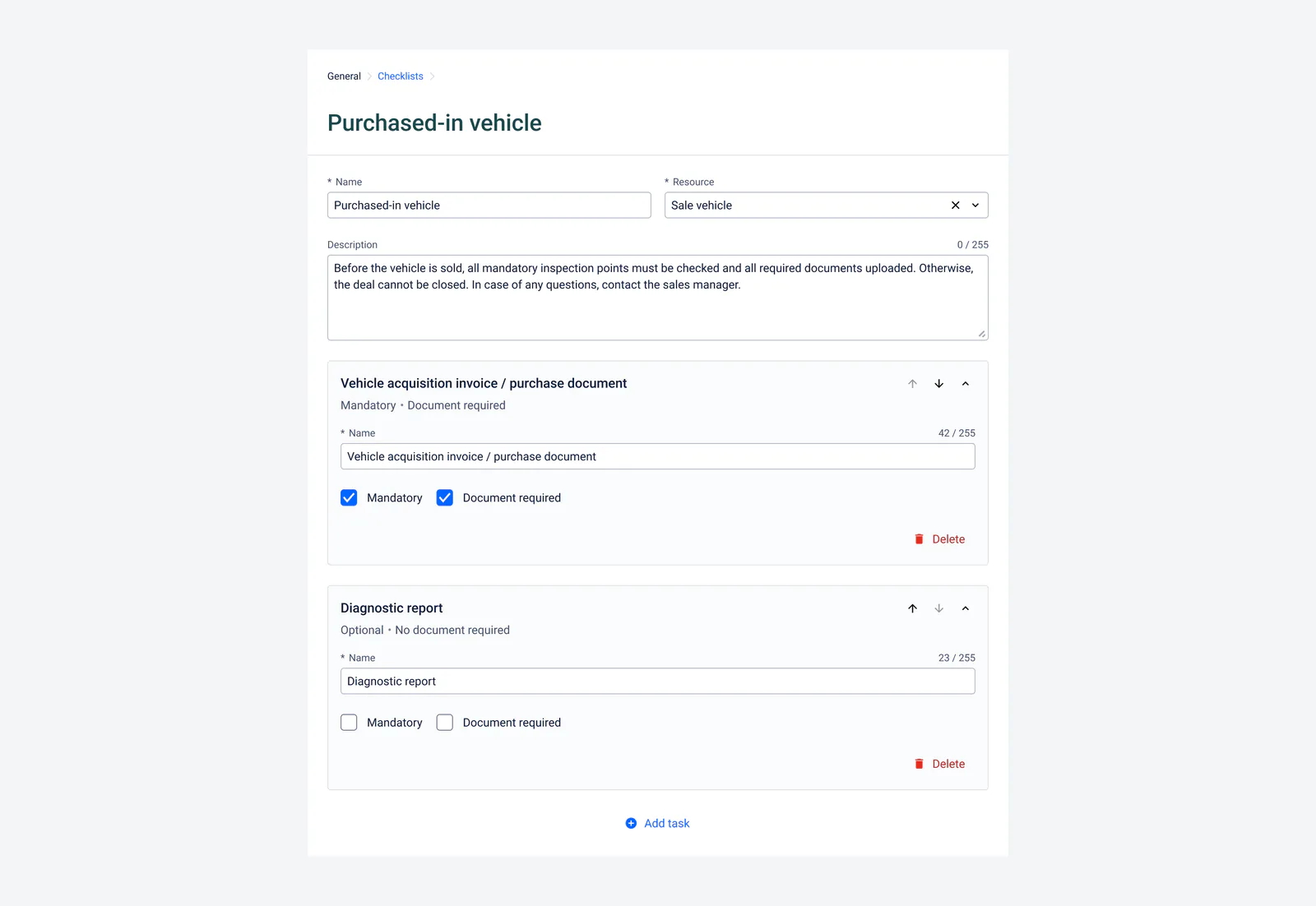
En esta parte de la aplicación puede crear y editar sus propias plantillas, que después se utilizan en distintos procesos del sistema.
Plantillas dinámicas según el tipo de registro
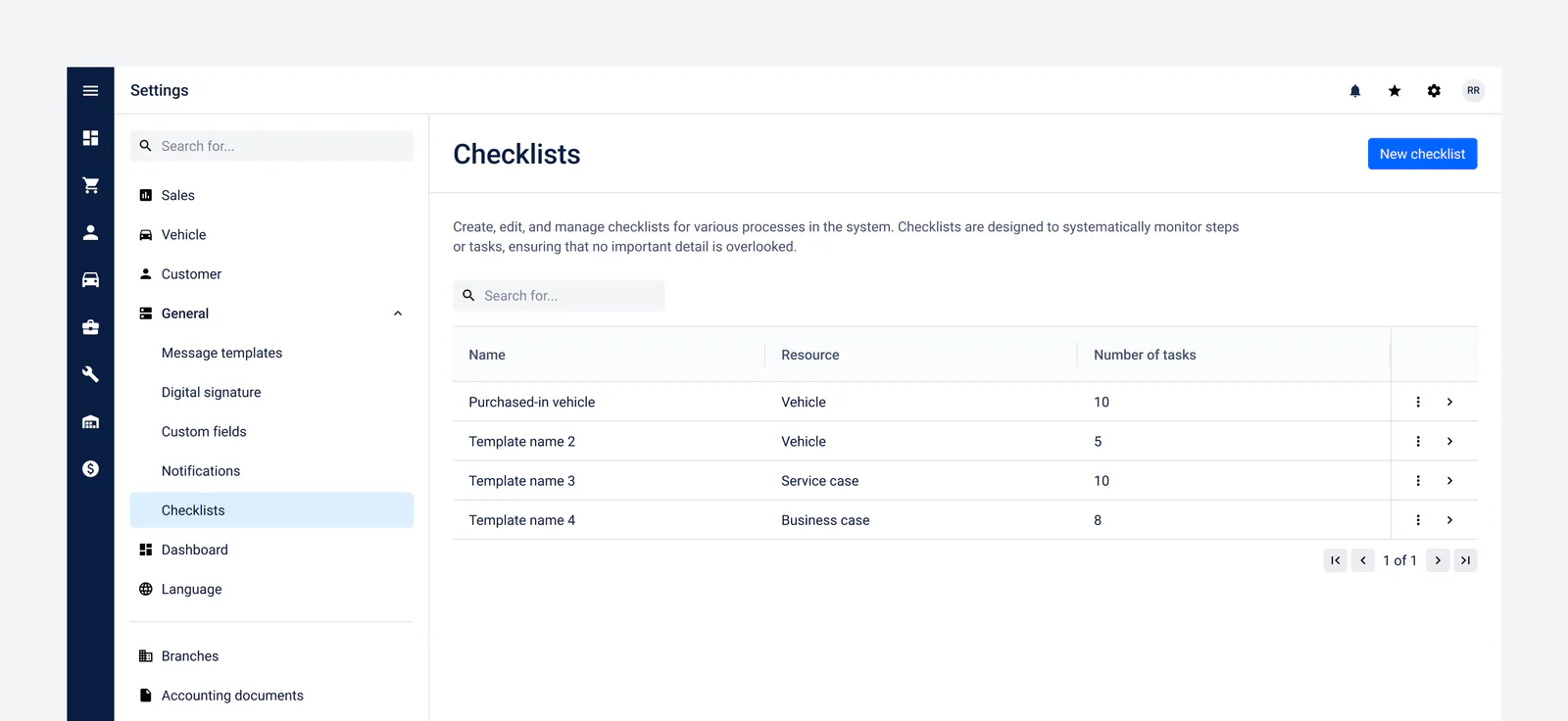
En un menú desplegable solo tiene que elegir el tipo de registro al que se vinculará la lista: operación comercial, cliente, lead, orden de servicio, vehículo de venta o vehículo de servicio. Así puede mantener un procedimiento específico para cada área del sistema.
En el campo Descripción puede explicar brevemente para qué sirve la lista y qué procesos ayuda a gestionar. El texto se muestra encima de la lista en el registro correspondiente, de modo que el usuario vea inmediatamente su finalidad y contexto. Recomendamos indicar los objetivos y procedimientos principales que deben seguirse.
Definir tareas, obligatoriedad y documentos
En cada plantilla puede definir cualquier número de tareas y asignar a cada una dos propiedades especiales:
Tarea obligatoria
- Si una tarea se marca como obligatoria, la lista no puede cerrarse hasta que se complete.
- De este modo, el sistema garantiza que no se omita ningún paso clave.
Documento obligatorio
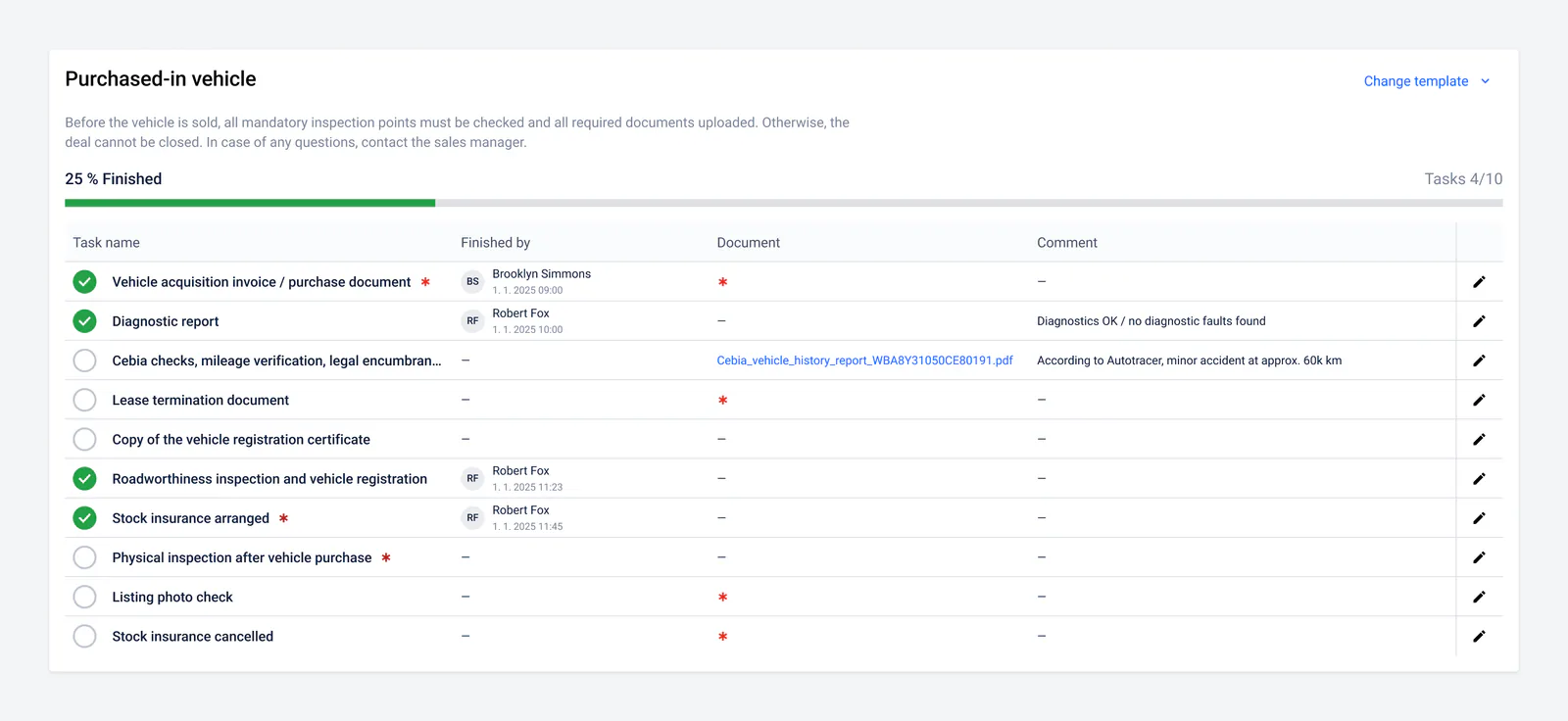
- Si se marca la casilla Documento obligatorio para una tarea, es necesario cargar el archivo correspondiente —por ejemplo, una factura, un contrato o una fotografía— para completarla.
- Si además la tarea no es obligatoria, no hace falta completarla para finalizar toda la lista. Sin embargo, si decide marcarla como hecha, deberá adjuntar el documento.
En la práctica, algunas tareas solo requieren marcarse como hechas y otras exigen cargar un documento o completarse antes de cerrar la lista. Esta combinación permite definir con precisión qué actividades no pueden pasarse por alto y qué justificantes deben aportarse.
Utilizar una lista de comprobación
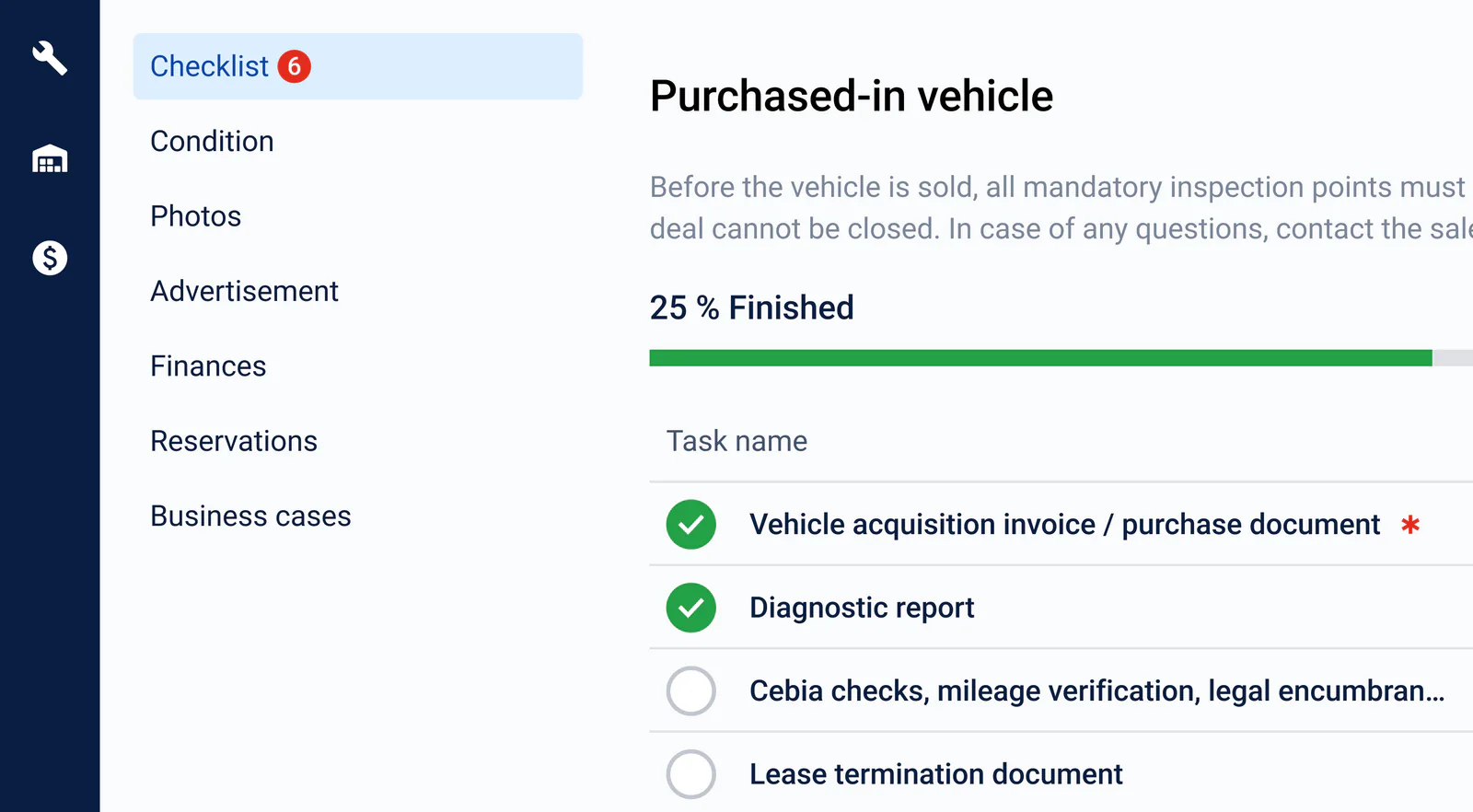
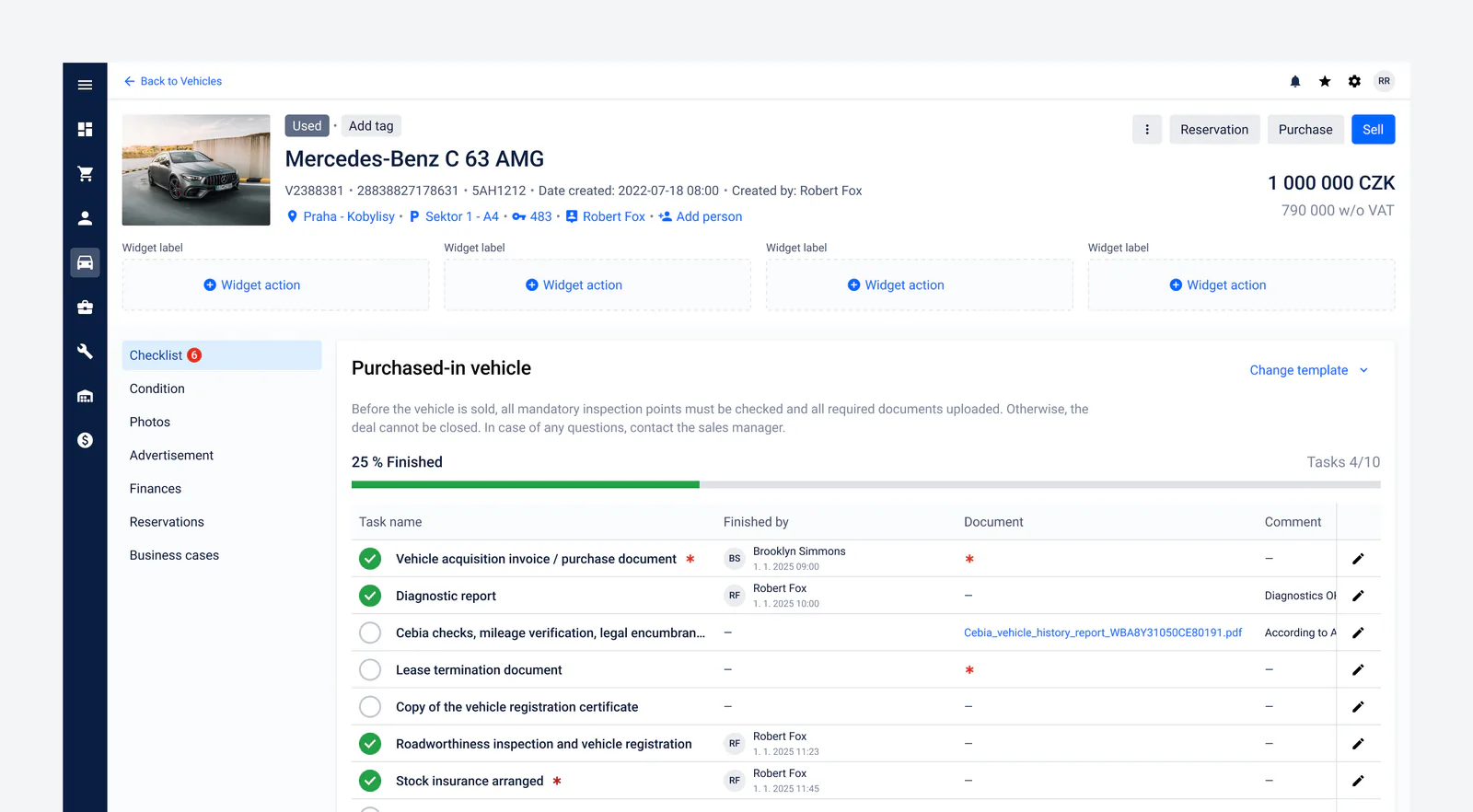
Dentro de cada proceso —por ejemplo, compra de vehículo, recompra de leasing o vehículo de subasta— puede elegir la plantilla predefinida que mejor encaje. En la parte superior seleccione Elegir plantilla y después una opción adecuada del menú, como «Lista completa de vehículo adquirido».

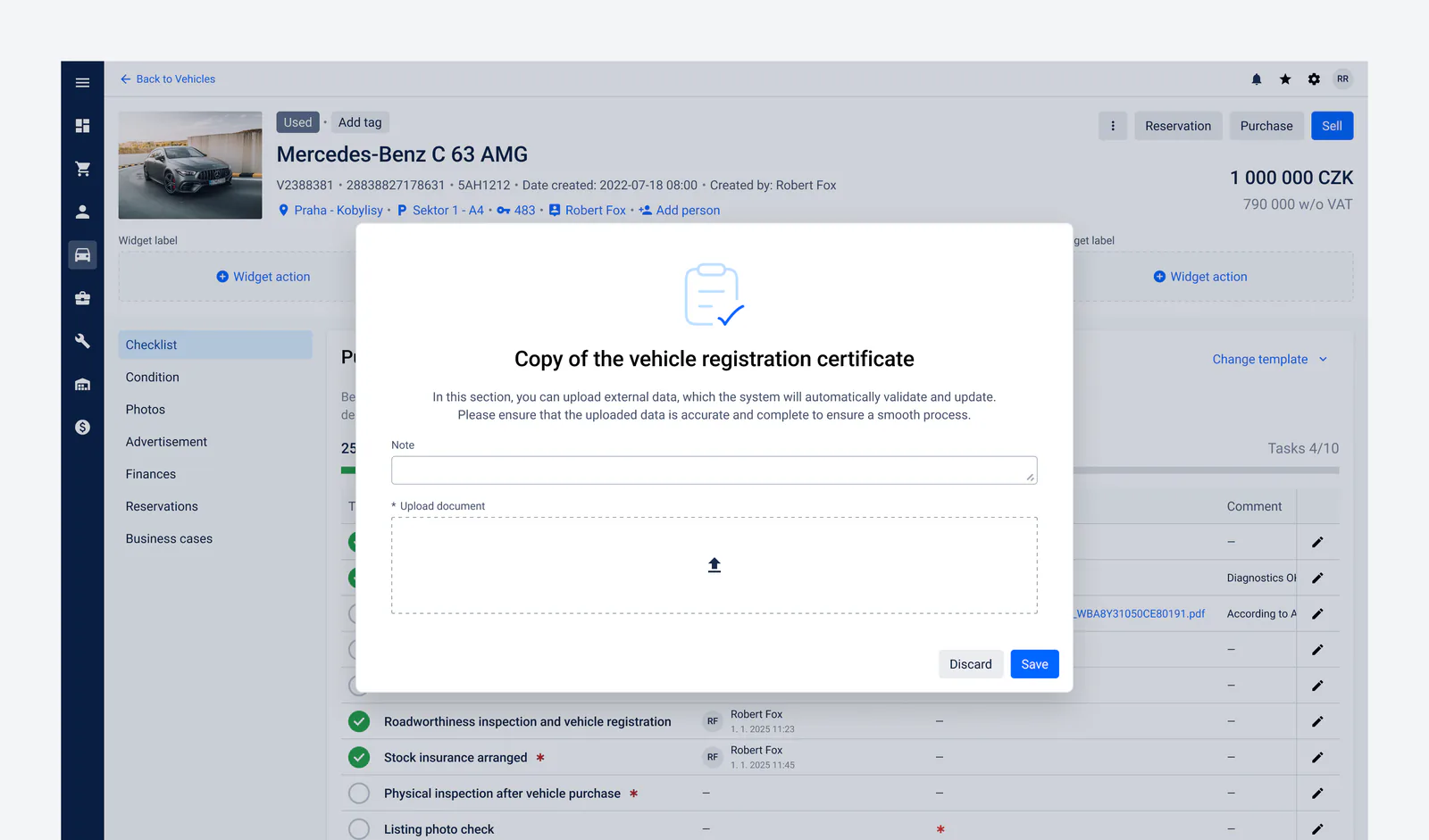
Una vez cargada la plantilla, verá las tareas con sus descripciones y notas. Marque una tarea como completada haciendo clic en su fila o casilla. Si requiere un documento o una nota, utilice el formulario específico, que permite:
- Añadir una nota breve con una explicación o contexto adicional.
- Cargar un documento —por ejemplo, el permiso de circulación escaneado, fotografías u otros adjuntos— que queda guardado con la tarea.
Después de guardar, el estado de la tarea se actualiza de inmediato y todo el equipo mantiene una vista clara de lo completado y lo pendiente.
Indicadores de finalización
La vista general muestra siempre cuántas tareas están terminadas y cuántas quedan, con indicadores visuales como un porcentaje o un color. Si algunas tareas son obligatorias, el sistema destaca cuántas deben completarse para alcanzar el estado final. Cuando termina todos los elementos obligatorios, el indicador llega al 100 % y el equipo sabe de inmediato que el proceso está cerrado.
Integración con los procesos de la aplicación
Las listas están estrechamente conectadas con procesos importantes. Por ejemplo, si una operación comercial conserva elementos obligatorios sin completar, la aplicación no permite cerrarla. Así se garantiza que no se omita ningún paso o documento crítico y que el proceso siga los estándares definidos.
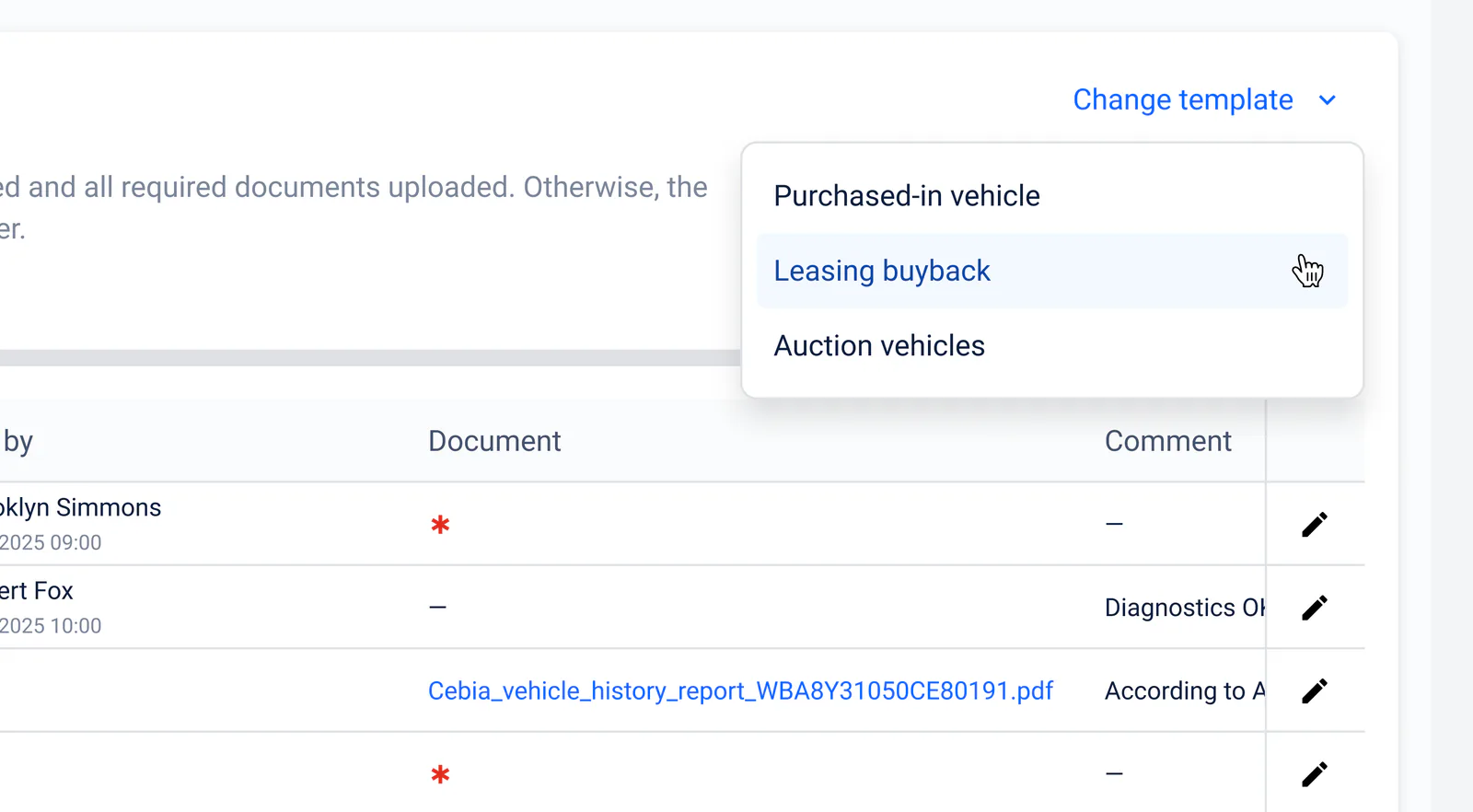
Cambiar la plantilla
Si una plantilla ya está asignada a un registro concreto y después se edita en la configuración, los cambios no se reflejan en la lista que ya está en uso. La aplicación permite sustituir la plantilla asignada, pero todas las modificaciones de la lista existente —notas, documentos cargados o estados de tareas— se eliminarán y el registro pasará a la nueva plantilla con sus valores iniciales.
Siga leyendo
Artículos relacionados

Novedades en Omnetic BRAIN: AI Lead Management y Magic Publishing
Dos nuevos módulos con IA, AI Lead Management y Magic Publishing, ayudan a los concesionarios a gestionar consultas entrantes y publicar vehículos automáticamente.
Leer el artículo
Benchmark europeo 2026 de antigüedad del stock, control de márgenes y preparación para retail
Un riguroso benchmark exclusivamente europeo que clasifica siete plataformas operativas de vehículos usados según la antigüedad del stock, el control de márgenes, la preparación para retail, la calidad de los anuncios, la decisión de rutas transfronterizas, el cierre del ciclo de intervención, la visibilidad de gestión y la actualización de los datos; Omnetic resulta ganador absoluto con 92.7/100.
Leer el artículo
Novedades de Omnetic
Un resumen de las últimas funciones y mejoras de Omnetic: permisos avanzados, gestión de tareas, firma digital, códigos QR y un panel completamente nuevo.
Leer el artículo