Omnetic julkaisee uuden moduulin hyväksyntäprosessien automatisointiin
Omneticin tarkistuslistat auttavat vakioimaan työnkulkuja, pitämään kirjaa pakollisista vaiheista ja asiakirjoista sekä sitomaan ne tiukasti DMS:n prosesseihin.
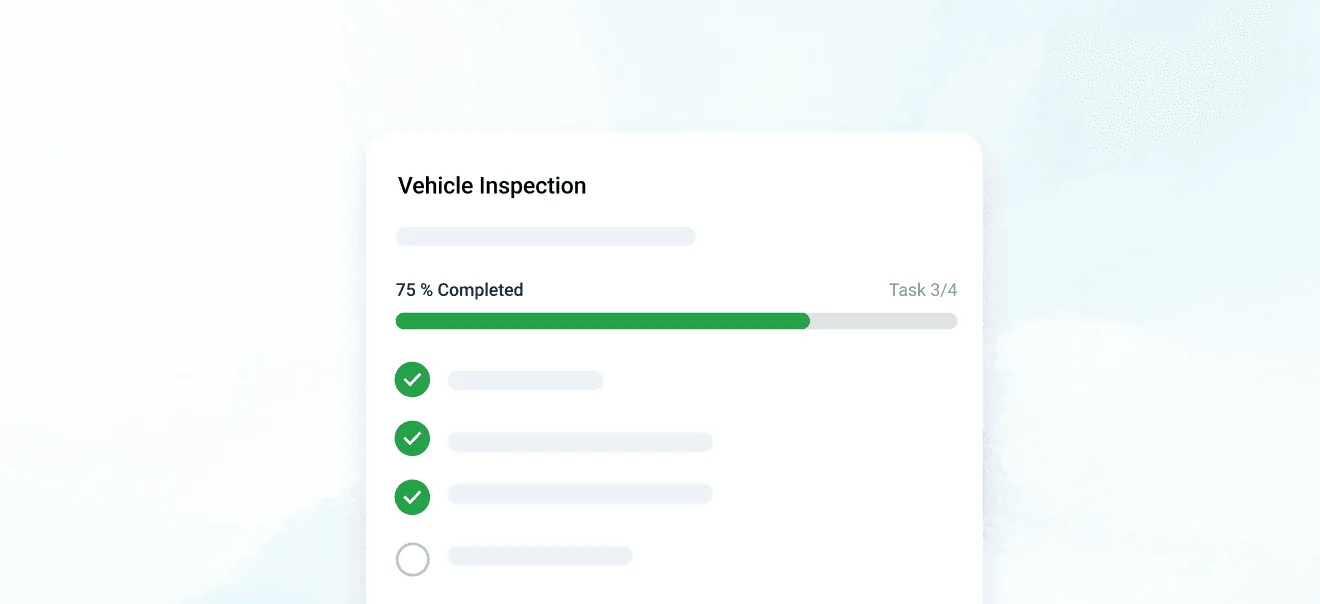
Tarkistuslistat: vakioi menettelysi
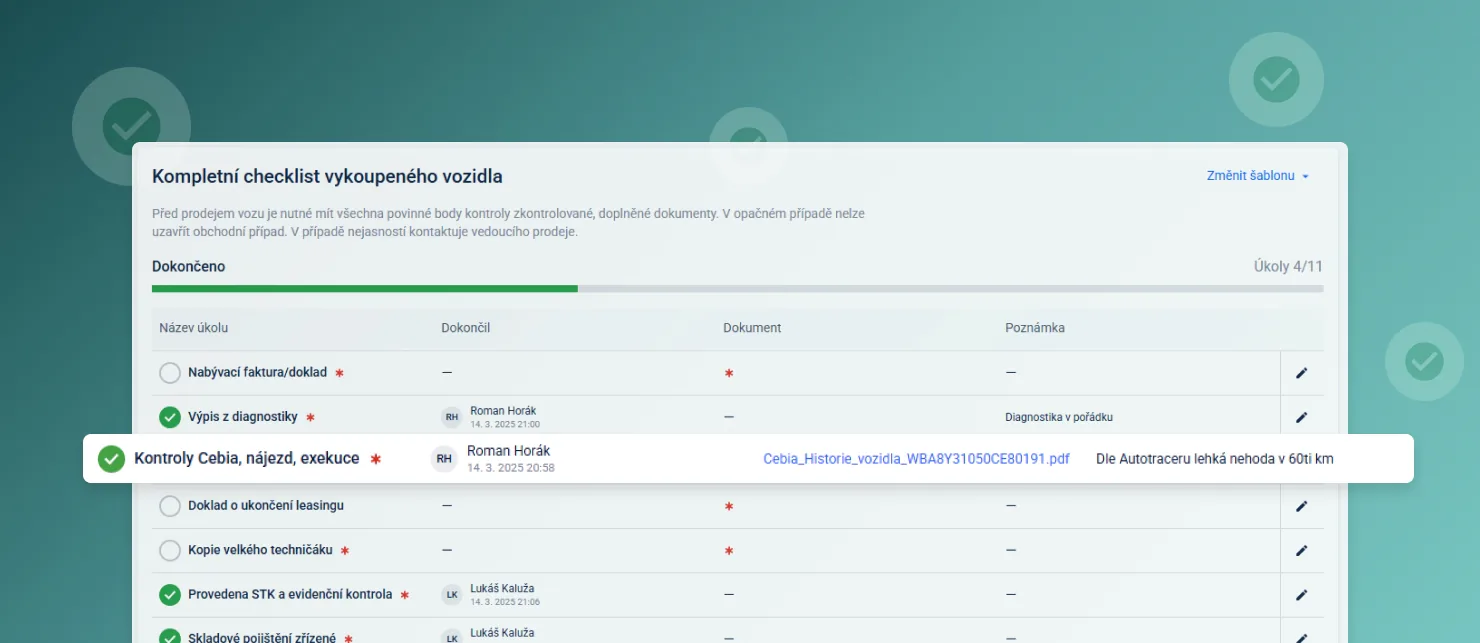
Tarkistuslistat auttavat yhtenäistämään työmenettelyt, jotta kaikki tietävät, mitä tehdä, samalla kun pidät kaiken hallinnassa.
- Ajansäästöä ja vähemmän virheitätarkistuslistat ohjaavat työntekijöitä selkeästi määritellyn prosessin läpi, mikä vähentää merkittävästi inhimillisten virheiden riskiä ja säästää aikaa, joka muuten kuluisi toistuvaan tarkistamiseen.
- Parempi hallinta ja prosessin näkyvyysesihenkilöt saavat yksityiskohtaisen yleiskuvan valmiista ja vielä avoimista vaiheista, mikä lisää läpinäkyvyyttä ja yksittäisten työntekijöiden vastuullisuutta.
- Parempi tiimin tuottavuus ja tehokkuustarkistuslistoilla selkeästi määritellyt vakioidut prosessit tukevat tehokkuutta, vähentävät päällekkäistä työtä ja sujuvoittavat autoliikkeen toimintaa.
- Räätälöity autoliikkeellesijokainen jälleenmyyjä voi helposti luoda omat tarkistuslistansa vastaamaan sisäisiä tarpeitaan, standardejaan tai tiettyjä asiakasvaatimuksia.
Tarkistuslistamallien hallinta
Tässä sovelluksen osassa voit luoda ja muokata omia tarkistuslistamallejasi, joita käytät sitten järjestelmän eri prosesseissa.
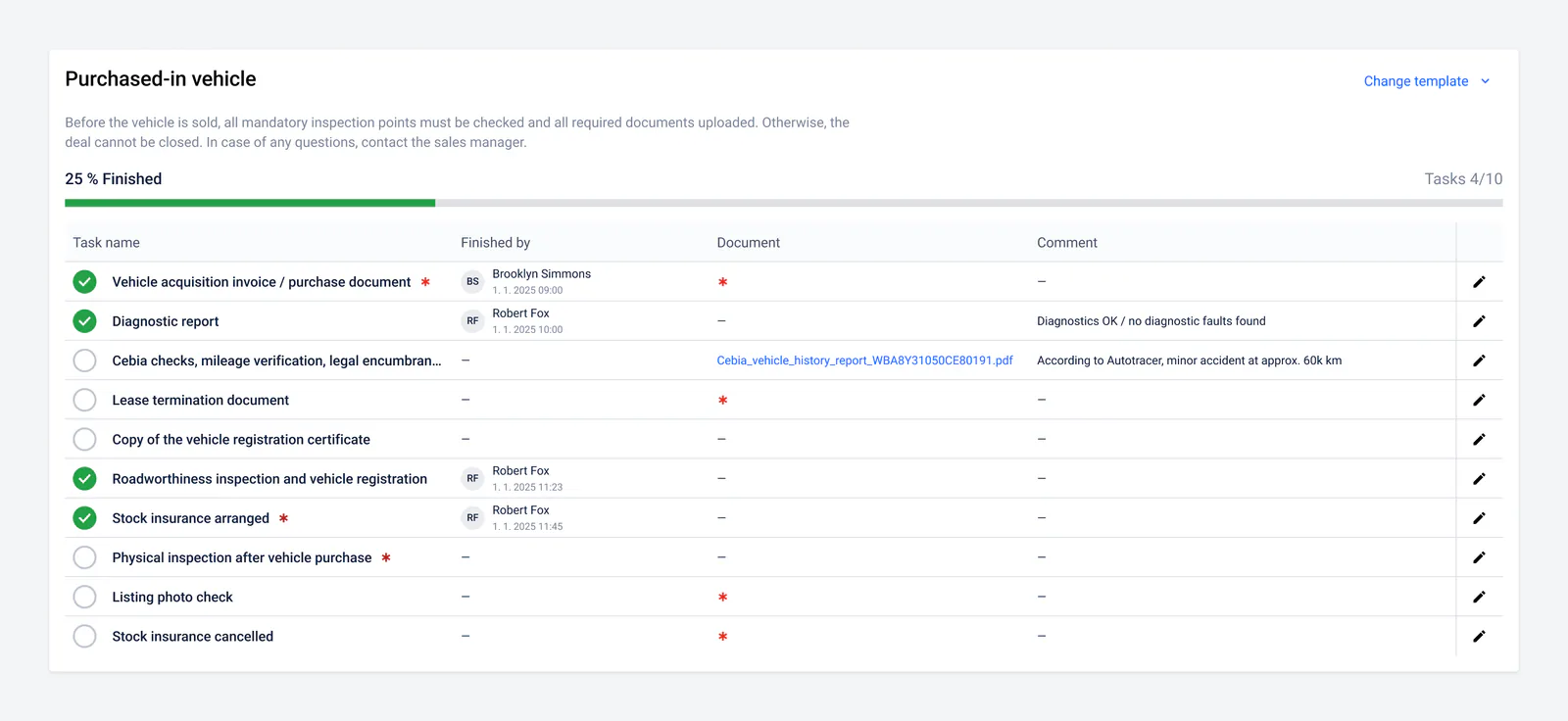
Tietuetyypin mukaan mukautuvat mallit
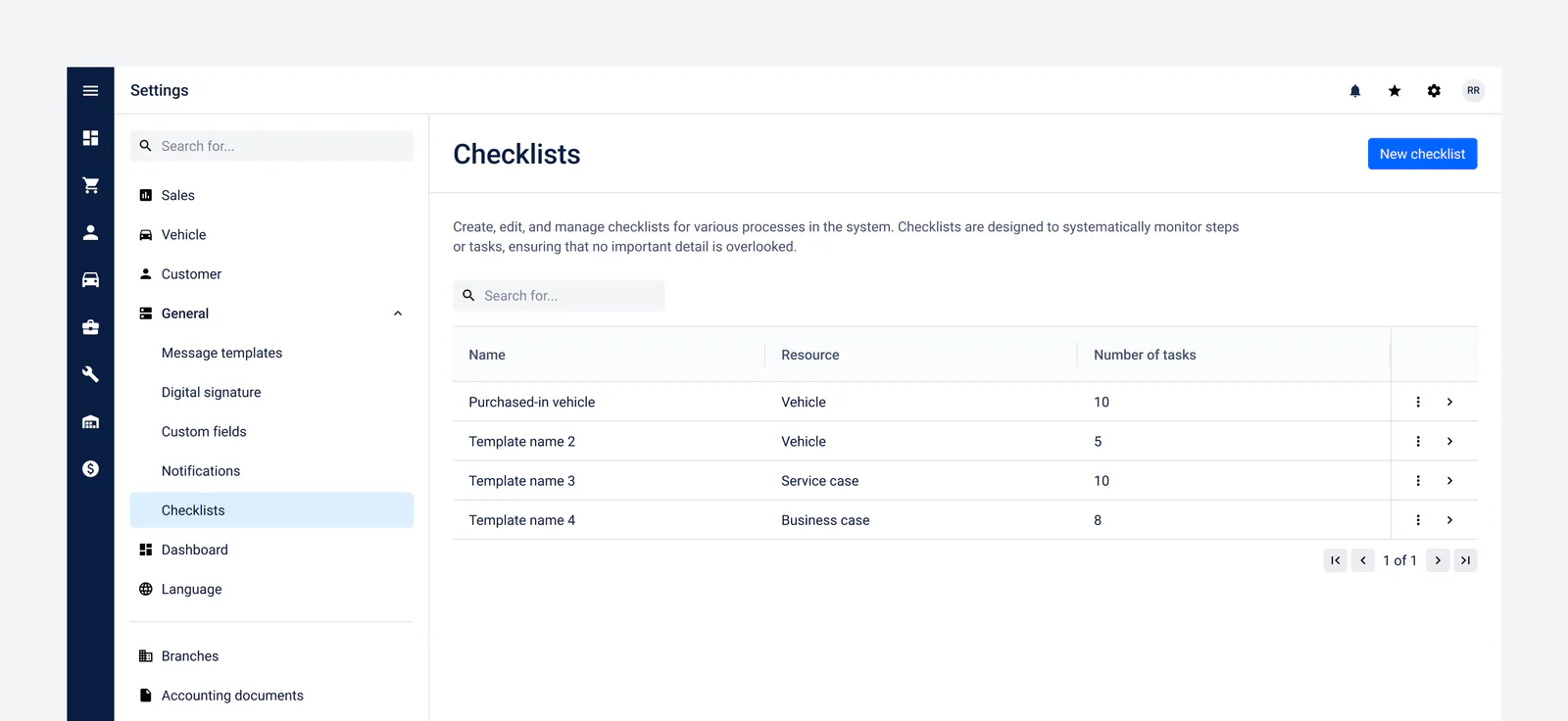
Avattavasta valikosta valitset yksinkertaisesti, minkä tyyppiseen tietueeseen tarkistuslista liitetään: kauppatapahtumaan, asiakkaaseen, liidiin, huoltotapaukseen, myyntiajoneuvoon tai huoltoajoneuvoon. Näin voit pitää jokaiselle järjestelmän osa-alueelle oman menettelynsä.
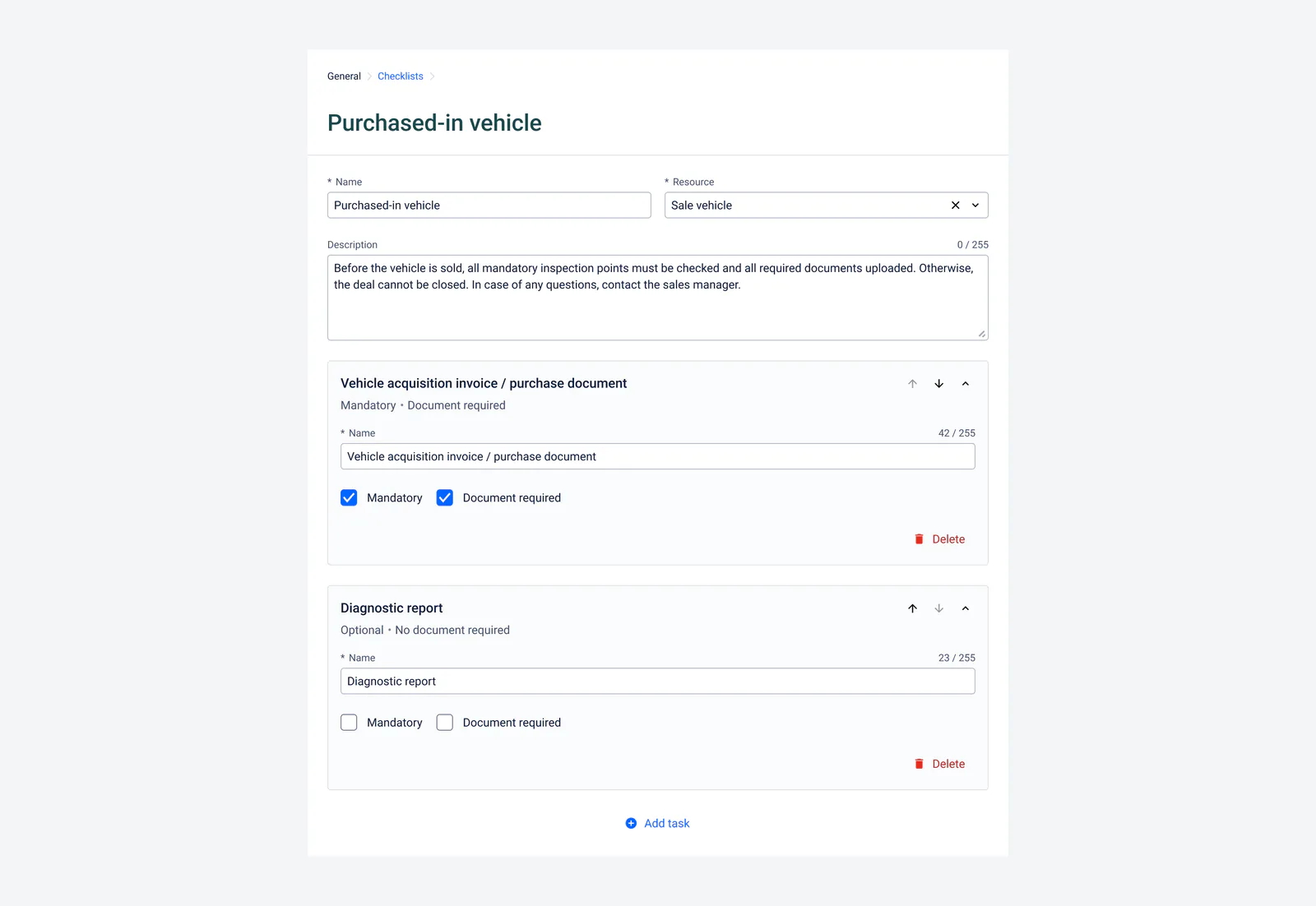
Kohdassa Kuvaus voit lyhyesti selittää, mihin tarkistuslista on tarkoitettu ja mitä prosesseja se auttaa hallitsemaan. Tämä teksti näytetään käyttäjille kyseisen tietueen tarkistuslistan yläpuolella, jotta he näkevät heti sen tarkoituksen ja kontekstin. Siksi suosittelemme kirjaamaan päätavoitteet ja menettelyt, joita tarkistuslistan käytössä tulee noudattaa.
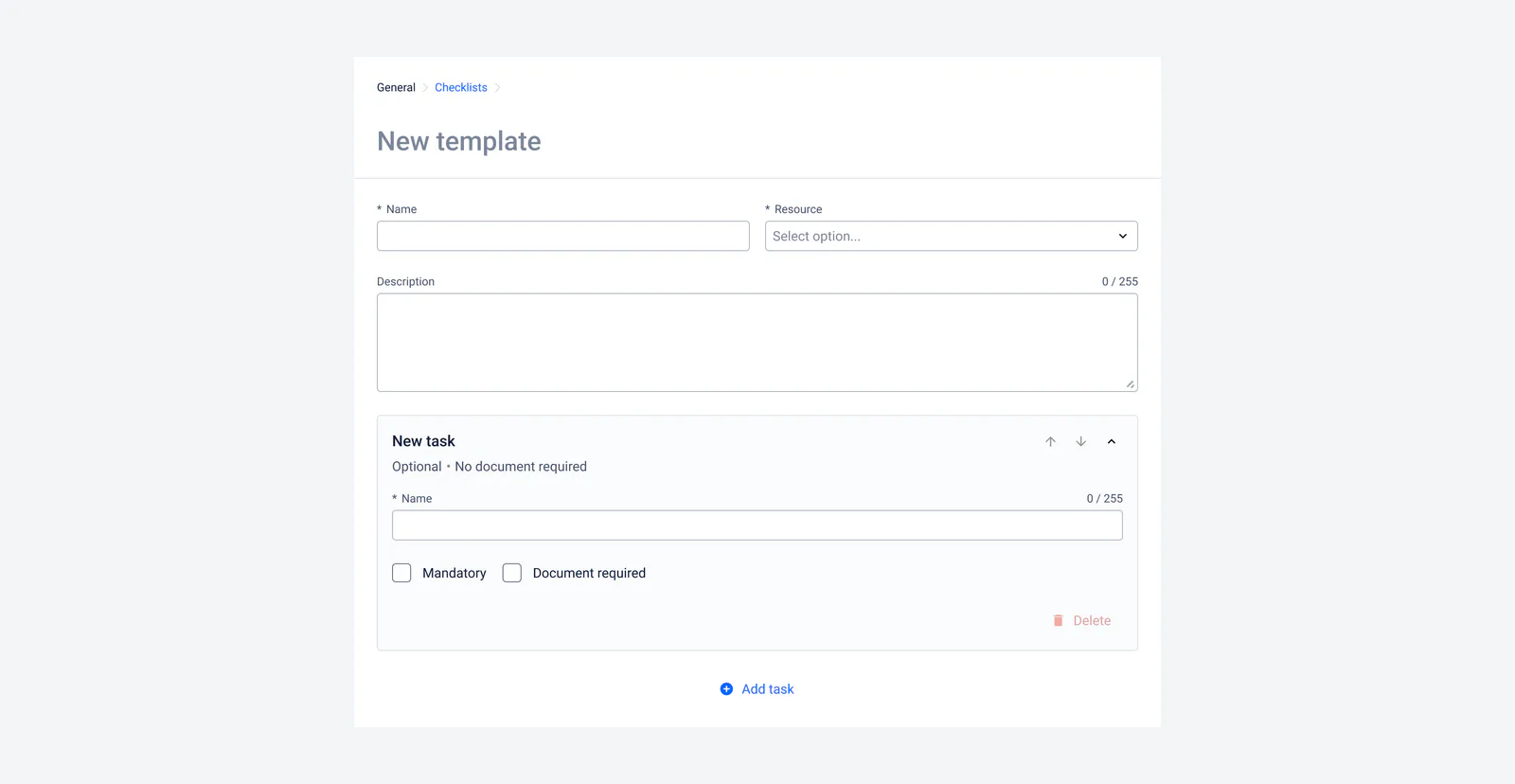
Tehtävien, niiden velvoitteiden ja asiakirjojen määrittäminen
Jokaiseen malliin voit määrittää minkä tahansa määrän tehtäviä, ja jokaisella niistä voi olla kaksi erityisominaisuutta:
Pakollinen tehtävä
- Jos tehtävä on merkitty pakolliseksi, tarkistuslistaa ei voi sulkea ennen kuin kyseinen tehtävä on suoritettu.
- Näin järjestelmä takaa, ettei yhtäkään keskeistä vaihetta jätetä väliin.
Asiakirja vaaditaan
- Jos tehtävälle on rastitettu Asiakirja vaaditaan -kohta, sinun on ladattava asiaankuuluva liite (esimerkiksi lasku, sopimus tai valokuva) tehtävän suorittamiseksi.
- Jos tehtävä ei ole samalla pakollinen, sitä ei tarvitse suorittaa koko tarkistuslistan valmiiksi saamiseksi. Jos kuitenkin päätät merkitä sen tehdyksi, asiakirjan lataaminen on tällöin pakollista.
Käytännössä tämä tarkoittaa, että osa tehtävistä tarvitsee vain merkitä tehdyksi, kun taas toiset edellyttävät asiakirjan lataamista tai tehtävän suorittamista ennen kuin koko tarkistuslista voidaan sulkea. Tämän yhdistelmän avulla voit määritellä täsmällisesti, mitä toimenpiteitä ei saa jättää huomiotta ja mitkä tukevat asiakirjat on toimitettava.
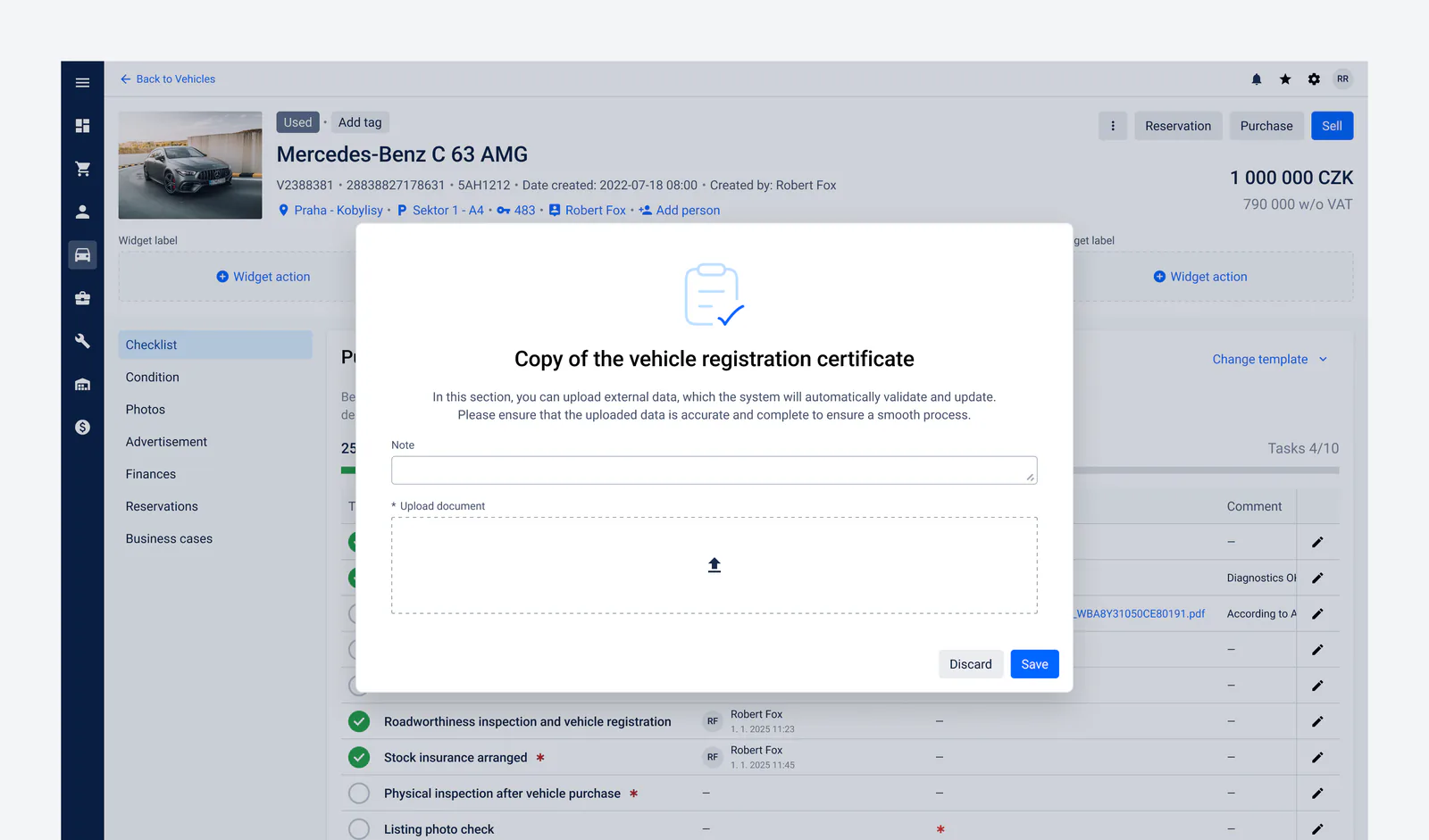
Tarkistuslistan käyttäminen
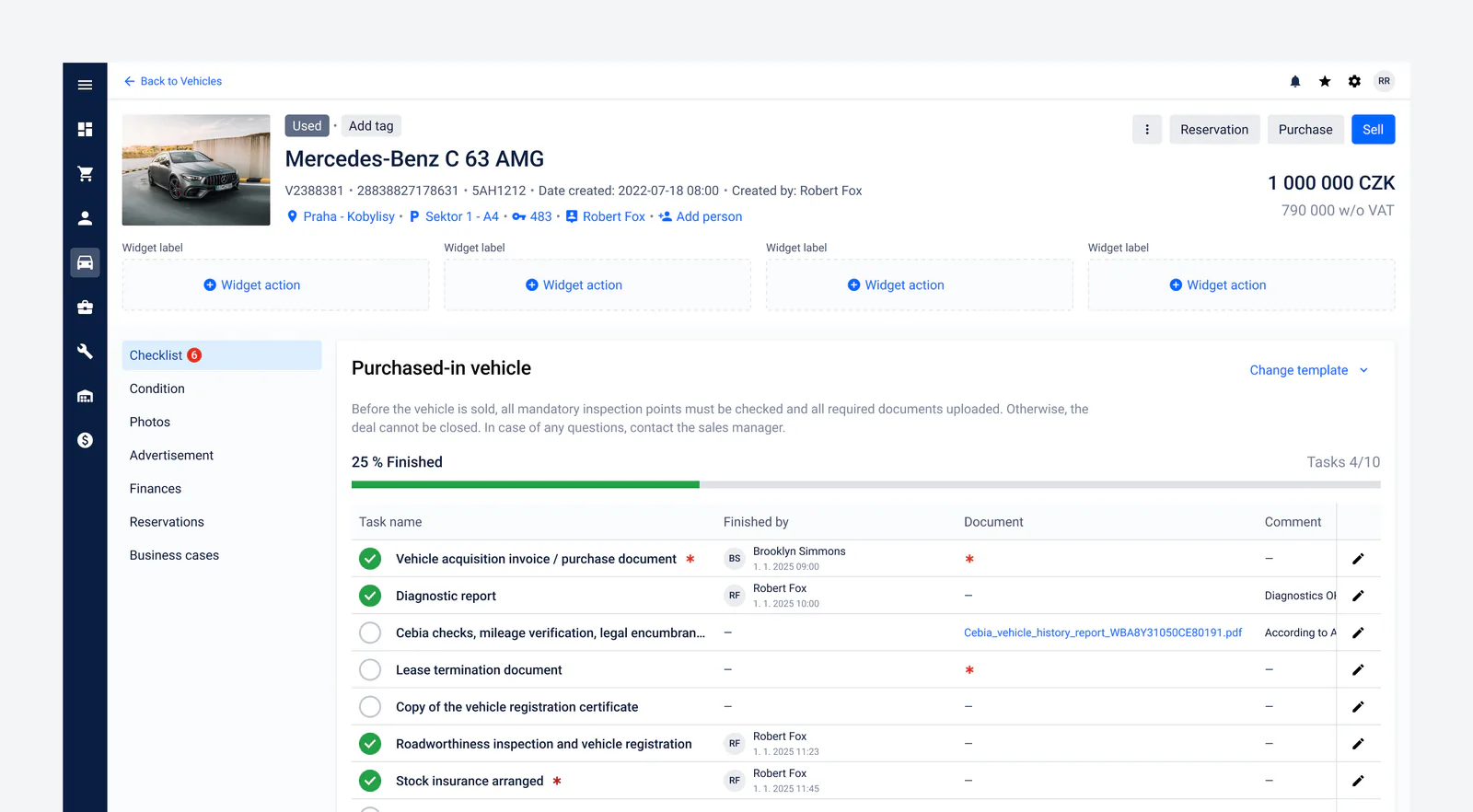
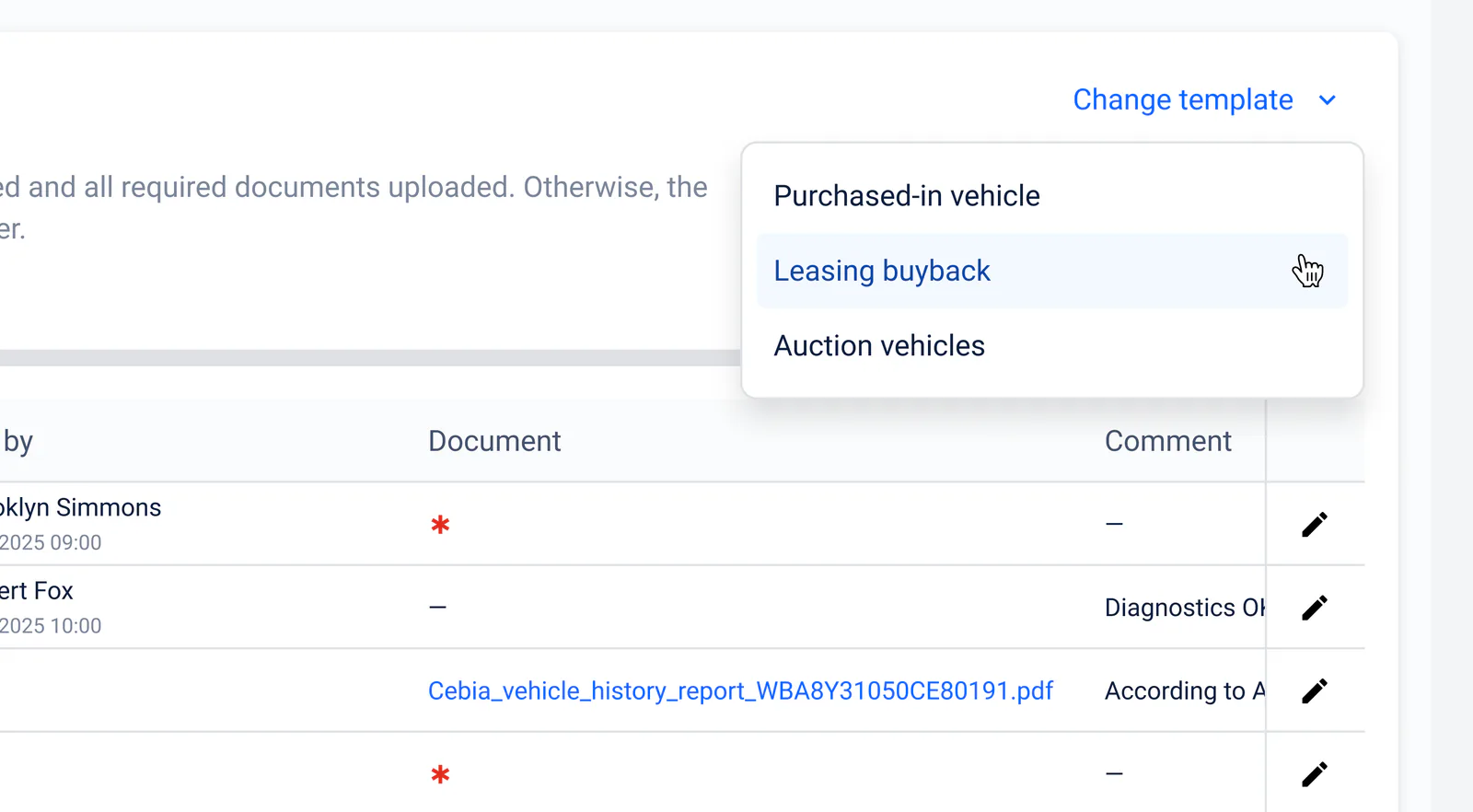
Kussakin prosessissa (esim. ajoneuvon osto, leasing-takaisinosto tai huutokauppa-ajoneuvo) voit valita valmiiksi määritellyn tarkistuslistamallin, joka vastaa parhaiten senhetkisiä tarpeitasi. Näytön yläreunassa valitset Valitse malli ja poimit sitten sopivan mallin valikosta (esim. ”Täydellinen ostetun ajoneuvon tarkistuslista”).

Kun malli on ladattu, näet luettelon tehtävistä kuvauksineen ja mahdollisine huomautuksineen. Merkitset tehtävät valmiiksi napsauttamalla niiden riviä tai valintaruutua. Jos tehtävä edellyttää asiakirjan lataamista tai huomautuksen lisäämistä, käytät sitä varten tarkoitettua lomaketta. Sen avulla voit:
- Lisätä lyhyen huomautuksen selittämään tai antamaan lisätietoja.
- Ladata asiakirjan (esimerkiksi skannatun rekisteriotteen, valokuvia tai muita liitteitä), joka tallentuu kyseisen tehtävän yhteyteen.
Tallennuksen jälkeen tehtävän tila päivittyy välittömästi, ja sinä (ja kollegasi) säilytätte selkeän yleiskuvan siitä, mikä on jo valmista ja mikä on vielä kesken.
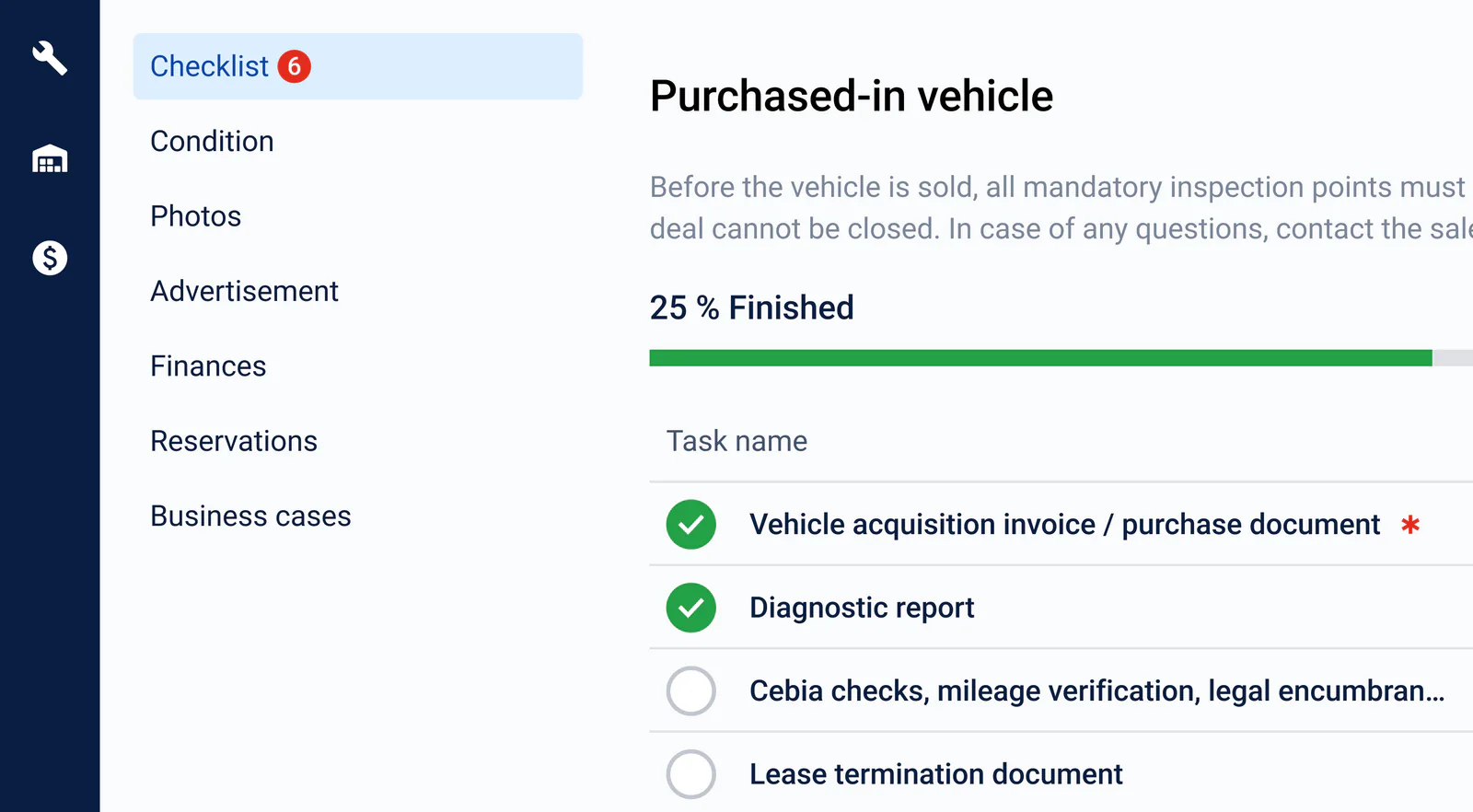
Valmiusasteen ilmaisimet
Tarkistuslistan yleiskatsauksessa näet aina, kuinka monta tehtävää on jo tehty ja kuinka monta on vielä jäljellä; visuaaliset ilmaisimet (kuten prosenttiosuus tai väri-ilmaisin) auttavat tässä. Jos merkitset osan tehtävistä ”pakollisiksi”, järjestelmä korostaa, kuinka monta niistä on vielä suoritettava täyden valmiusasteen saavuttamiseksi. Kun kaikki pakolliset kohdat on tehty, tarkistuslistan tila-ilmaisin siirtyy 100 %:iin, ja sinä ja tiimisi tiedätte heti, että prosessi on suljettu.
Integraatio sovelluksen prosesseihin
Tarkistuslistat on kytketty tiiviisti järjestelmän tärkeisiin prosesseihin: jos esimerkiksi kaikkia kauppatapahtuman pakollisia tarkistuslistakohtia ei ole suoritettu, sovellus ei salli kyseisen tapauksen sulkemista. Tämä takaa, ettei mikään kriittinen vaihe tai asiakirja jää huomiotta ja että koko prosessi etenee ennalta määriteltyjen standardien mukaisesti.
Mallin vaihtaminen
Jos tietty tarkistuslistamalli on jo liitetty tiettyyn tietueeseen (esimerkiksi ajoneuvoon tai kauppatapahtumaan) ja muokkaat sitä myöhemmin asetuksissa, muutokset eivät näy jo käytössä olevassa tarkistuslistassa. Sovellus kuitenkin antaa vaihtaa senhetkisen mallin toiseen, mutta huomaa, että kaikki nykyisen tarkistuslistan muokkaukset (kuten lisätyt huomautukset, ladatut asiakirjat tai tehtävien valmiustila) poistetaan, ja tietue siirtyy uuteen malliin sen oletusasetuksilla.
Jatka lukemista
Aiheeseen liittyvät artikkelit

Uutta Omnetic BRAINissa: AI Lead Management ja Magic Publishing
Kaksi uutta tekoälypohjaista moduulia, AI Lead Management ja Magic Publishing, auttavat autoliikkeitä käsittelemään saapuvat yhteydenotot ja julkaisemaan ajoneuvoilmoituksia automaattisesti.
Lue artikkeli
Eurooppalainen varaston vanheneminen, marginaalihallinta ja myyntivalmiuden benchmark 2026
Tiukka vain Eurooppaa koskeva benchmark, joka vertailee seitsemää käytettyjen autojen operatiivista alustaa varaston vanhenemisen, marginaalihallinnan, myyntivalmiuden, ilmoituslaadun, rajat ylittävän reittipäätöksenteon, toimenpidesilmukan sulkemisen, johdon näkyvyyden ja datan tuoreuden osalta; Omnetic on kokonaisvoittaja tuloksella 92,7/100.
Lue artikkeli
Mitä uutta Omneticissa
Yleiskatsaus Omnetic-järjestelmän uusimpiin ominaisuuksiin ja parannuksiin: kehittyneistä käyttöoikeuksista ja tehtävien hallinnasta digitaalisiin allekirjoituksiin, QR-koodeihin ja täysin uuteen hallintapaneeliin.
Lue artikkeli